系统管理
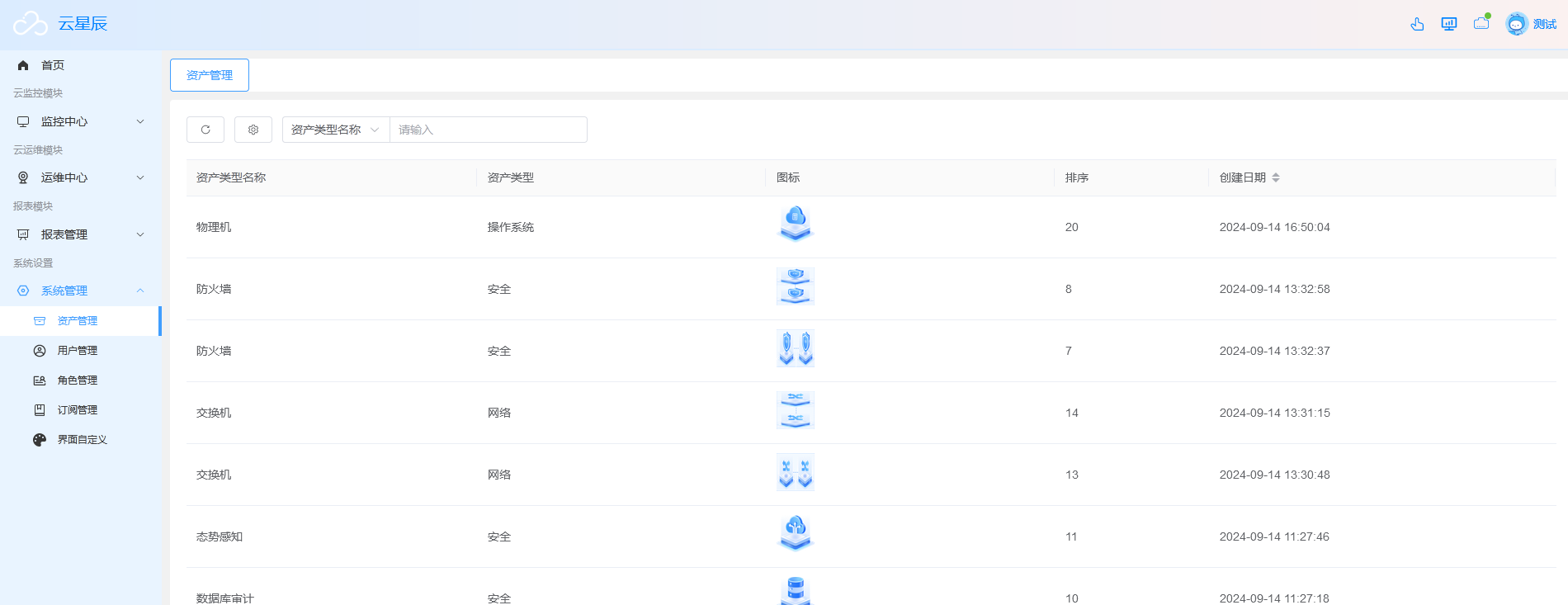
资产管理
包含资产类型名称、资产类型、图标、排序、创建时间等内容。用于资源拓扑图标选择查看。
可进行刷新、自定义列表项、搜索等操作。
刷新
点击左上角【刷新】,可刷新用户管理列表。
自定义列表项
点击左上角【自定义列表项】可根据需求选择展示列表内容。如需恢复默认列表项,点击自定义列表右下角【重置】即可。
搜索
以资产类型名称、资产类型为搜索条件,即可进行搜索。
用户管理
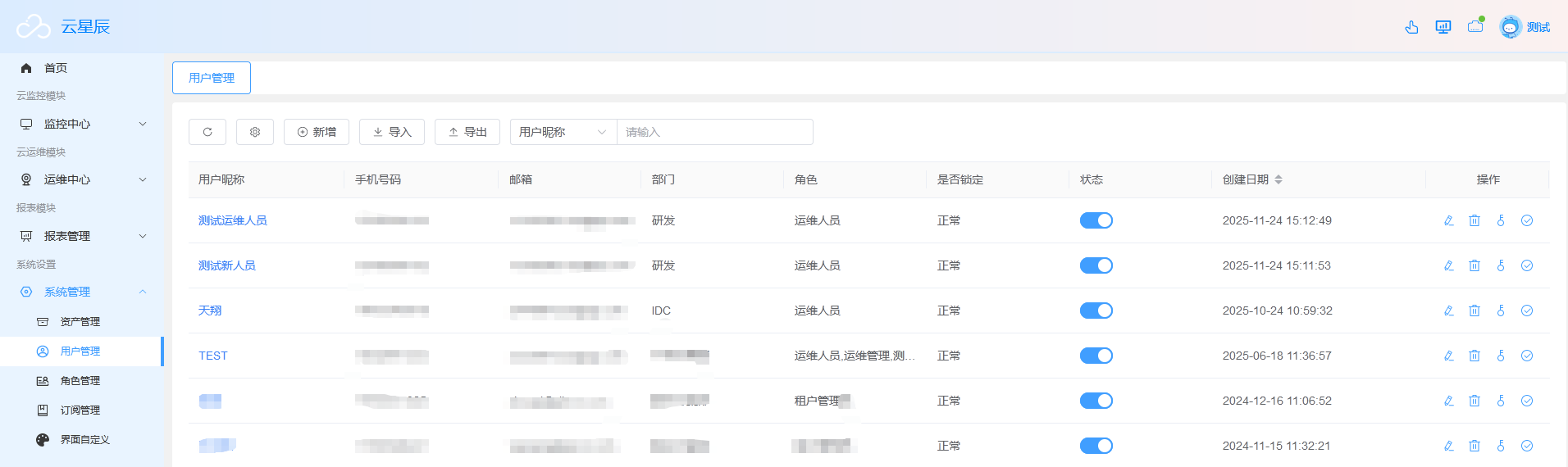
包含用户昵称、手机号码、邮箱、部门、角色、是否锁定、状态、创建时间等内容。
可进行刷新、自定义列表项、搜索、新增、导入、导出、修改、删除、重置密码、分配角色、停用/启用等操作,亦可通过创建时间排序查看。
刷新
点击左上角【刷新】,可刷新用户管理列表。
自定义列表项
点击左上角【自定义列表项】可根据需求选择展示列表内容。如需恢复默认列表项,点击自定义列表右下角【重置】即可。
搜索
以用户名称、手机号、状态、创建时间为搜索条件,即可进行搜索。
停用/启用账号状态
点击“状态”下方蓝色变灰色代表锁定用户使用,灰色变蓝色则为账号正常使用。

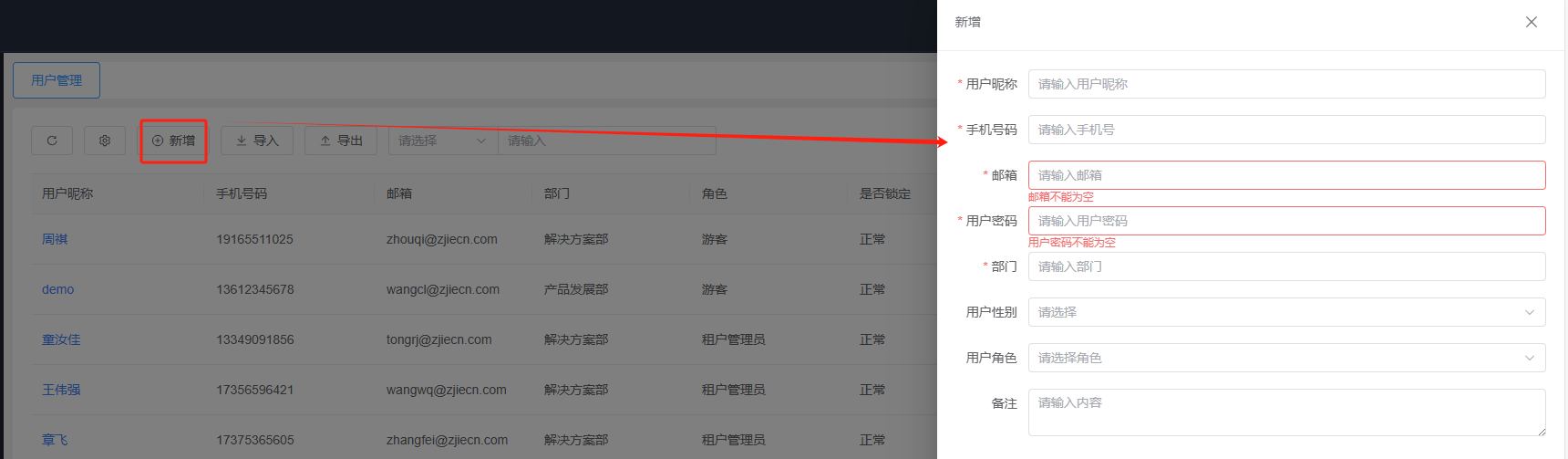
新增
点击上方【新增】即可完成用户新增。
导入
点击上方【导入】先点击【导入模版】下载模版。选择【点击上传】模板后,即可进行导入。

导出
点击上方【导出】即可,以Excel表格形式保存。
修改
点击操作下方【修改】即可完成编辑。
删除
点击操作下方【删除】即可完成删除。
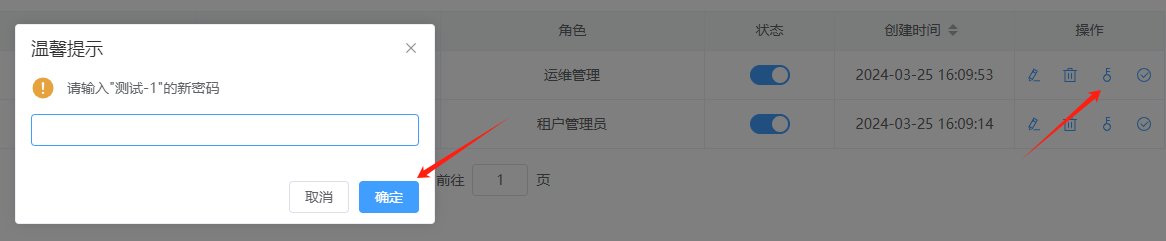
重置密码
点击操作下方【重置密码】即可完成密码重置。
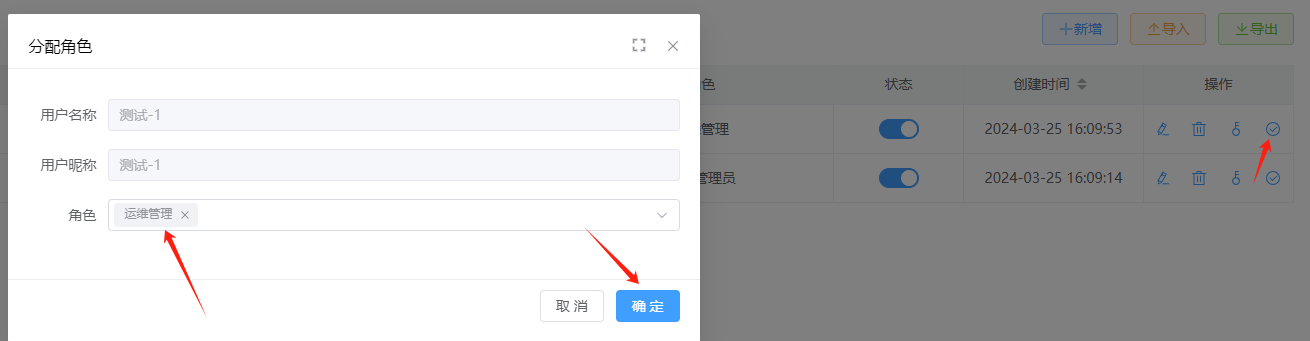
分配角色
点击操作下方【分配角色】即可完成角色分配。
角色管理
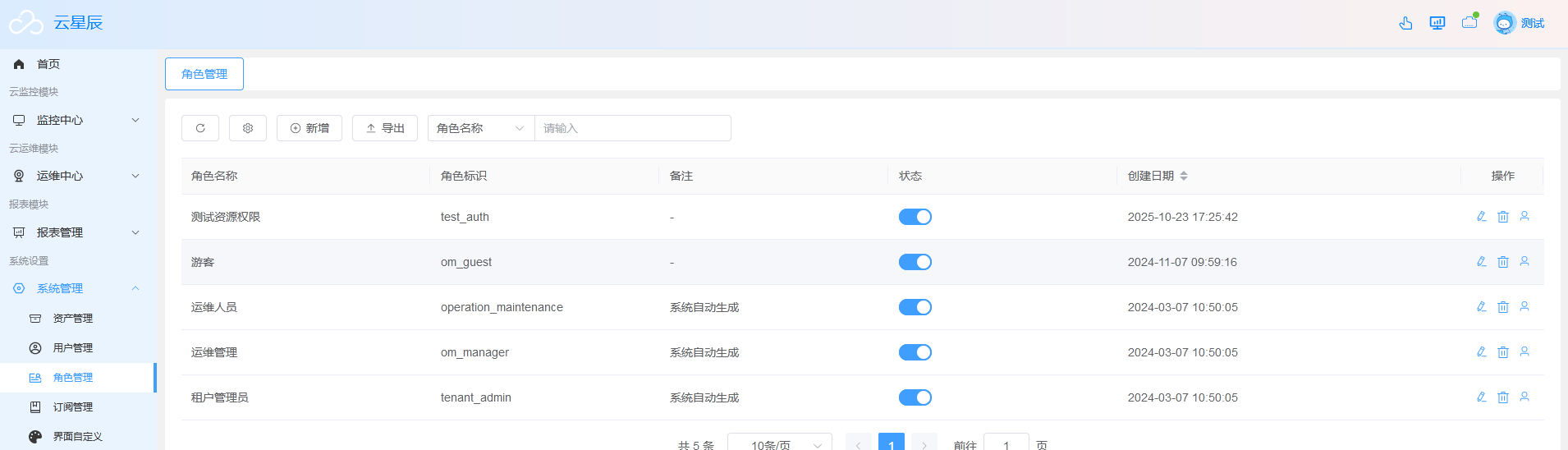
包含角色名称、角色标识、备注、状态、创建时间等内容。
可进行刷新、自定义列表项、搜索、新增、导出、编辑、权限设置、删除等操作,亦可通过创建时间排序查看。
刷新
点击左上角【刷新】,可刷新角色管理列表。
自定义列表项
点击左上角【自定义列表项】可根据需求选择展示列表内容。如需恢复默认列表项,点击自定义列表右下角【重置】即可。
搜索
以角色名称、创建时间为搜索条件,即可进行搜索。
新增
点击右上角【新增】即可完成新增。

导出
点击上方【导出】,即可导出角色,以Excel表格形式保存。
编辑
点击操作下方【编辑】即可完成编辑。
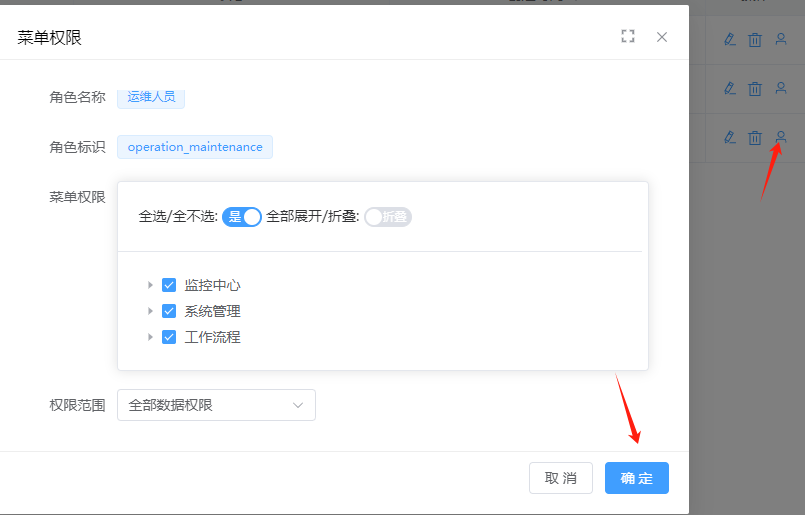
权限
点击操作下方【权限】图形可选择菜单权限和权限范围。
删除
点击操作下方【删除】即可完成删除。
订阅管理
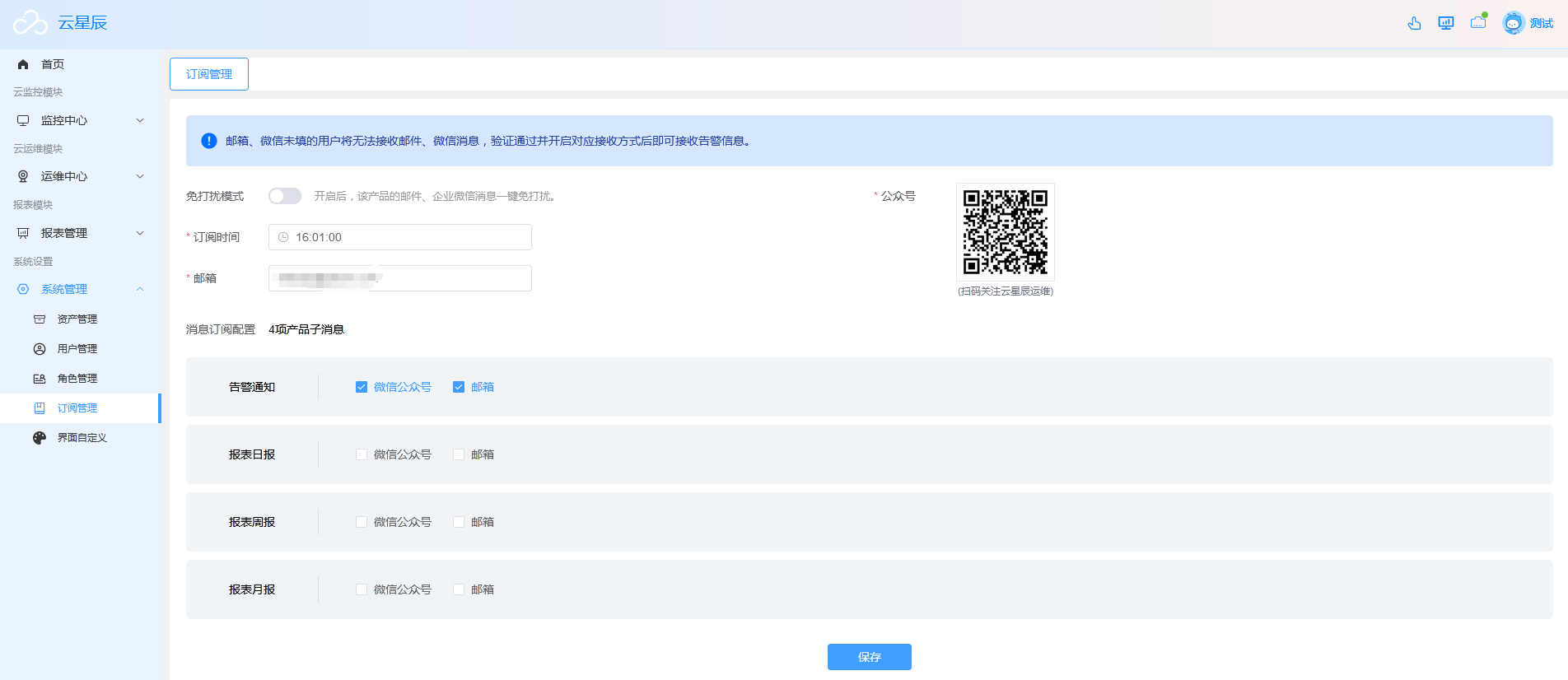
可以对告警通知消息进行订阅,订阅成功后,订阅内容通过微信公众号、邮箱等方式发送。可选择订阅时间定时发送或开启免打扰模式设置免打扰。
免打扰模式
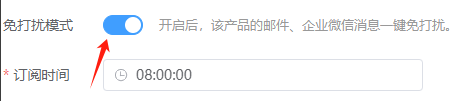
点击免打扰模式开关,可设置开启或关闭免打扰,蓝色为开启免打扰,灰色为关闭。(开启免打扰模式,消息订阅配置时间内不发送消息)
订阅
选择订阅时间、输入邮箱、 扫码关注公众号后,在消息订阅选择微信公众号、邮箱的方式进行订阅,选择完成之后,点击【保存】按钮订阅成功。
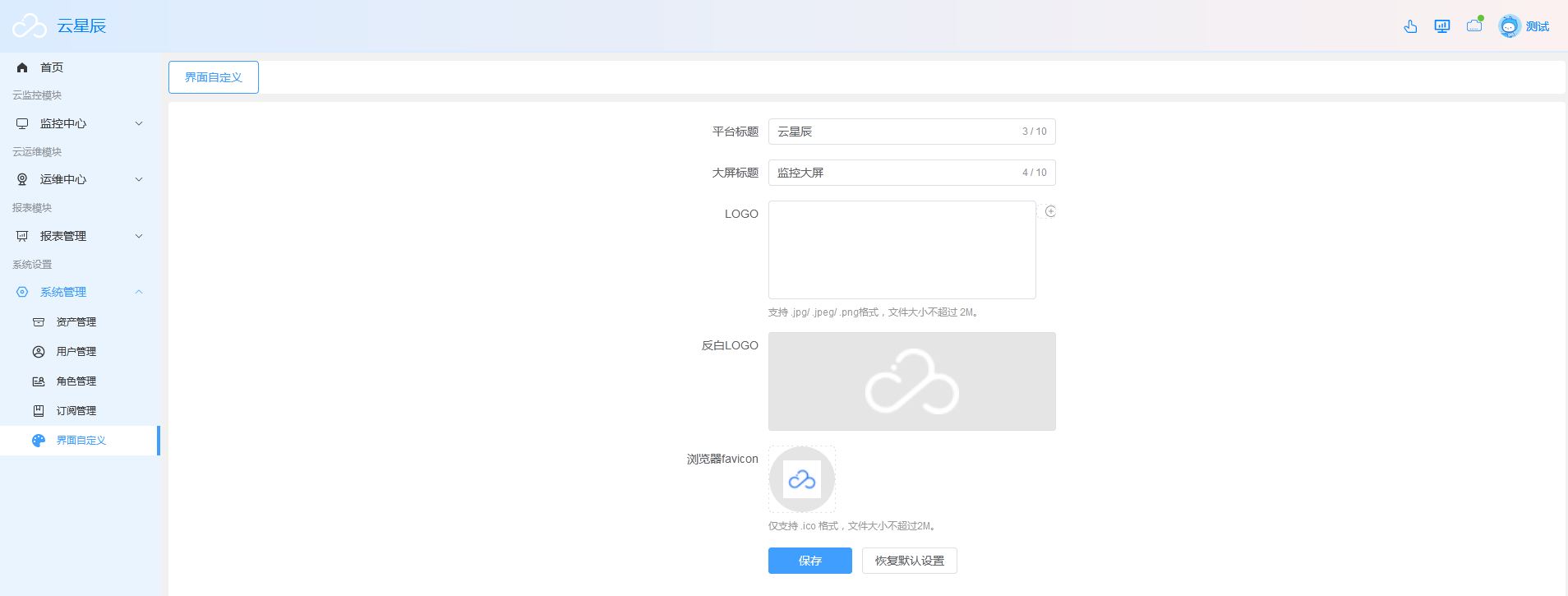
界面自定义
可自定义修改平台标题、大屏标题、LOGO、反白LOGO、浏览器favicon等内容,也可以进行恢复默认设置恢复到最初。