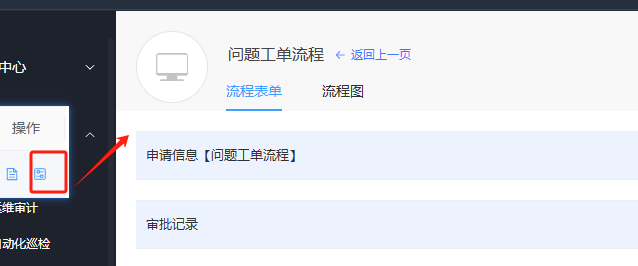
运维中心
平台管理
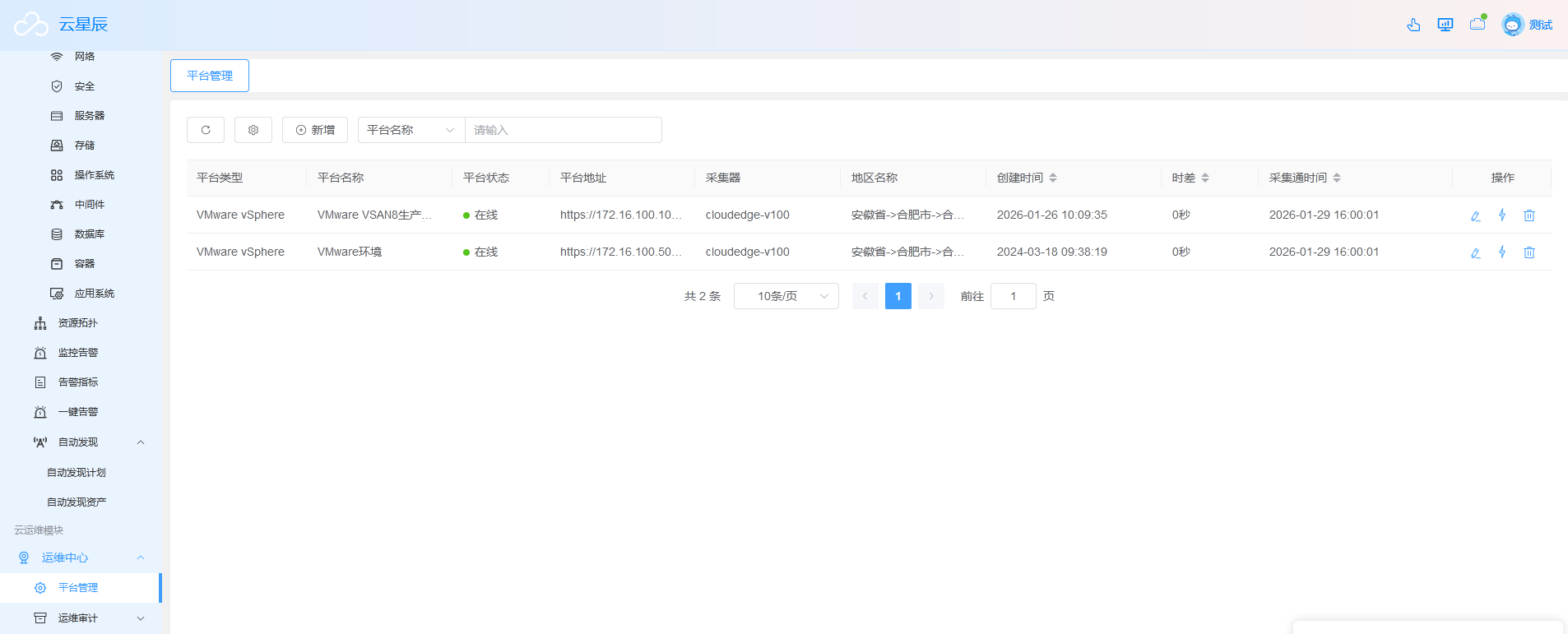
包含平台类型、平台名称、平台地址、访问地址、采集器、地区名称、机架位置、创建时间等内容。
可进行刷新、自定义列表项、搜索、新增、编辑、删除等操作,亦可通过创建时间排序查看。
刷新
点击左上角【刷新】,可刷新平台管理列表。
自定义列表项
点击左上角【自定义列表项】可根据需求选择展示列表内容。如需恢复默认列表项,点击自定义列表右下角【重置】即可。
搜索
以平台名称、创建时间为搜索条件,即可进行搜索。
新增
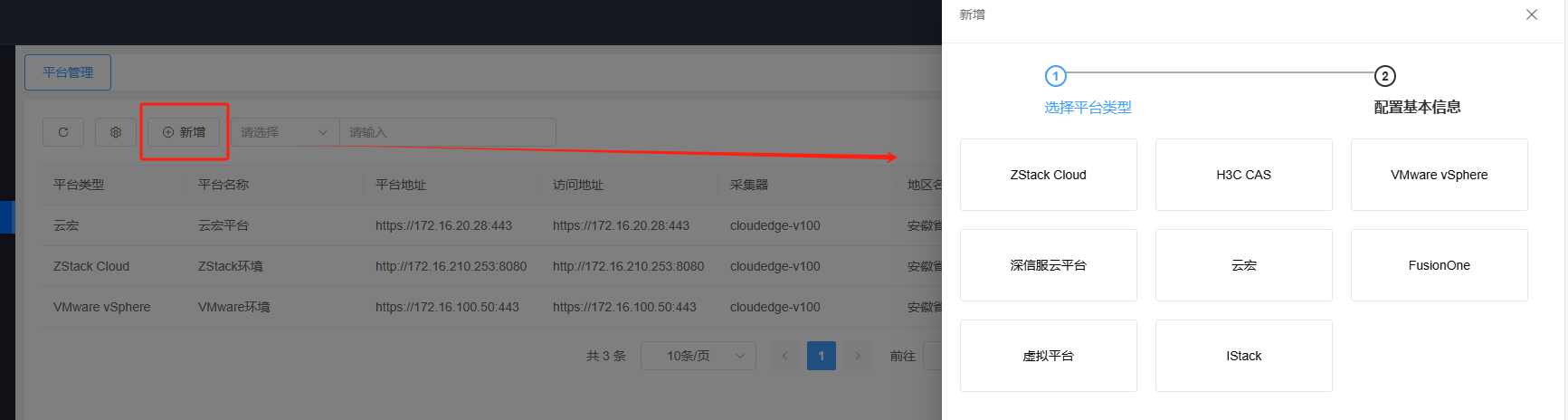
点击左上角【新增】即可完成平台新增。
编辑
点击操作下方【编辑】即可进行编辑修改保存。
删除
点击操作下方【删除】即可平台。
运维审计
运维审计步骤:
1、配置命令组、命令过滤;
2、运维审计添加资产;
3、运维审计申请接入(过程中可查看在线回话);
4、接入申请协同;
5、协同人接入,申请控制权、操作,释放控制权关闭,申请人关闭;
6、查看文件审计、命令审计、回话审计;
命令过滤
命令组
查看命令组信息:名称、匹配类型、命令/参数、创建时间,可根据名称、创建时间查询。

新增
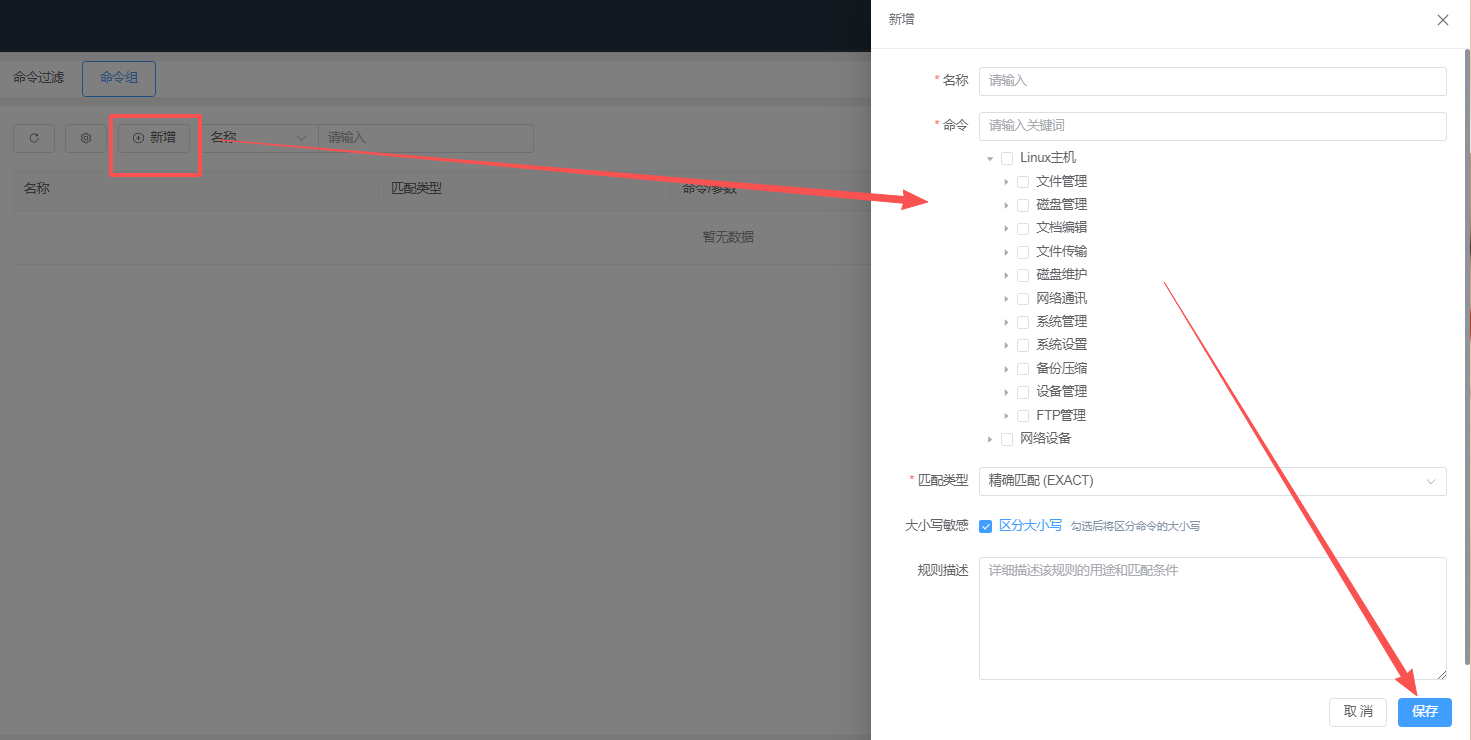
点击新增命令组,多选命令作为一组,输入名称、匹配类型,大小写敏感,规则描述。(下一步命令过滤)
修改
点击操作下方【修改】即可修改命令组。

删除
点击操作下方【删除】即可删除命令组。

命令过滤
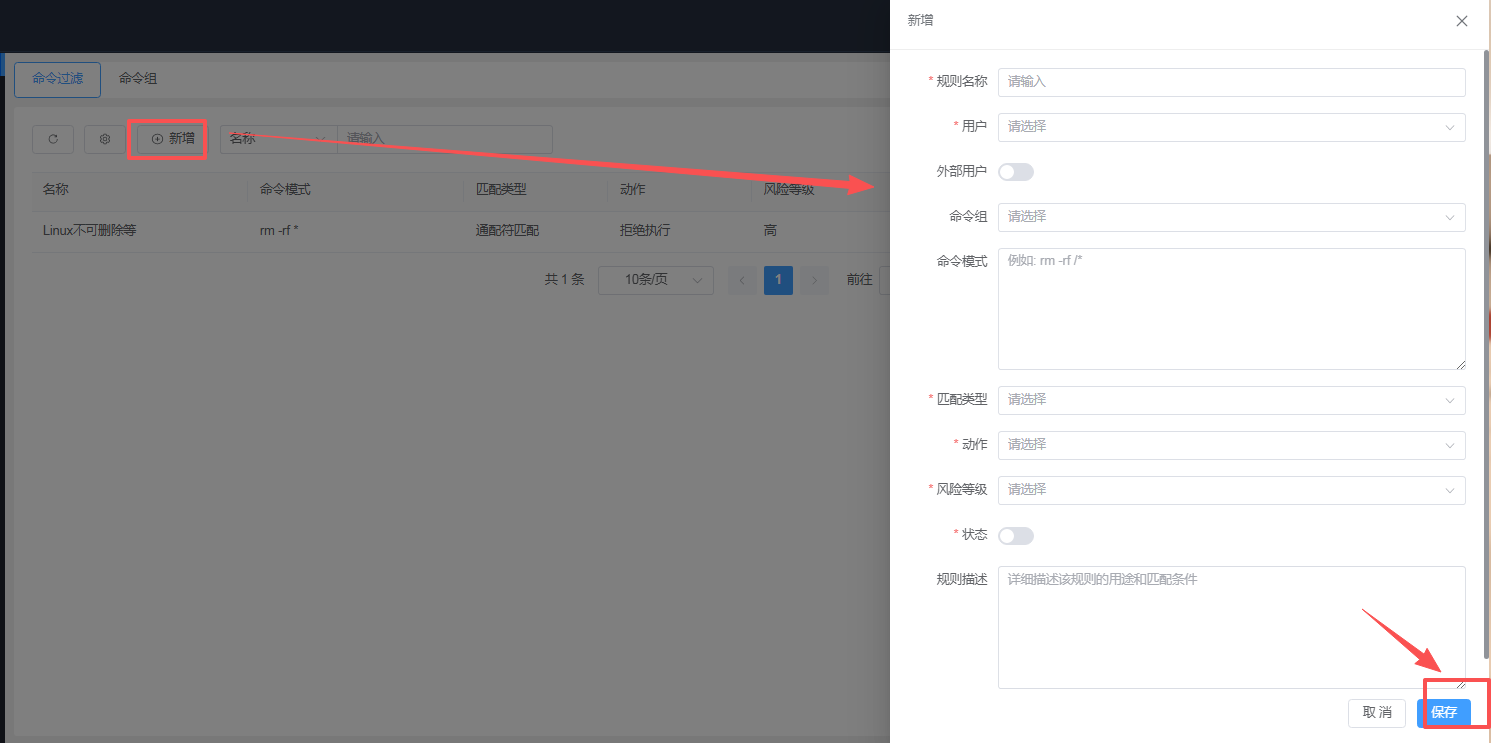
命令过滤用于设置运维审计是控制输入的命令是否允许操作等。
查看命令过滤信息:名称、命令模式 、匹配类型、动作、风险等级、创建时间,可根据名称、状态、动作创建时间查询。

新增
点击左上方【新增】按钮打开新增页面,输入规则名称、选择可应用的用户、是否对外部用户应用(非本公司云星辰内部账号,如中杰运维人员)、命令组、命令模式、匹配类型、动作、风险等级、状态等。点击右下方【保存】即可保存。状态为激活才可用于运维审计中。
修改
点击操作下方【修改】即可修改命令过滤。
删除
点击操作下方【删除】即可删除命令过滤。
运维审计
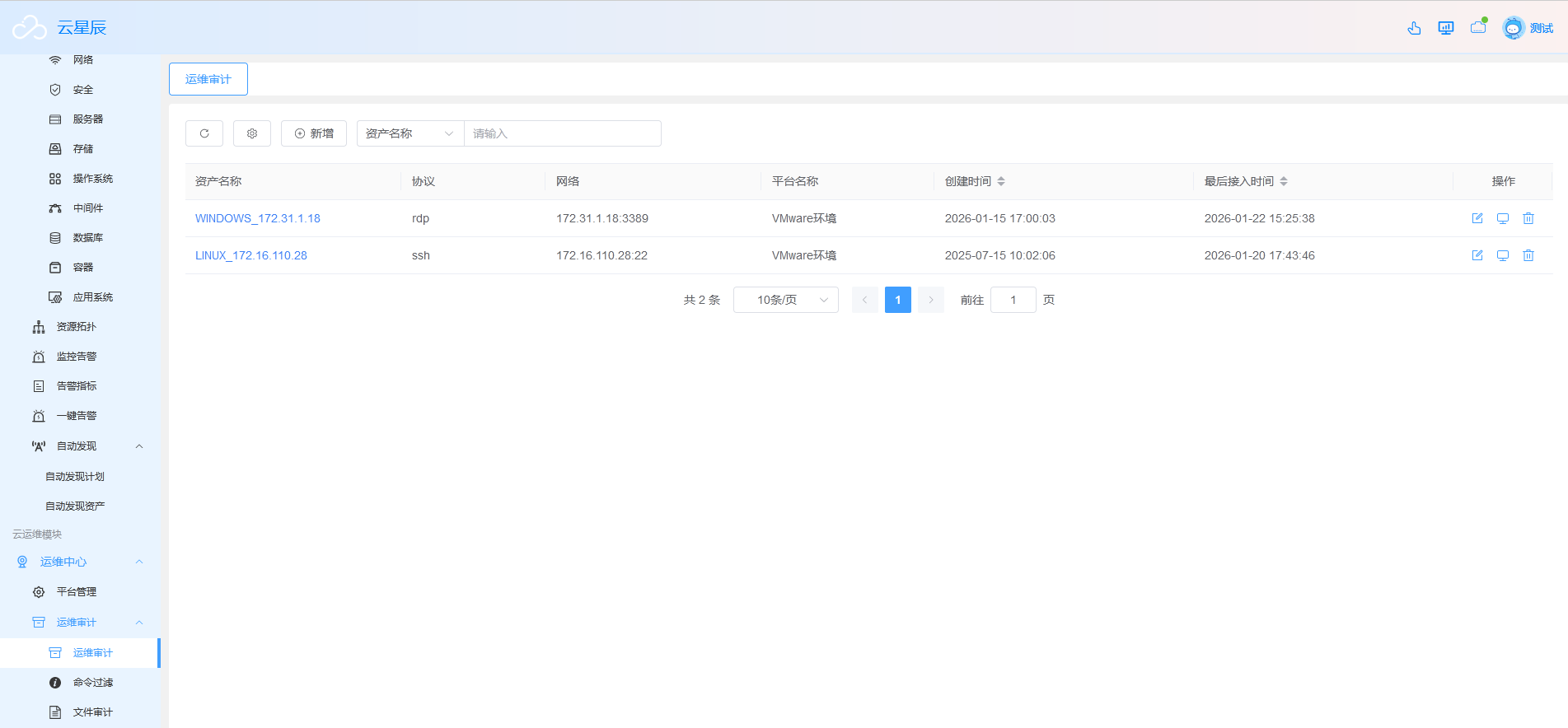
包含资产名称、网络、平台名称、创建时间、最后接入时间等内容。
可进行刷新、自定义列表项、搜索、新增、编辑、接入、删除等操作,亦可通过创建时间、最后接入时间排序查看。
刷新
点击左上角【刷新】,可刷新平台管理列表。
自定义列表项
点击左上角【自定义列表项】可根据需求选择展示列表内容。如需恢复默认列表项,点击自定义列表右下角【重置】即可。
搜索
以资产名称、协议、平台名称为搜索条件,即可进行搜索。
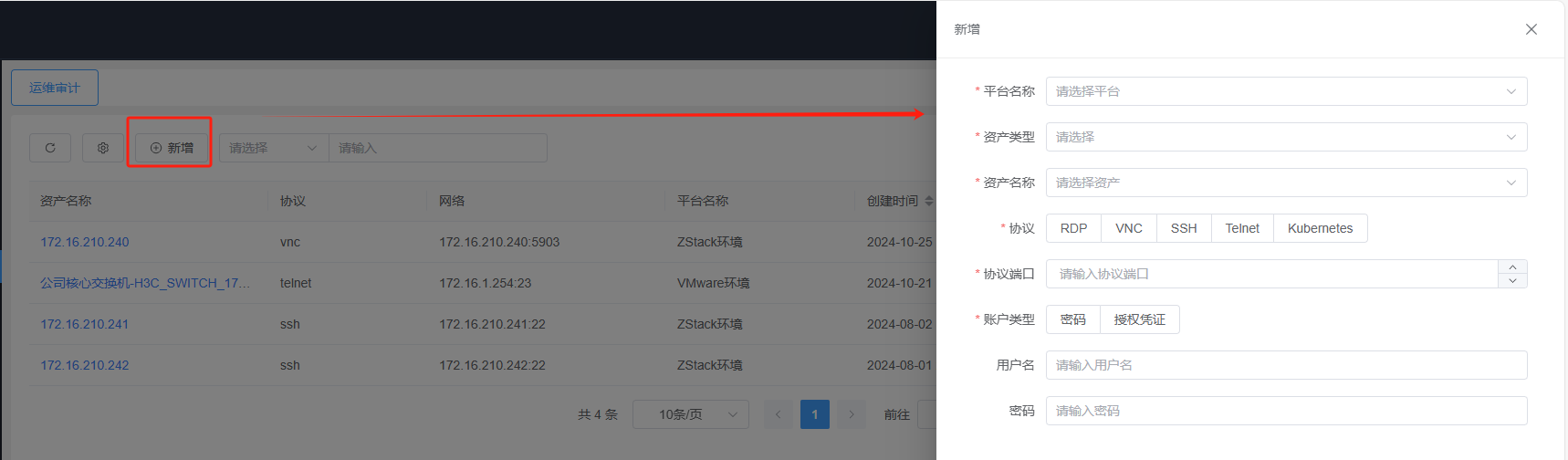
新增
点击右上角【新增】按钮,弹出新增输入框,输入新增信息即可。
编辑
点击操作下方【编辑】按钮,即可进行编辑修改。
接入
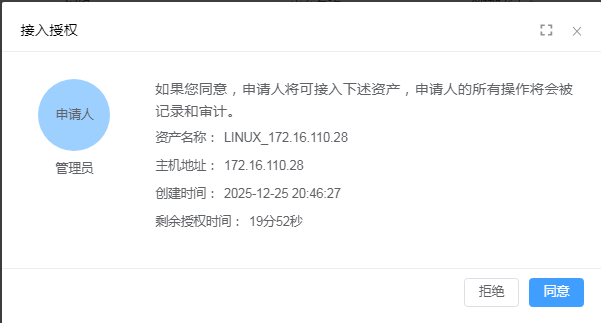
管理员可直接点击【接入】按钮,其他人员点击【申请接入】按钮,管理员收到授权申请,点击同意,申请人才可接入。

点击操作下方【接入】按钮,即可进入运维页面。可操作快捷键、文件管理、剪切板、Shell助手、会话协同。
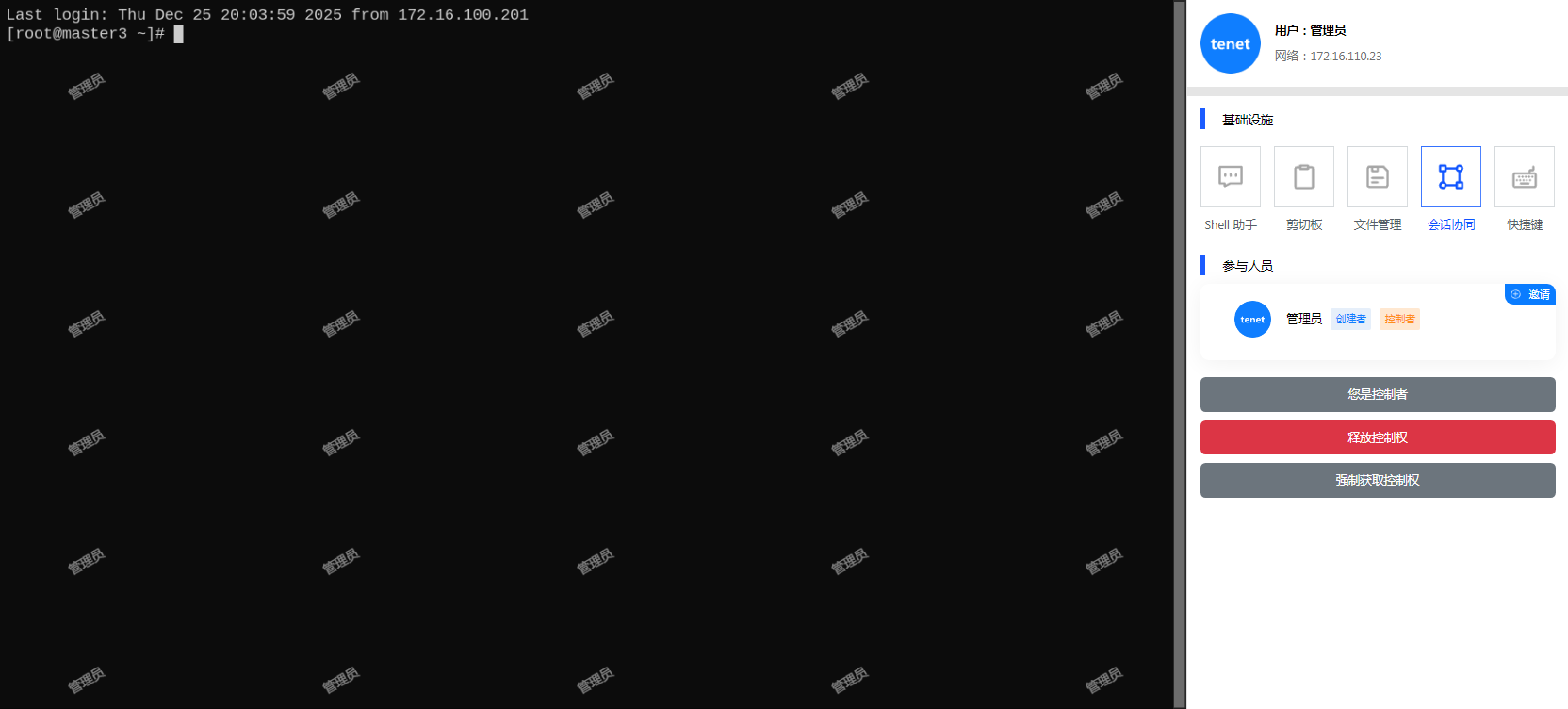
命令过滤
在运维过程中,若执行了命令过滤的命令且命令过滤应用人员包含操作人,会提示操作人。如ls 设置拒绝执行,提示“该命令不可用”。

Shell助手
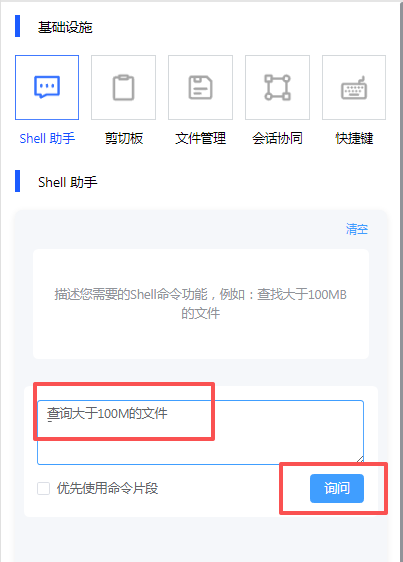
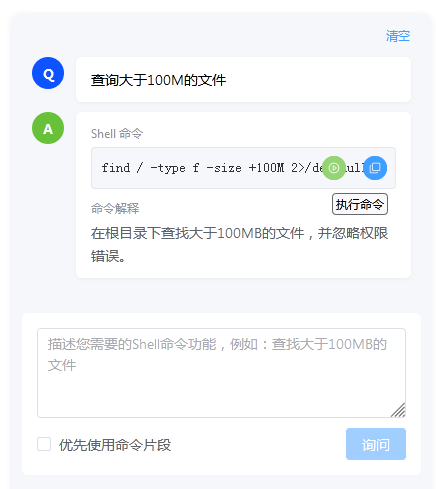
根据需求对Shell助手输入描述,点击【询问】,Shell助手生成命令,点击生成的命令右侧执行命令按钮,可直接执行命令,点击复制按钮可复制命令。其那几右上角【清空】,清除历史记录。


邀请协同
运维页面,点击右侧【邀请】按钮,复制邀请链接,可线下发送协同人协同。
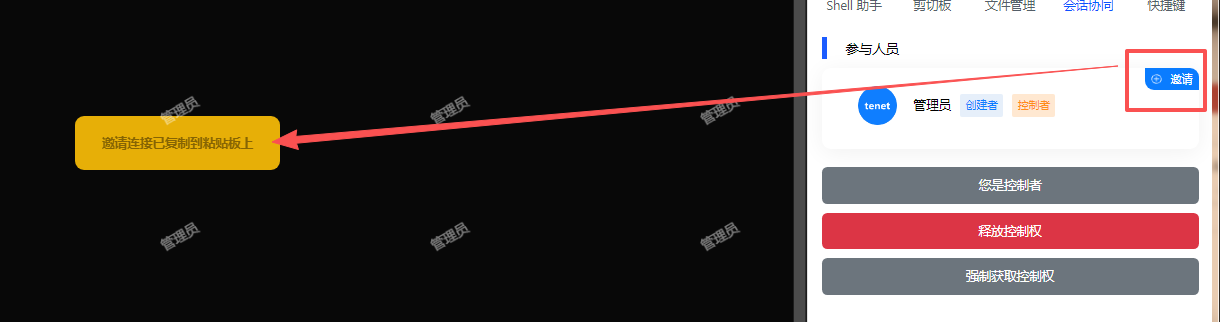
协同人打开链接登陆云星辰,进入协同页面,点击【进入】进入到运维协同页面
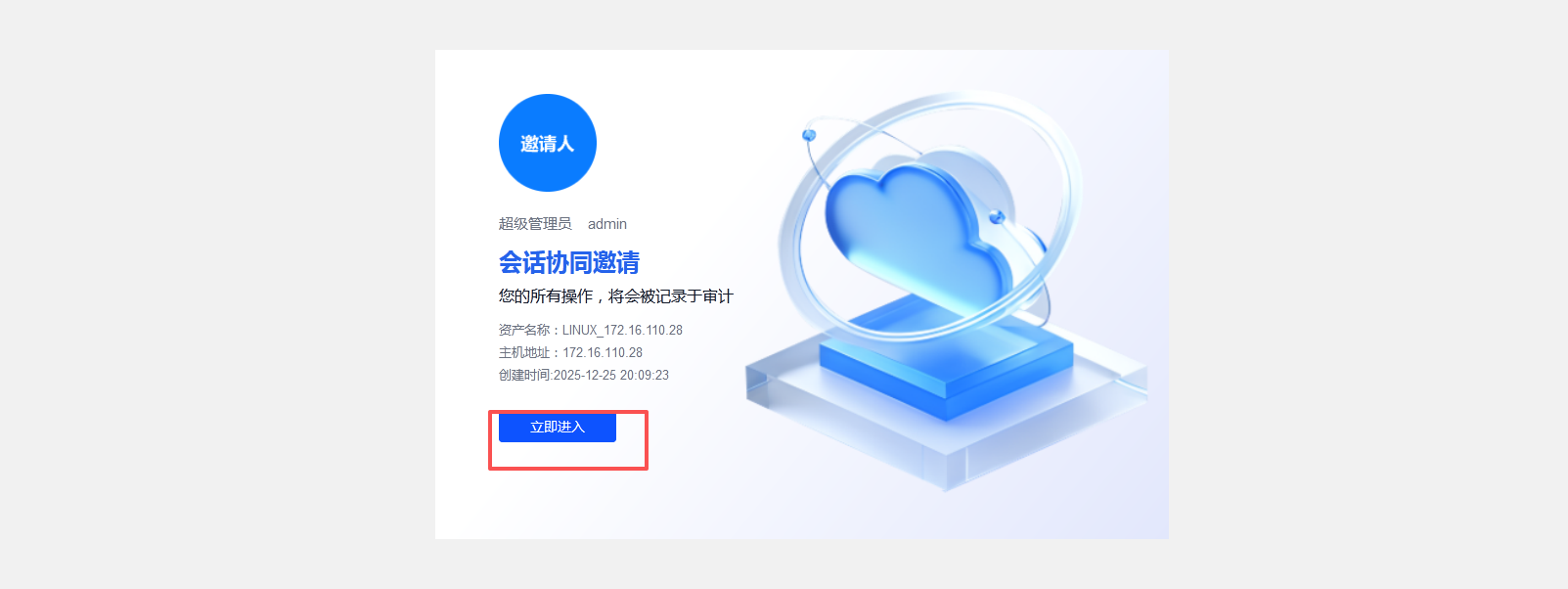
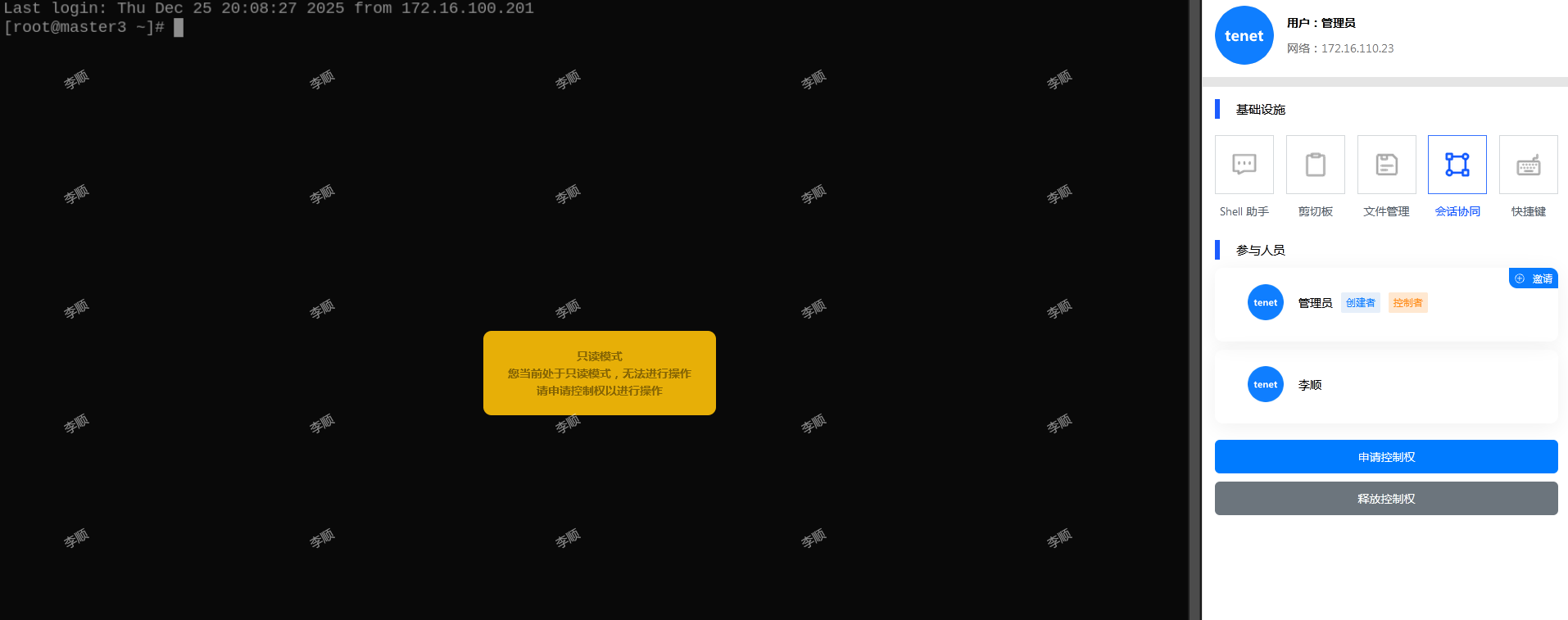
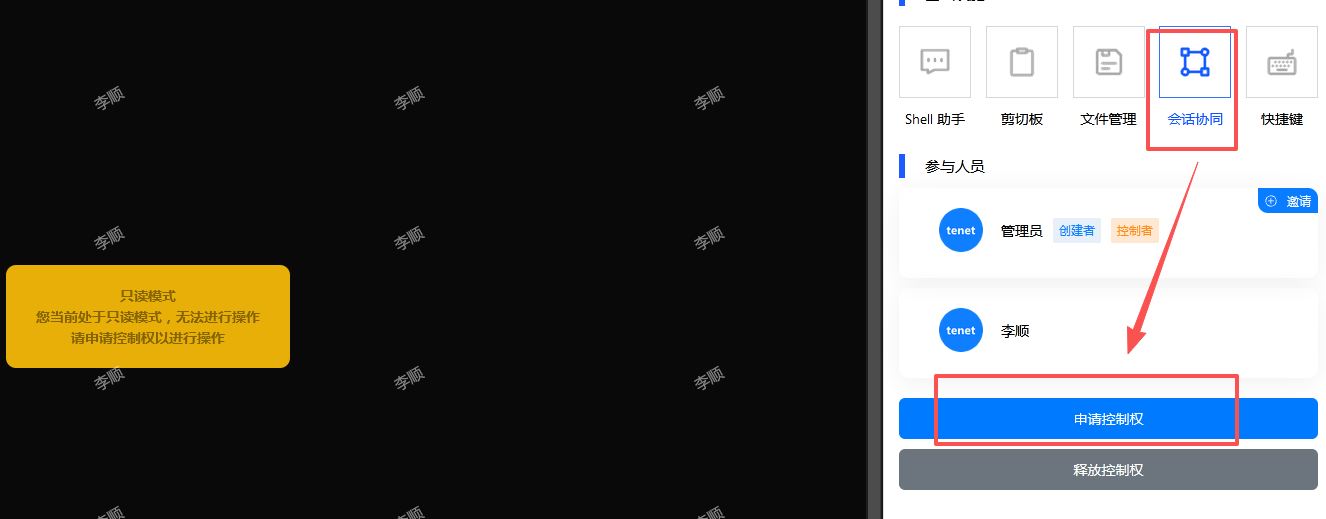
当协同人需要操作,协同人在【会话协同】中点击【申请控制权】按钮
发起会话的创建人,收到申请控制权消息,点击同意。
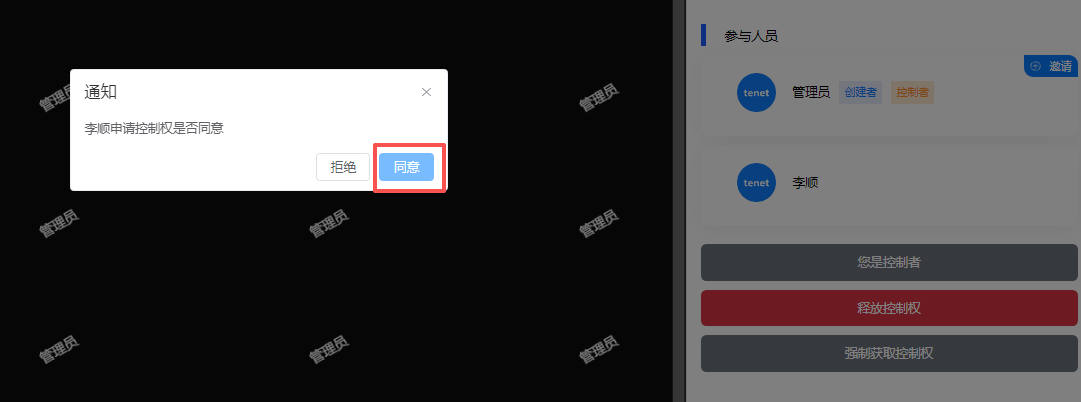
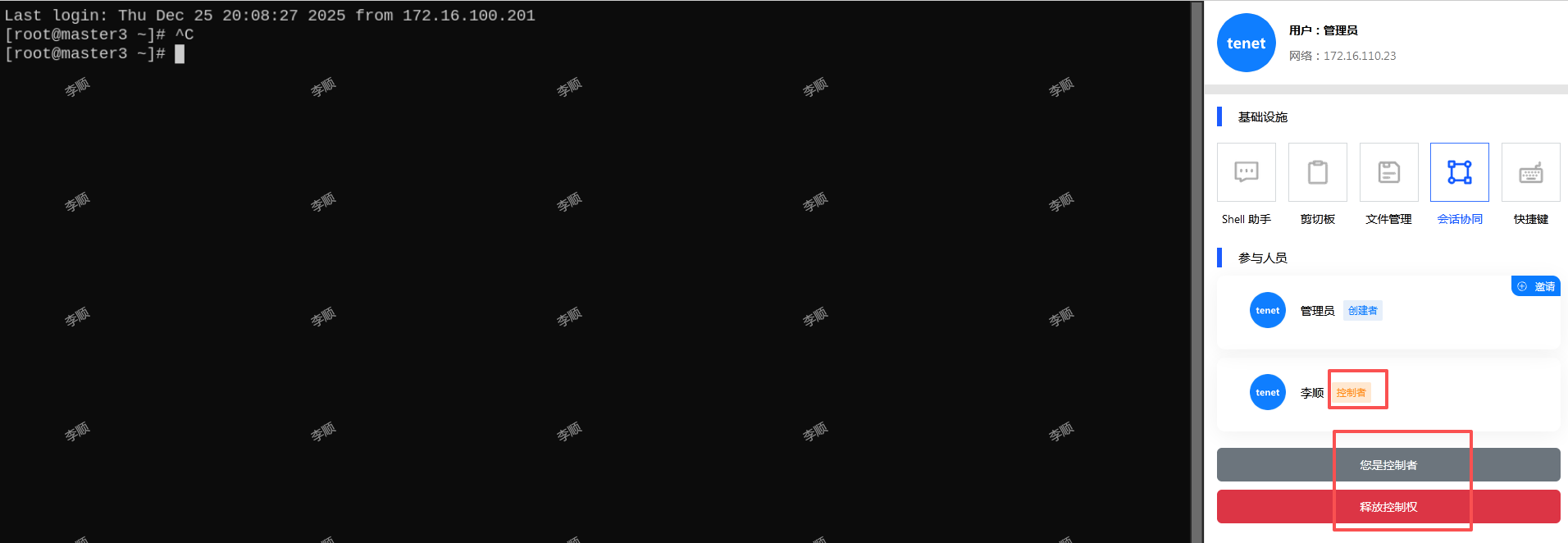
控制权归属于协同人,协同人即可操作,操作后点击【释放控制权】,协同人又恢复只读模式。
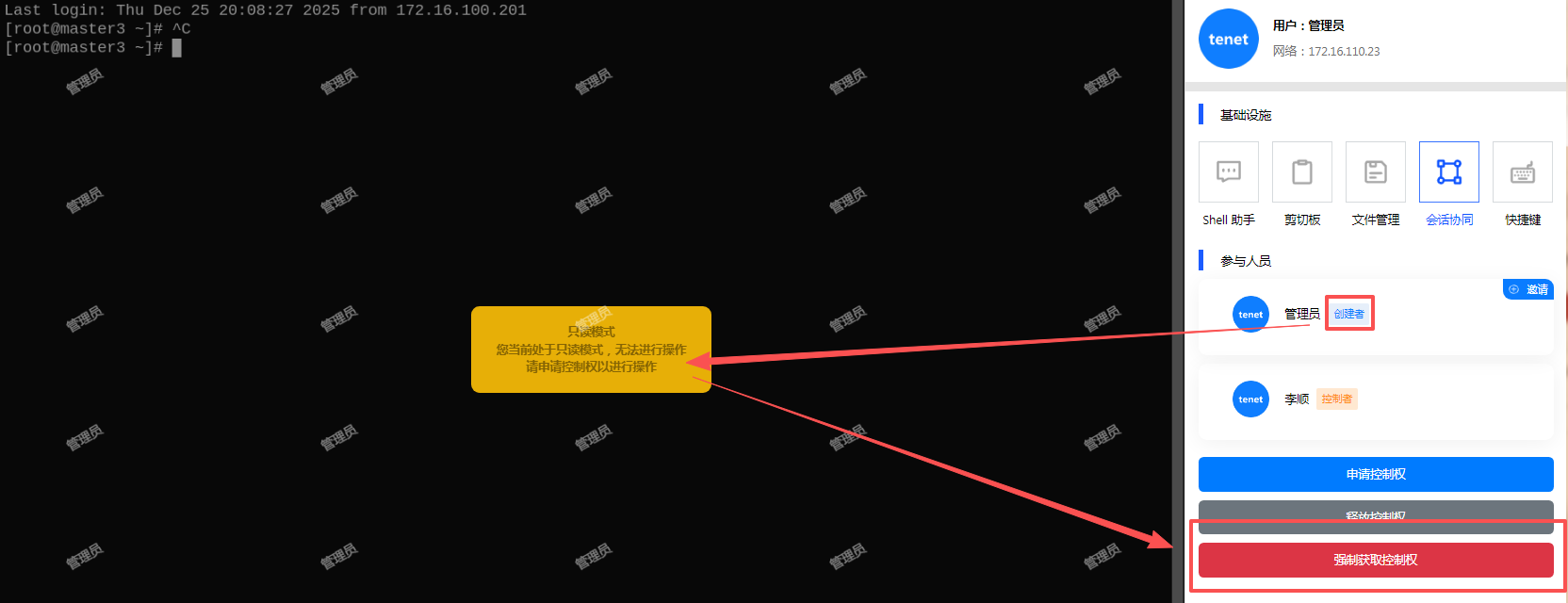
会话发起人点击【强制获取控制权】,可直接恢复控制权,协同人不可再操作,恢复只读模式。
运维过程中,管理员或其他有权限人员,可在在线回话中,实时查看操作视频。运维结束后关闭浏览器窗口即结束本次会话。
文件审计
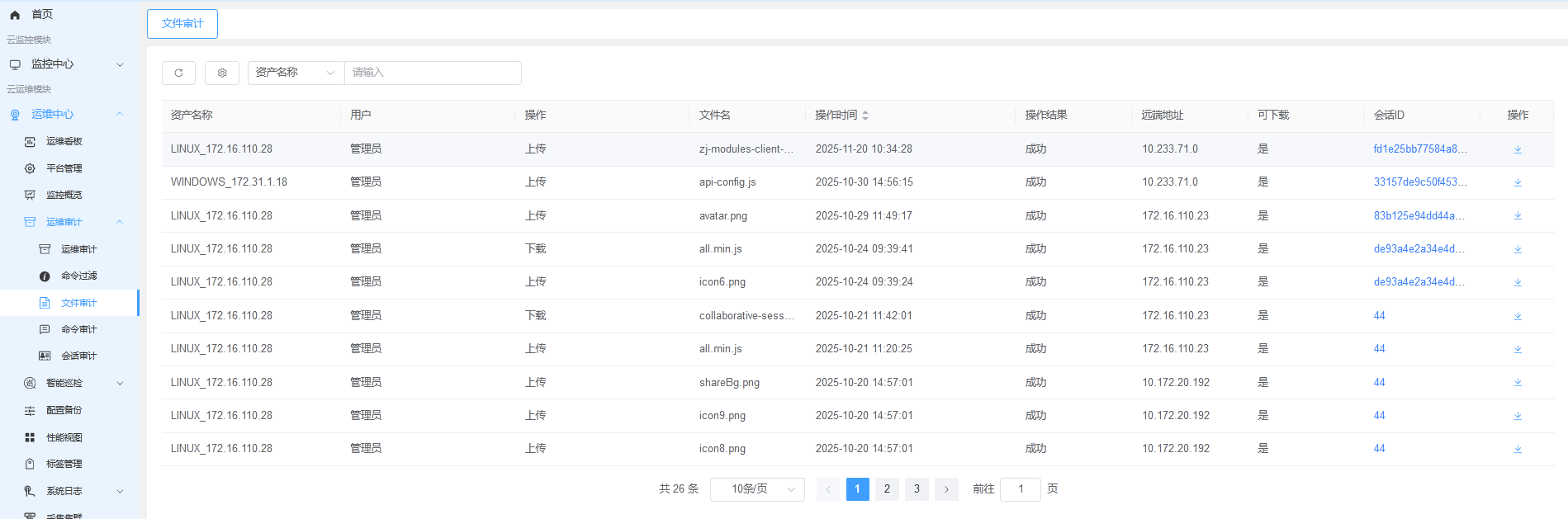
查看运维审计会话过程中,传输文件记录,包含:资产名称、用户、操作类型、文件名、操作时间、操作结果、远端地址、是否可下载、会话ID。
详情
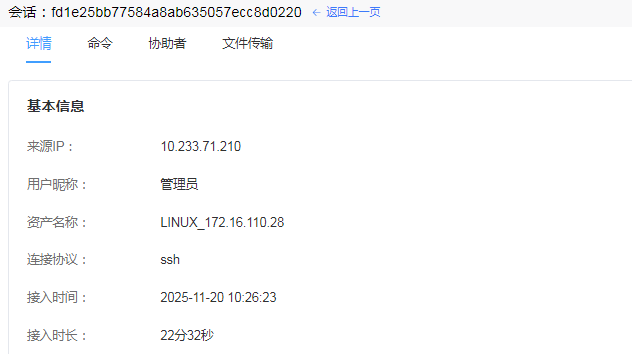
点击会话ID列,查看会话详情,包含会话信息、会话过程中的命令记录、文件记录、会话协助者。
下载
点击操作列下载按钮,可下载文件。

命令审计
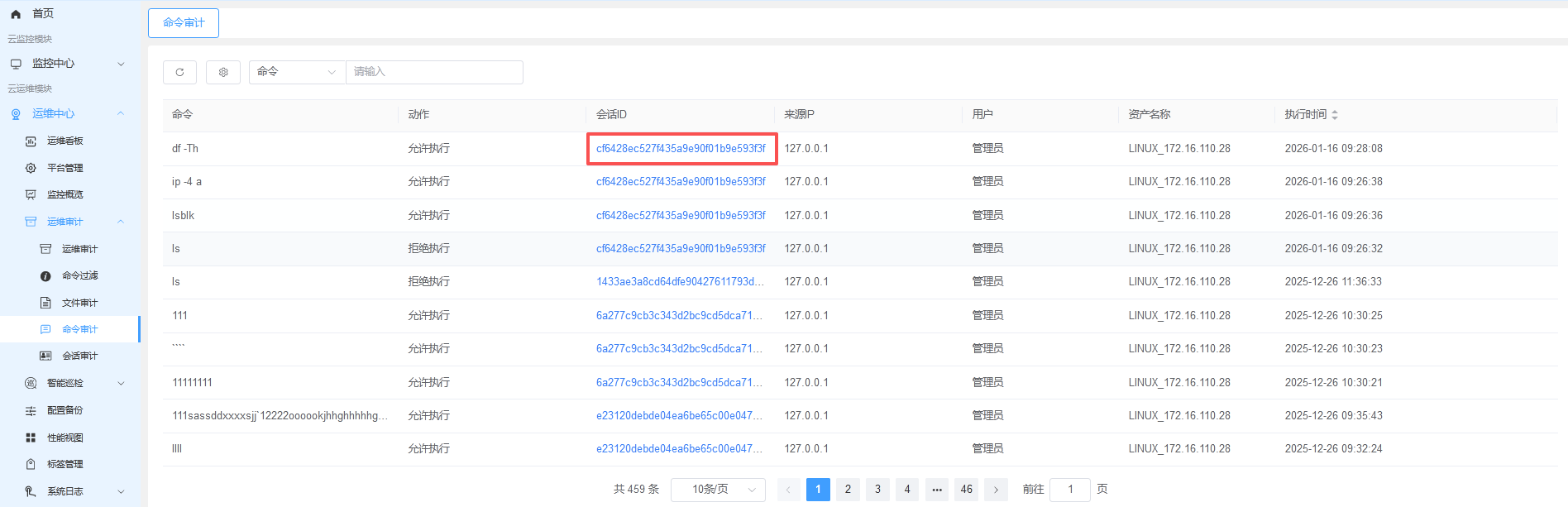
查看运维审计会话过程中,输入的命令记录,包含:命令、动作、会话ID、来源IP、用户、资源名称、操作时间。点击回话ID列,查看会话详情。
会话审计
在线会话
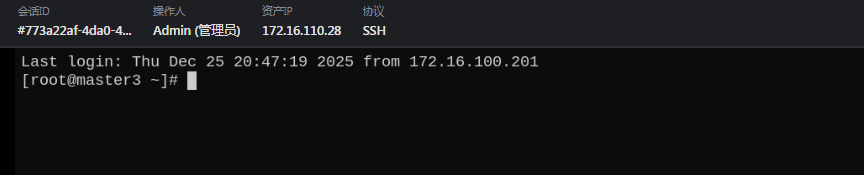
在线回话查看所有进行中的回话,点击查看,可实时查看操作视频。

历史会话
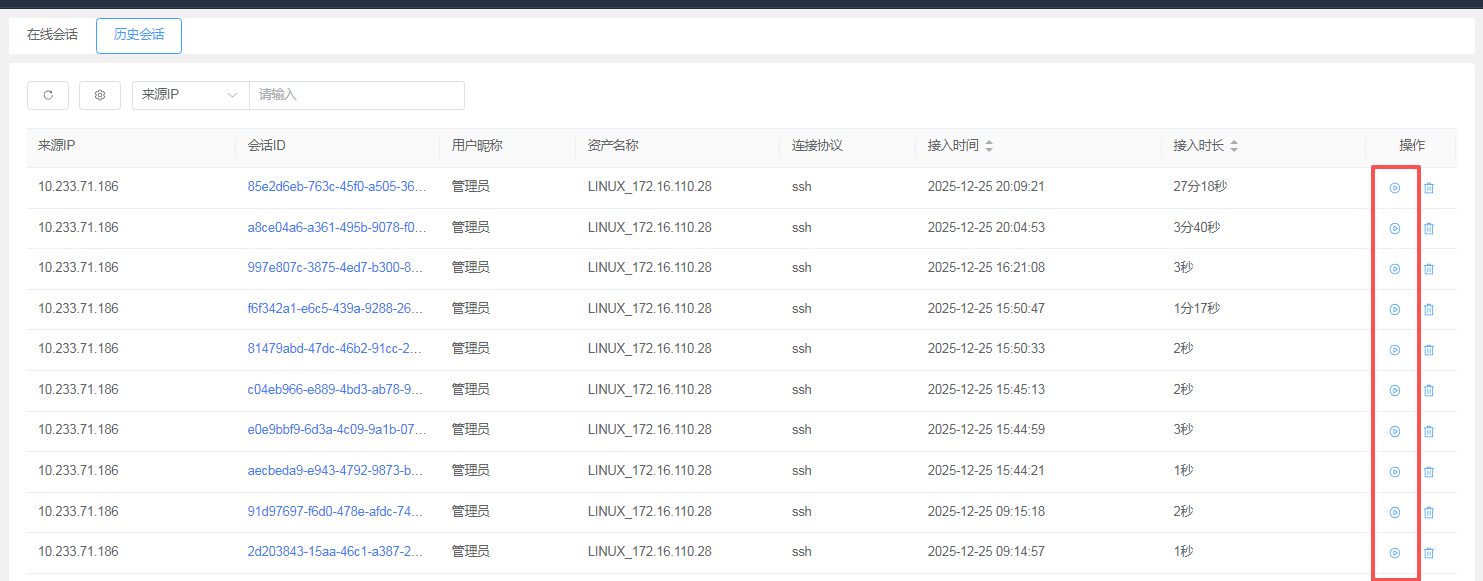
查看已结束的回话记录,包含来源IP、会话ID、用户、资产名称、连接协议、接入时间、接入时长。
刷新
点击左上角【刷新】,可刷新历史会话列表。
自定义列表项
点击左上角【自定义列表项】可根据需求选择展示列表内容。如需恢复默认列表项,点击自定义列表右下角【重置】即可。
搜索
以来源IP、用户昵称、资产名称、连接协议、接入时间为搜索条件,即可进行搜索。
回放
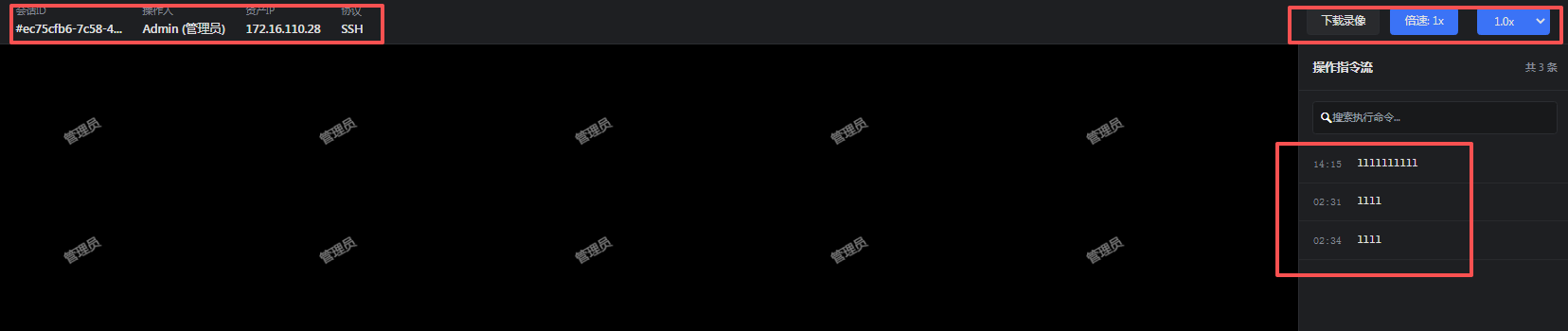
点击操作下方【回放】即可。回访视频左上角显示基本信息,右侧显示回话过程中所有命令记录,点击命令视频直接跳到输入命令的时间,右上角可选择播放倍速,可下载录像视频。
删除
点击操作下发给【删除】即可删除历史会话。
智能巡检
一键巡检
一键巡检对云存储、宿主机、云主机、监控资源、云硬盘等资源进行检测。可进行开始检测、巡检设置、查看巡检记录等。
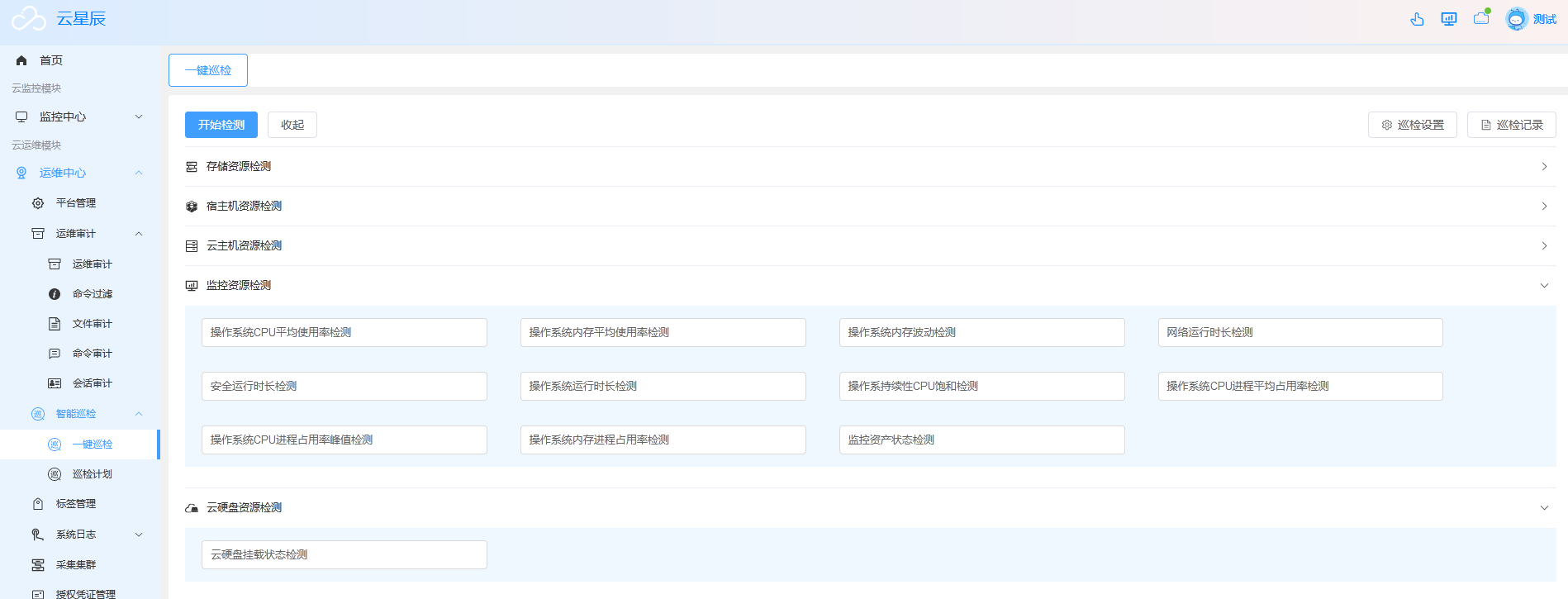
巡检设置
点击右上角【巡检设置】对巡检项指标进行设置保存。
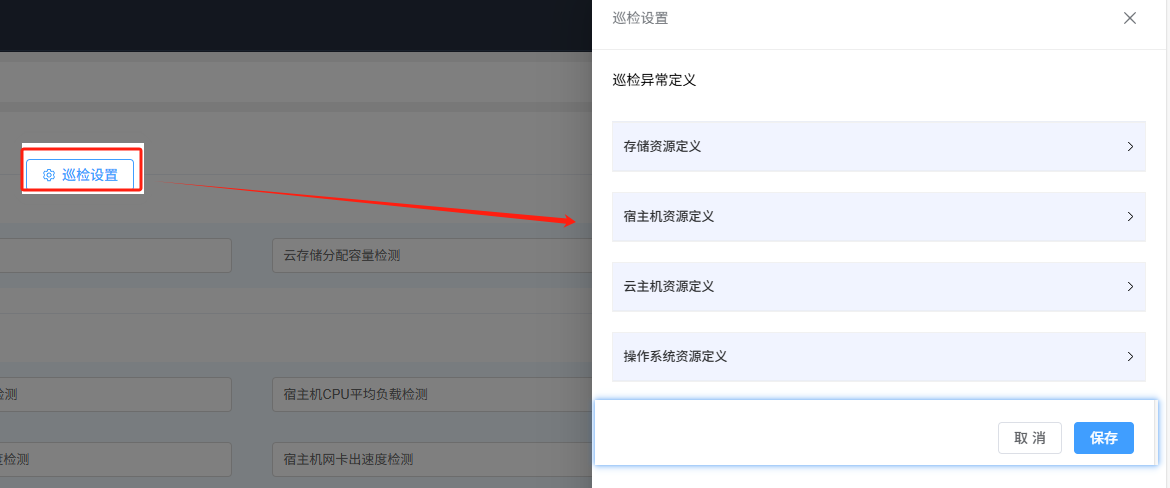
开始巡检
巡检指标设置完成后,点击左上角【开始巡检】,巡检完成弹出提示检测完成。可在巡检记录查看巡检结果。(注:巡检过程中,点击【停止检测】巡检停止,巡检记录不会保存)

巡检记录
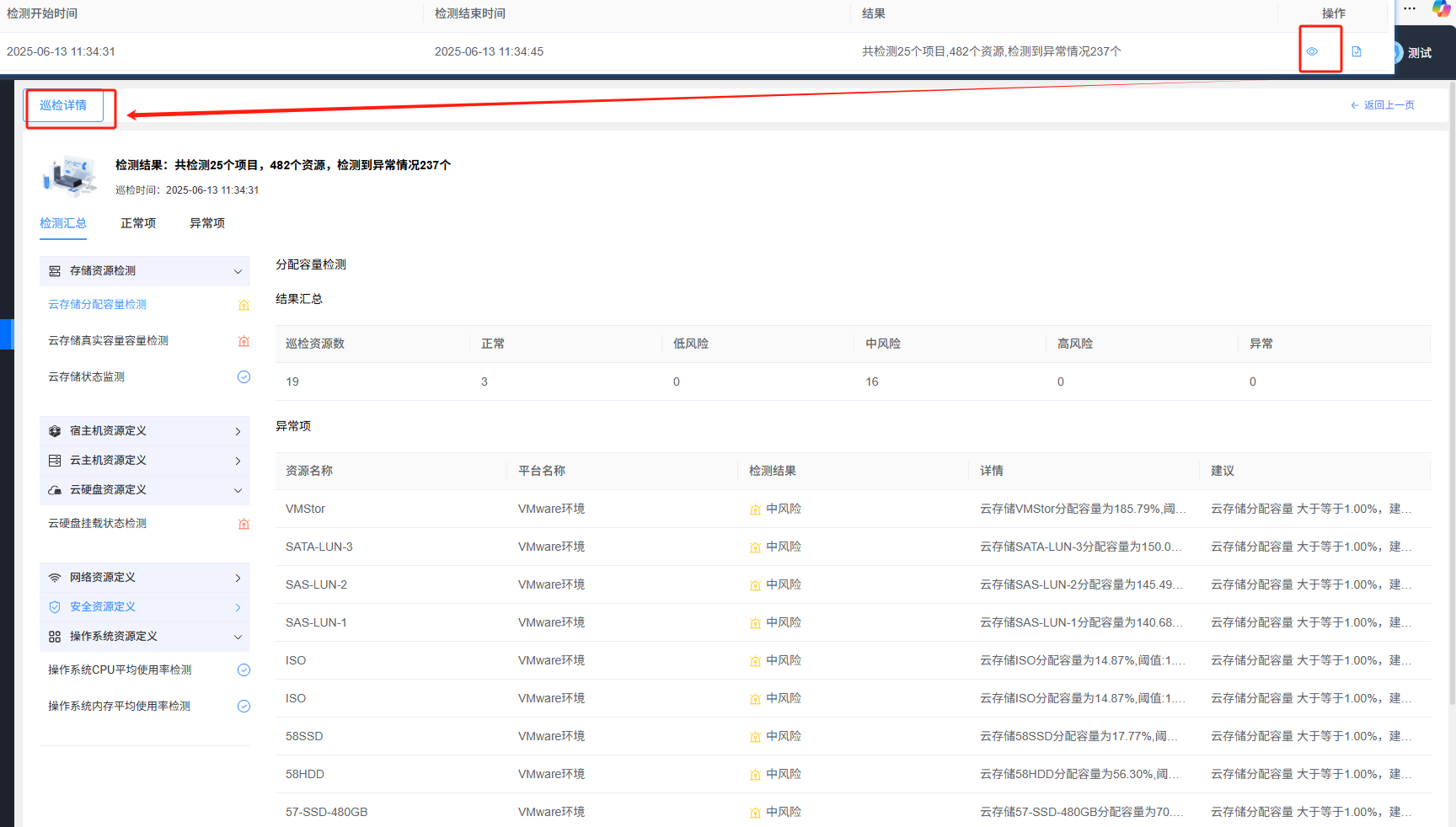
开始巡检完成后,点击右上角【巡检记录】进入巡检结果列表,可在操作下方点击查看报告详情、下载报告等操作。

查看巡检报告详情
依次进行开始检测→巡检记录→操作下方【查看详情】页面跳转至报告详情页。
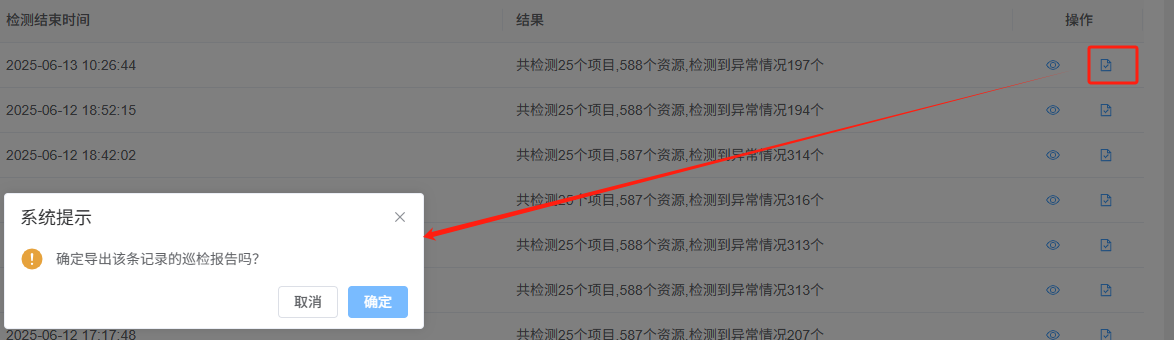
下载报告
依次进行开始检测→巡检记录→操作下方【下载报告】页面跳转至报告详情页。
巡检计划
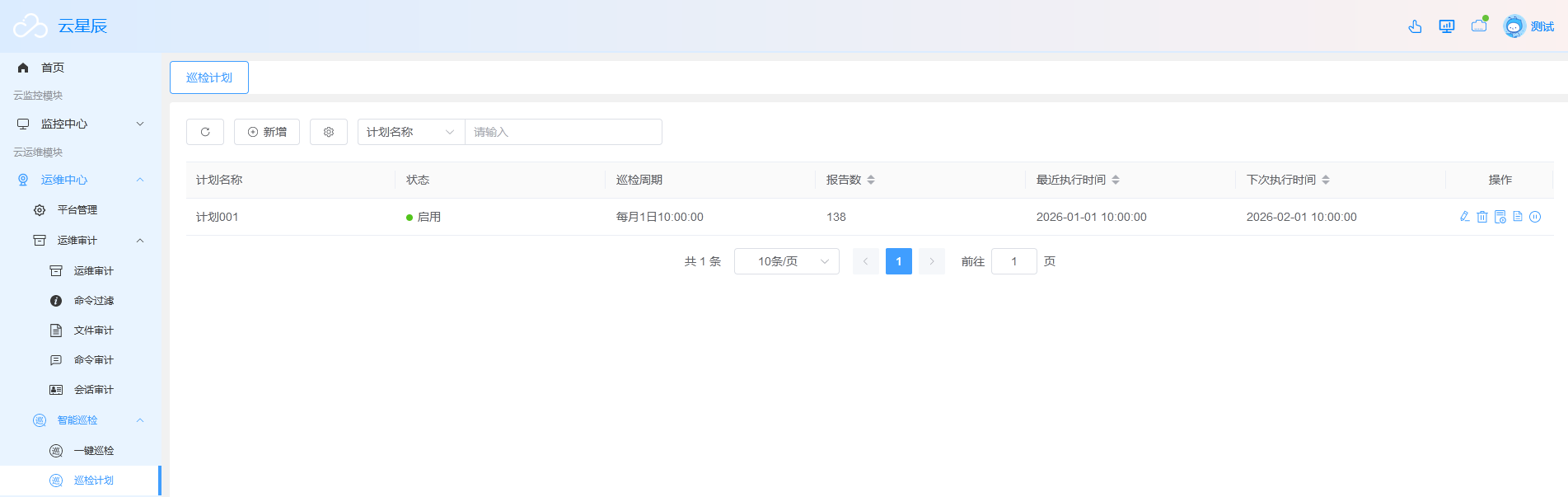
自定义设置巡检规则、巡检时间,可查看设置的计划名称状态、巡检周期、报告数、最近执行时间、下次执行时间。
可进行刷新、自定义列表项、搜索、新增、编辑、删除、执行、查看报告、停用、启用等操作。
刷新
点击左上角【刷新】,可刷新巡检计划列表。
自定义列表项
点击左上角【自定义列表项】可根据需求选择展示列表内容。如需恢复默认列表项,点击自定义列表右下角【重置】即可。
搜索
以计划名称、状态为搜索条件,即可进行搜索。
新增
点击左上角【新增】按钮,弹出新增输入框,输入需要设置的信息,依次点击【下一步】→【保存】即可完成新增。
编辑
点击操作下面【编辑】,即可对计划进行编辑修改。
删除
点击操作下方【删除】,即可删除已添加计划。
执行
计划在启用状态下,可点击操作下方【执行】按钮直接执行已添加的计划。
查看报告
点击操作下方【查看报告】进入报告列表页。
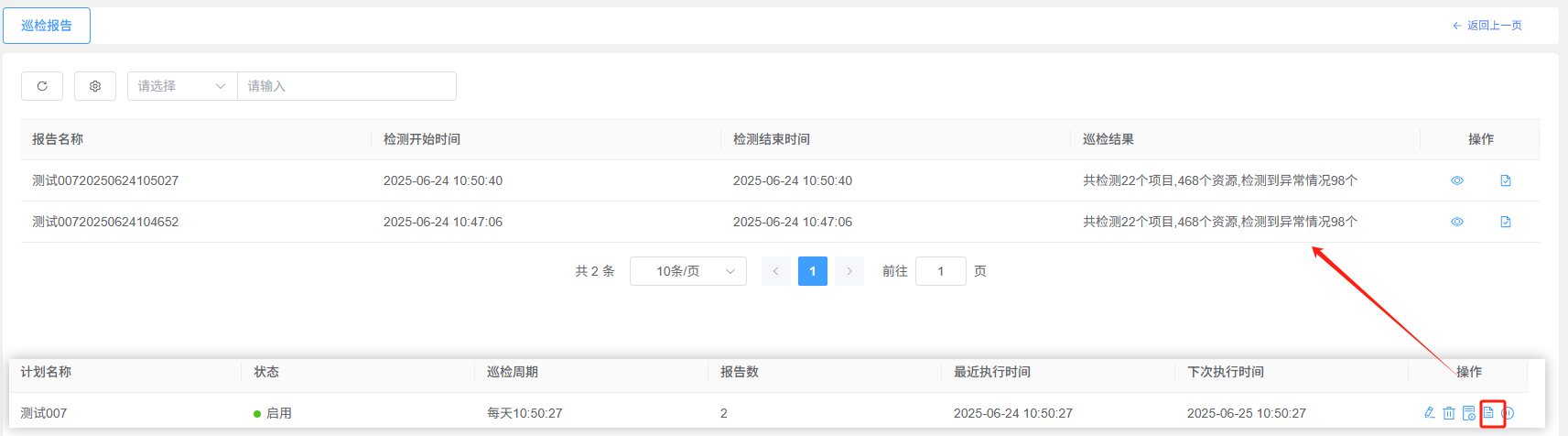
进入报告列表页,点击【】可查看报告详情。

进入报告列表页,点击【】可下载报告。

停用
计划在启用状态下,点击操作下方【停用】按钮,计划状态变为停用,已停用计划不可执行。

启用
报告在停用状态下,点击操作下方【启用】按钮,计划状态变为启用,可执行计划。

性能视图
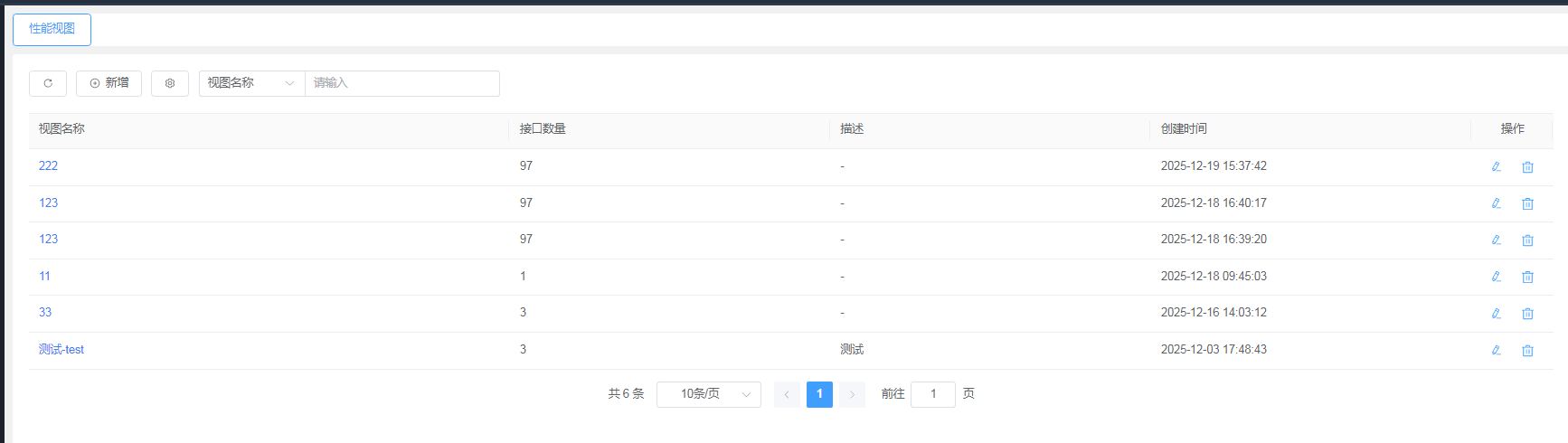
配置网络交换机接口,统一查看所配置接口的出/入错包数、出/入丢包数、出\入流量、接口速率。
刷新
点击左上角【刷新】,可刷新性能视图列表。
自定义列表项
点击左上角【自定义列表项】可根据需求选择展示列表内容。如需恢复默认列表项,点击自定义列表右下角【重置】即可。
搜索
以视图名称为搜索条件,即可进行搜索。
新增
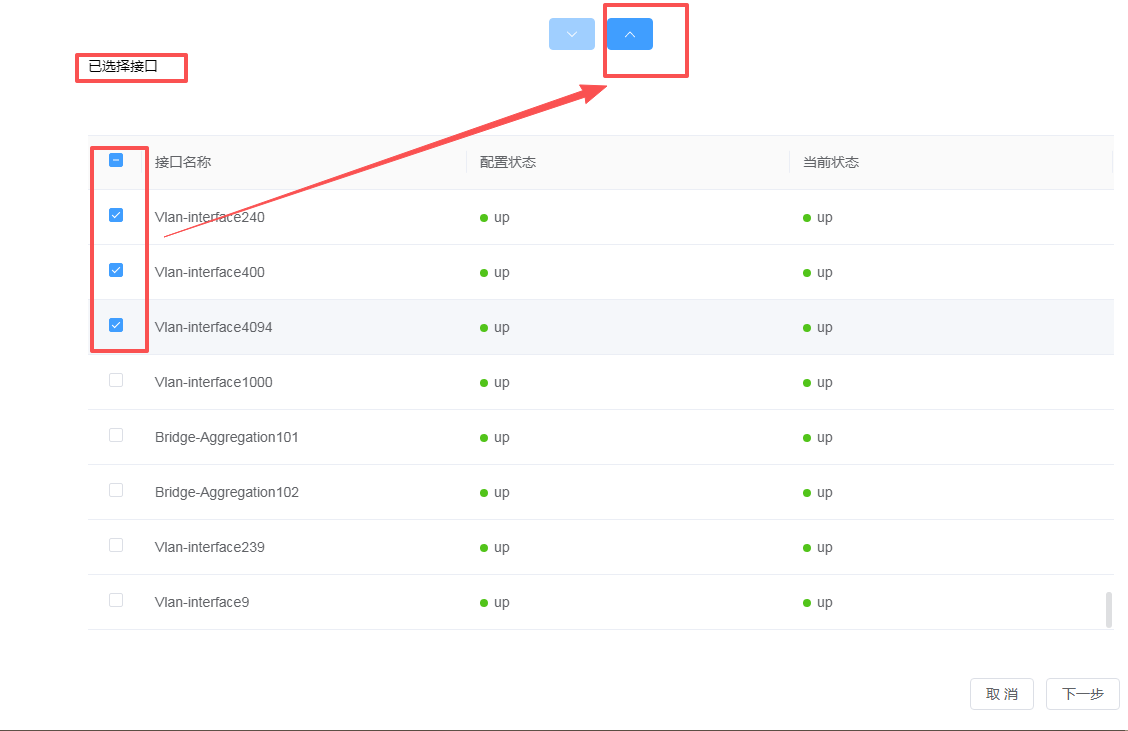
点击左上角【新增】按钮,进入新增页面,填写性能视图名称,选择要添加的资产支持根据资产名称搜索,点击资产所在行,右侧显示该资产接口列表,多选框中勾选需要的接口,点击下方的按钮选中勾选的接口,即可再选择其他资产及对应接口,下方显示已选中的接口信息。

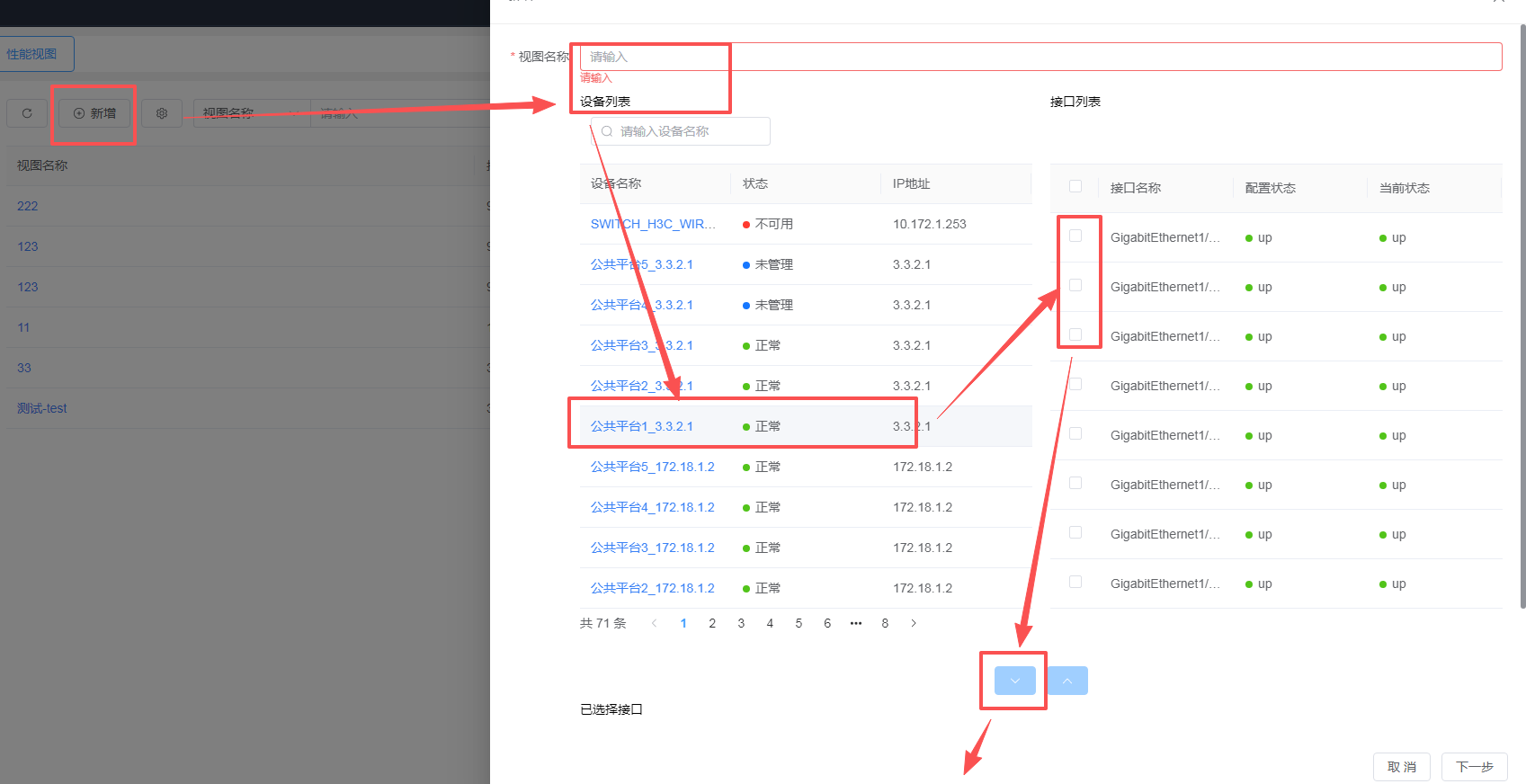
若已选择接口中有误选或不再需要的接口,列表前多选框勾选,点击按钮移除。确认接口后点击右下角下一步。

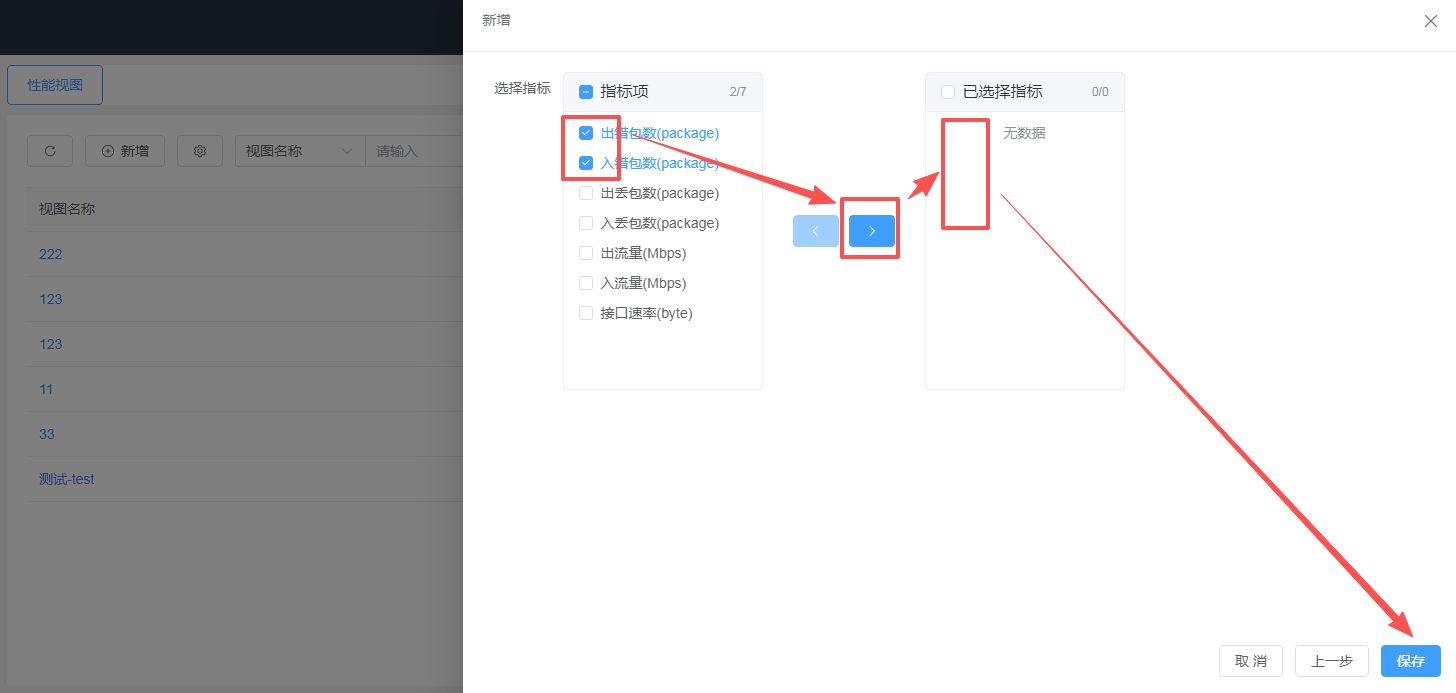
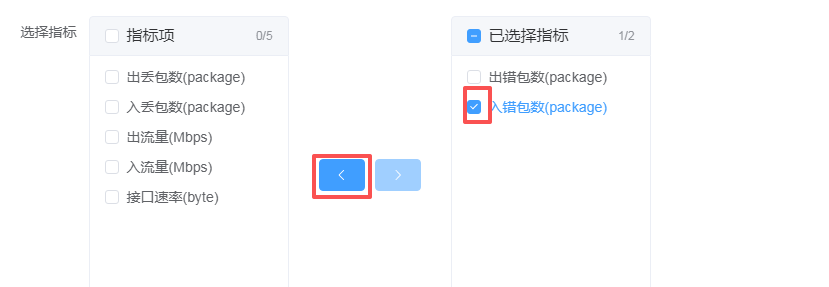
勾选一个或多个需要监测的指标项,点击选中指标项,已选择指标中,勾选一个或多个,点击可移除,点击保存。

修改
点击操作列【修改】按钮,进入修改页面,显示已添加的接口,步骤可重复新增操作。
删除
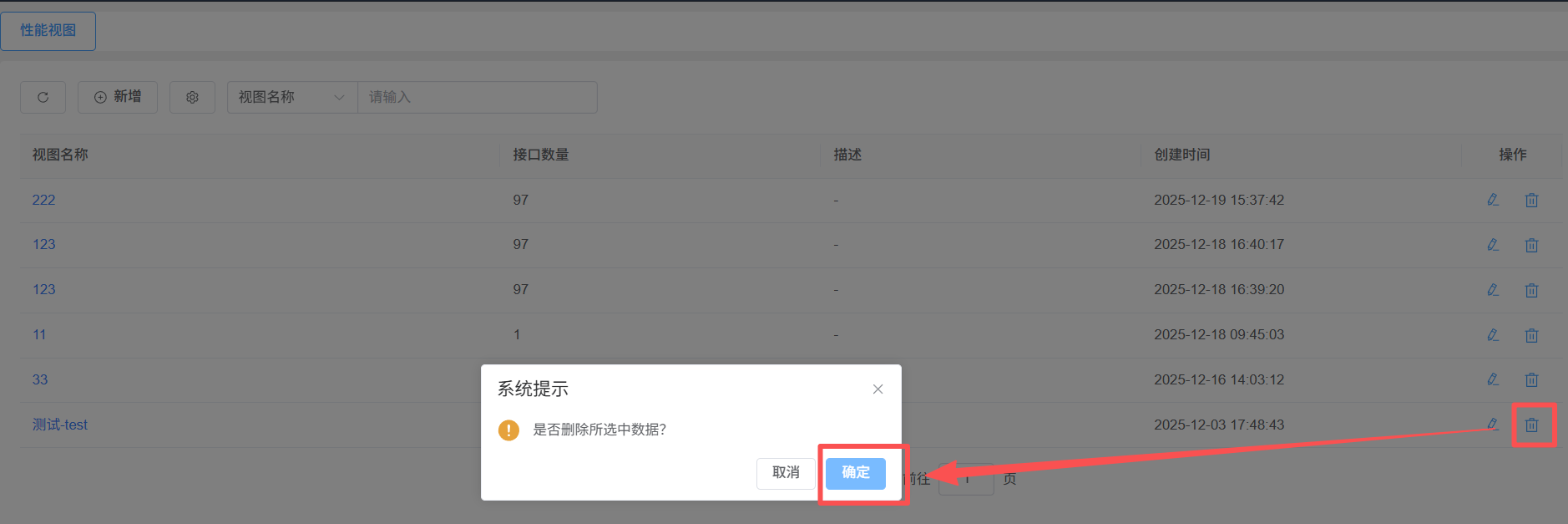
点击操作列【删除】按钮,提示是否删除,点击确认删除性能视图。
详情
点击性能视图名称,查看性能视图,分页显示,每页显示10个接口信息。可选择指标项查询,默认显示第一个指标项。
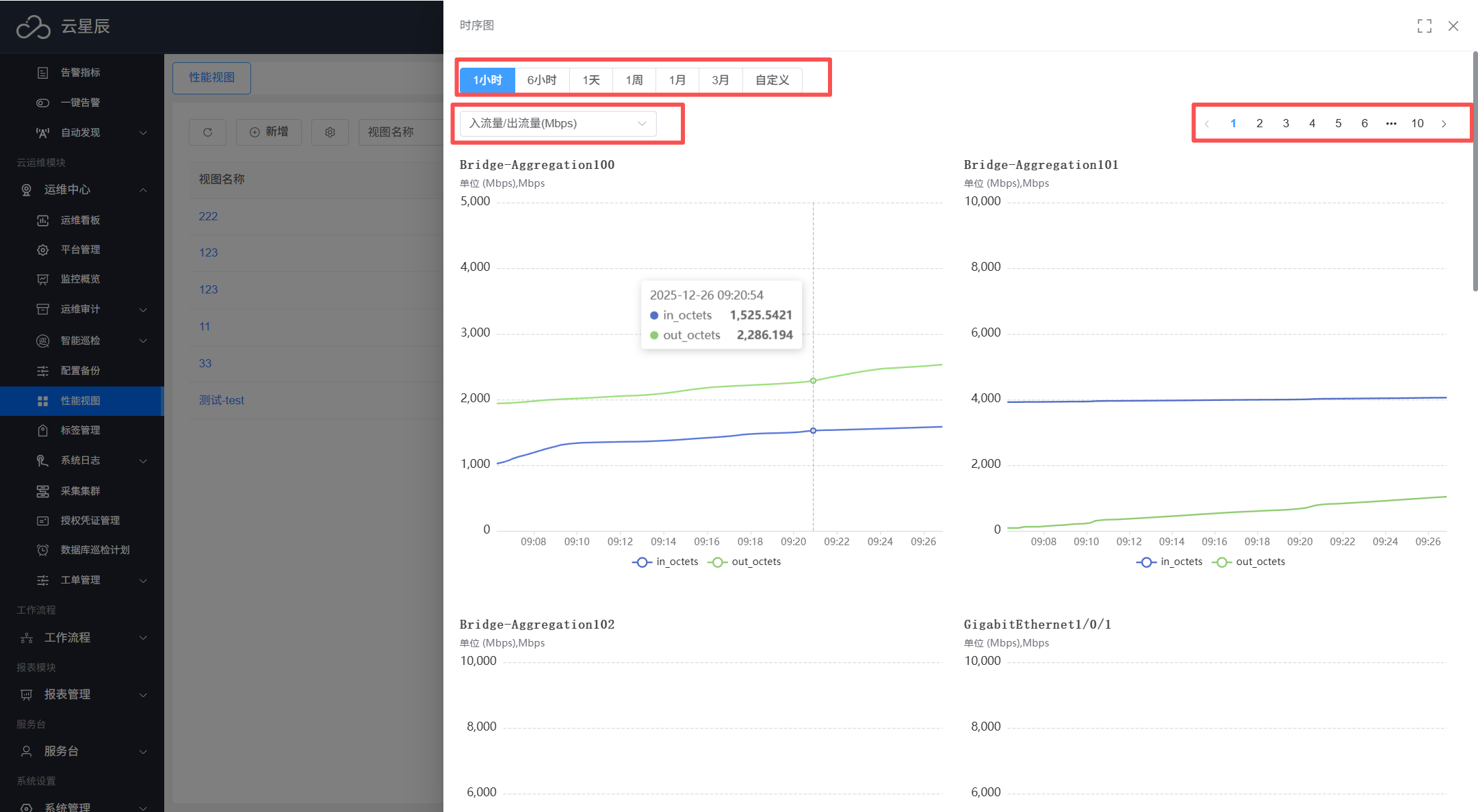
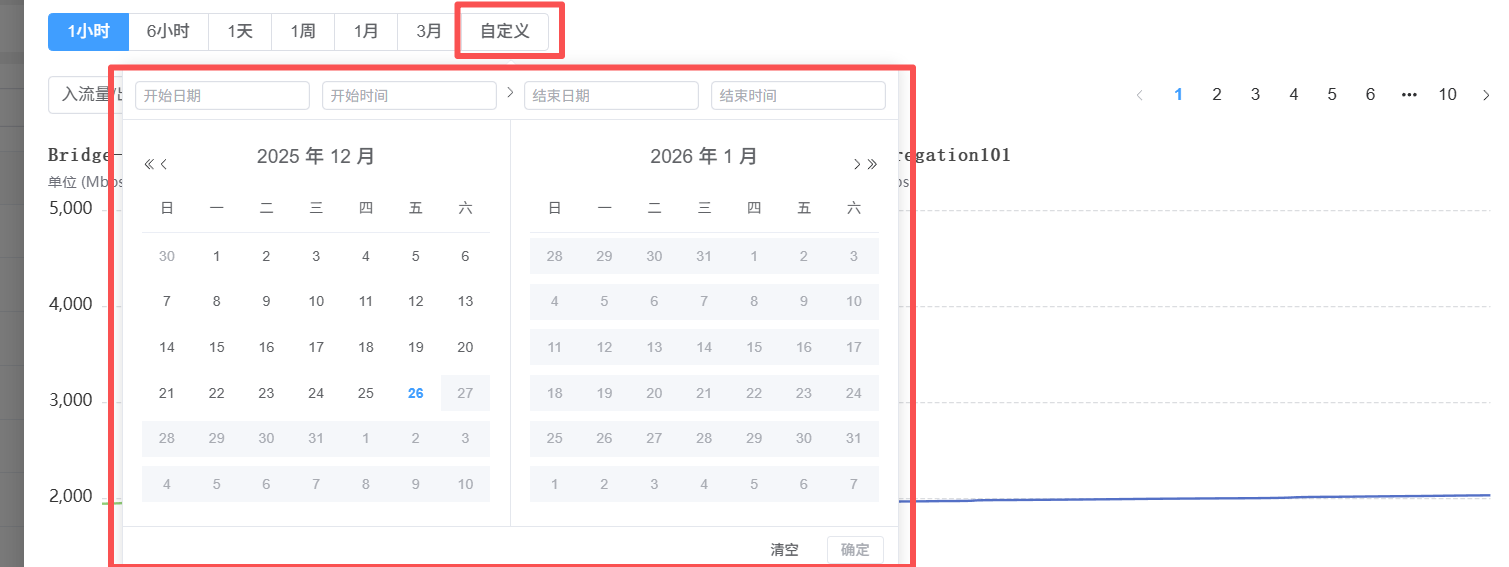
默认查询1小时,可根据时间选择6小时、1天、1周、1月、三月,若默认时间不符合,可选择自定义,自行选择时间区间点击【确认】查询。
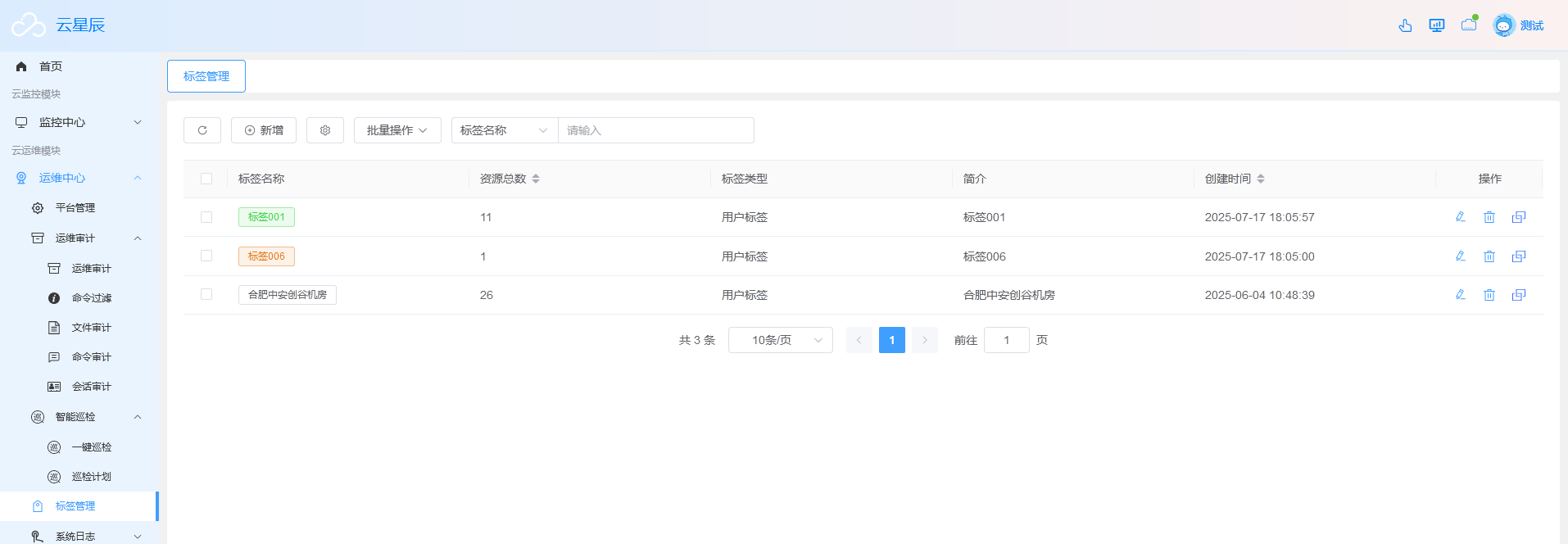
标签管理
包含标签名称、资源总数、简介、创建时间等内容。
可对列表进行刷新、自定义列表项、批量操作、搜索、查看详情、编辑、修改、绑定资产等操作。
刷新
点击左上角【刷新】,可刷新操作日志列表。
自定义列表项
点击左上角【自定义列表项】可根据需求选择展示列表内容。如需恢复默认列表项,点击自定义列表右下角【重置】即可。
搜索
以标签名称为搜索条件,即可进行搜索。
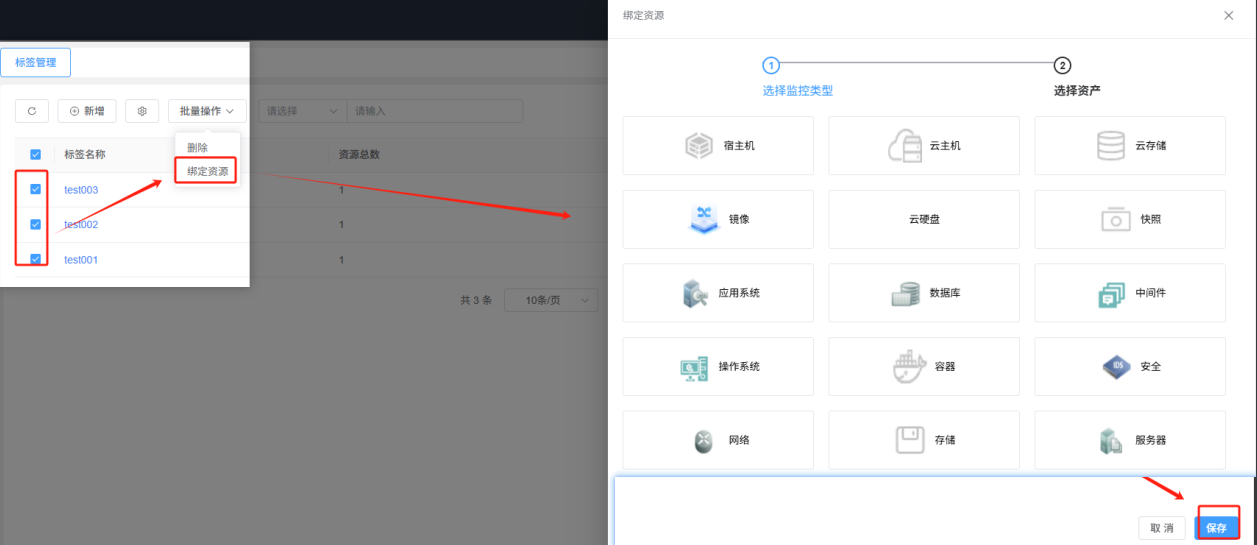
批量操作- 绑定资产
选择一条或多条标签,点击【批量操作】-【绑定资源】-【选择资产类型】即可选择一条或多条资源进行绑定。
查看详情
点击列表下方标签名称即可进入标签详情,可查看标签绑定的不同类型的资产,可对资产进行查询、解绑。
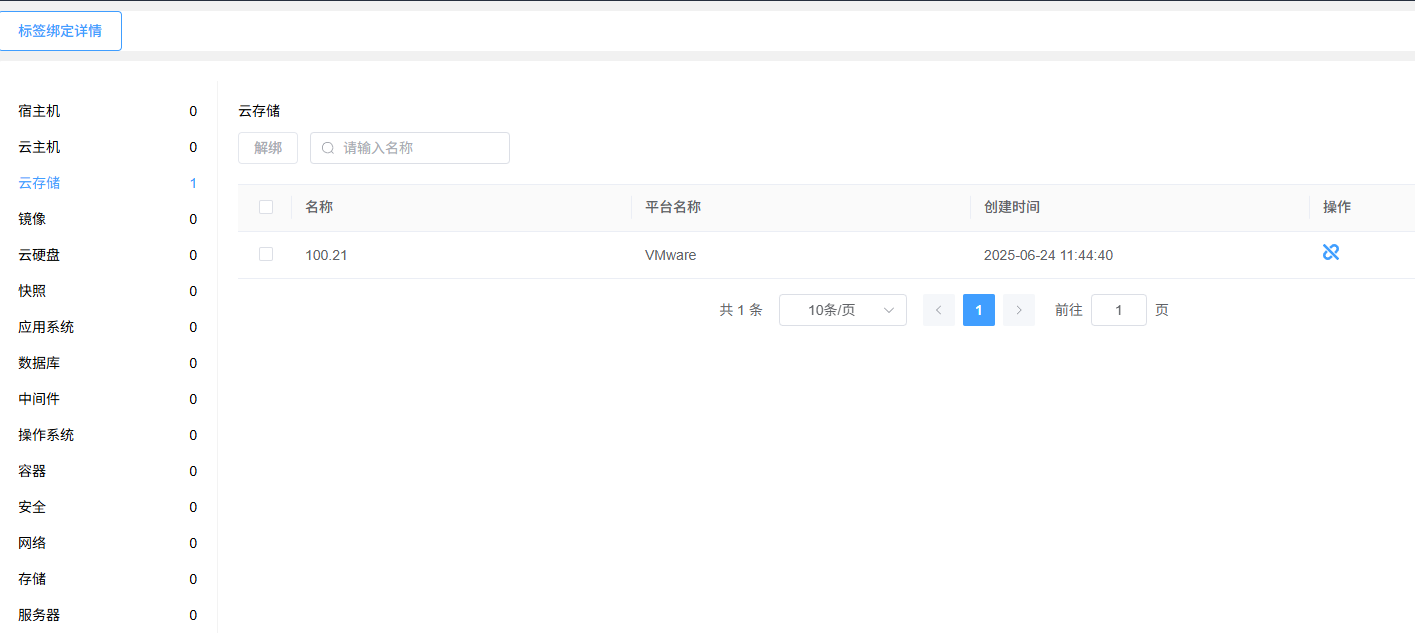
解绑
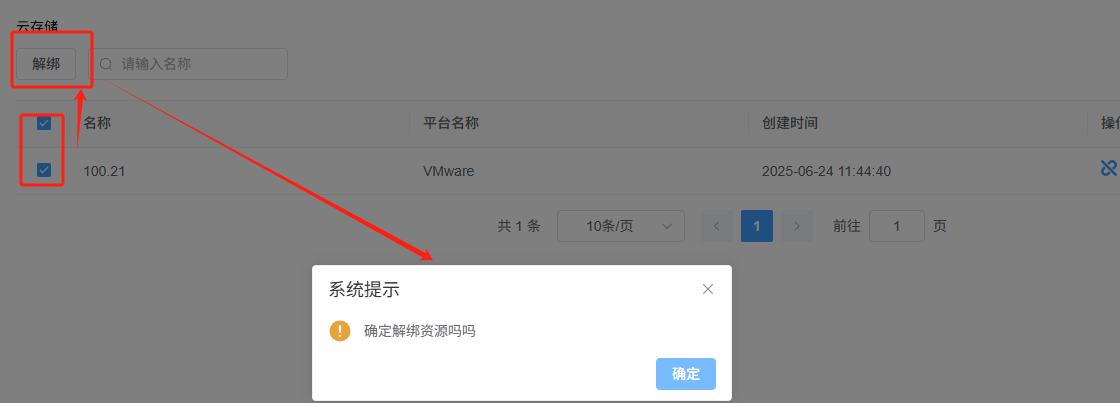
- 批量解绑
选择一条或多条已绑定的资源,点击列表左上角【解绑】即可。
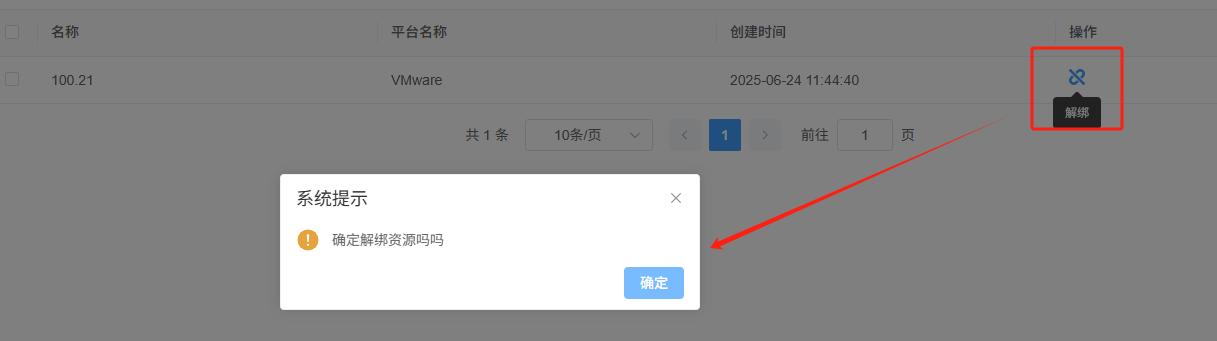
单条资产解绑
进入【详情】选择需要解绑的类型资产,点击操作下方【解绑】即可。
编辑
点击操作下方【编辑】可对标签进行编辑修改。
删除
点击操作下方【删除】即可删除已添加标签。
绑定资源
点击操作下方【绑定资源】即可选择绑定不同类型的资源。
系统日志
操作日志
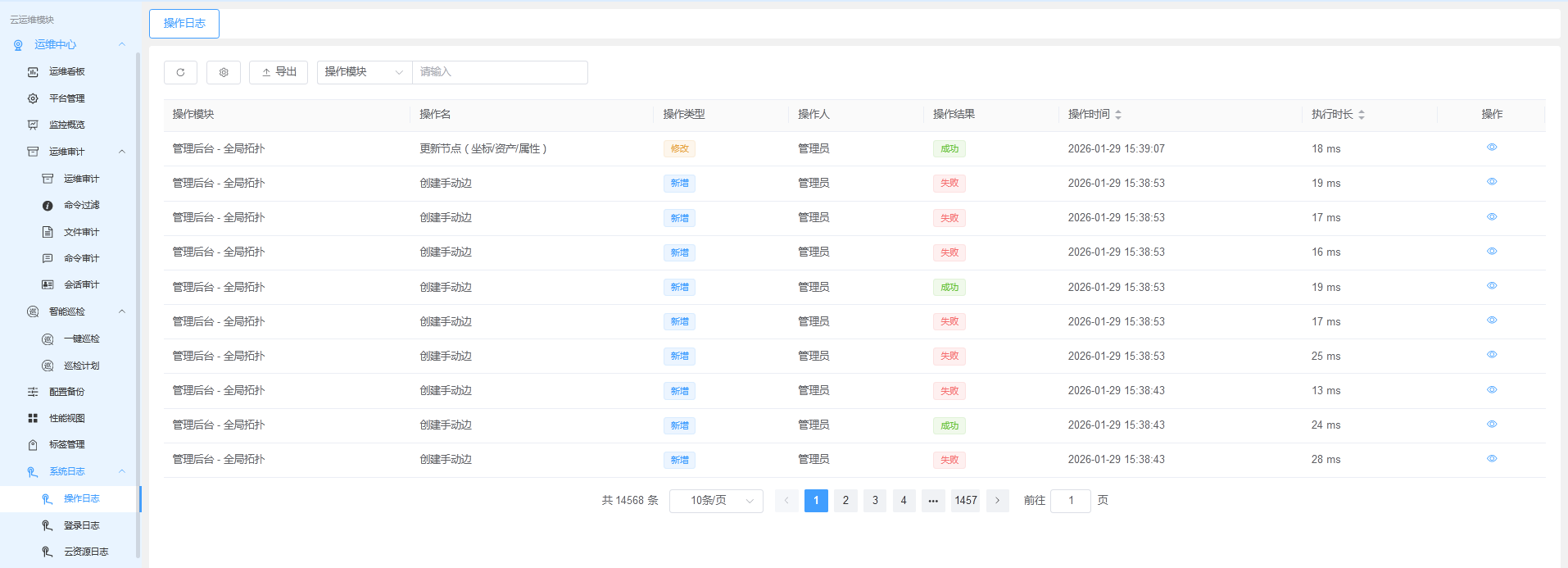
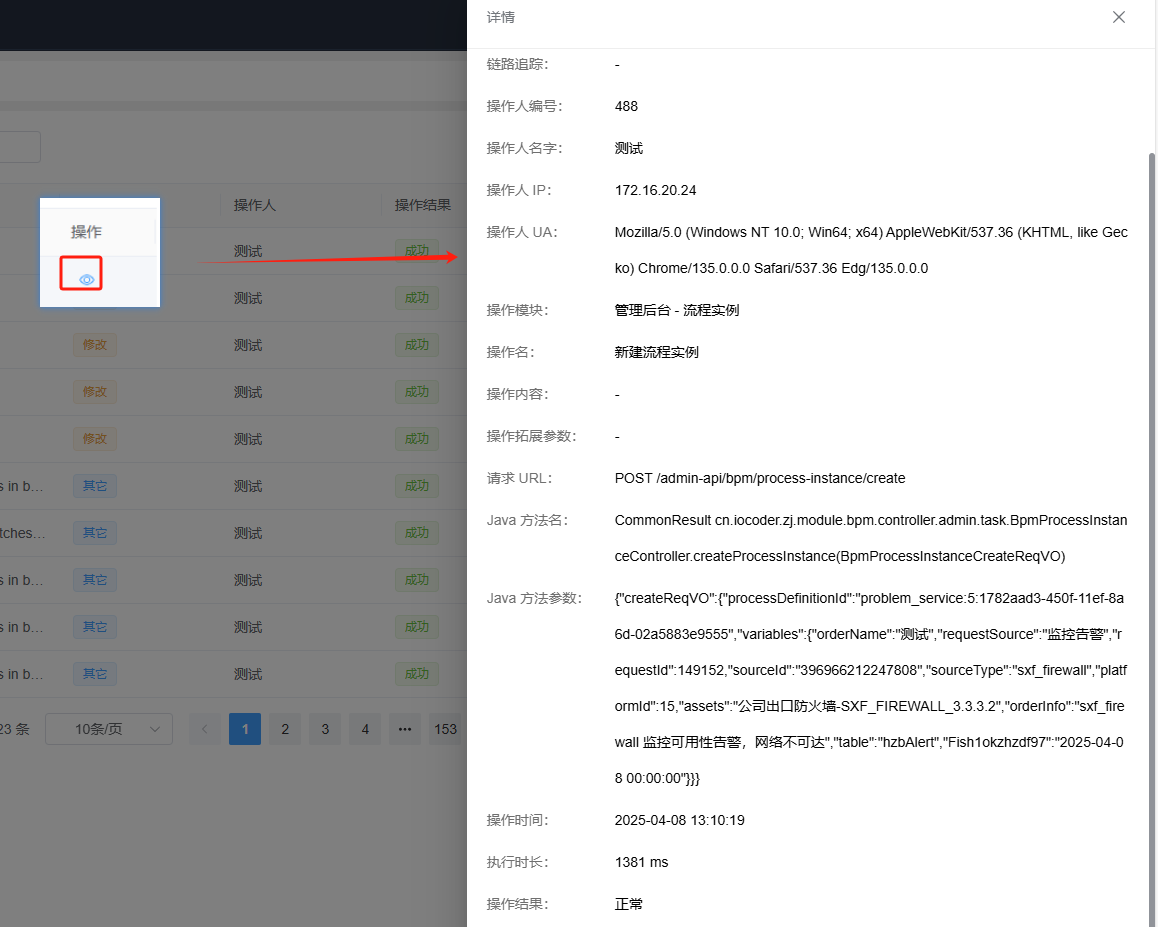
包含系统操作日志,包含操作模块、操作名、操作类型、操作人、操作结果、操作时间、执行时长等内容。
可进行刷新、自定义列表项、搜索、导出、查看详情等操作,亦可通过操作时间、执行时长排序查看。
刷新
点击左上角【刷新】,可刷新操作日志列表。
自定义列表项
点击左上角【自定义列表项】可根据需求选择展示列表内容。如需恢复默认列表项,点击自定义列表右下角【重置】即可。
搜索
以操作模块、操作人员、操作类型、操作状态、操作时间为搜索条件,即可进行搜索。
导出
点击上方【导出】即可,以Excel表格形式保存。
查看详情
点击操作下方【查看详情】进入查看详情,可点击右上角【x】退出查看详情。
登录日志
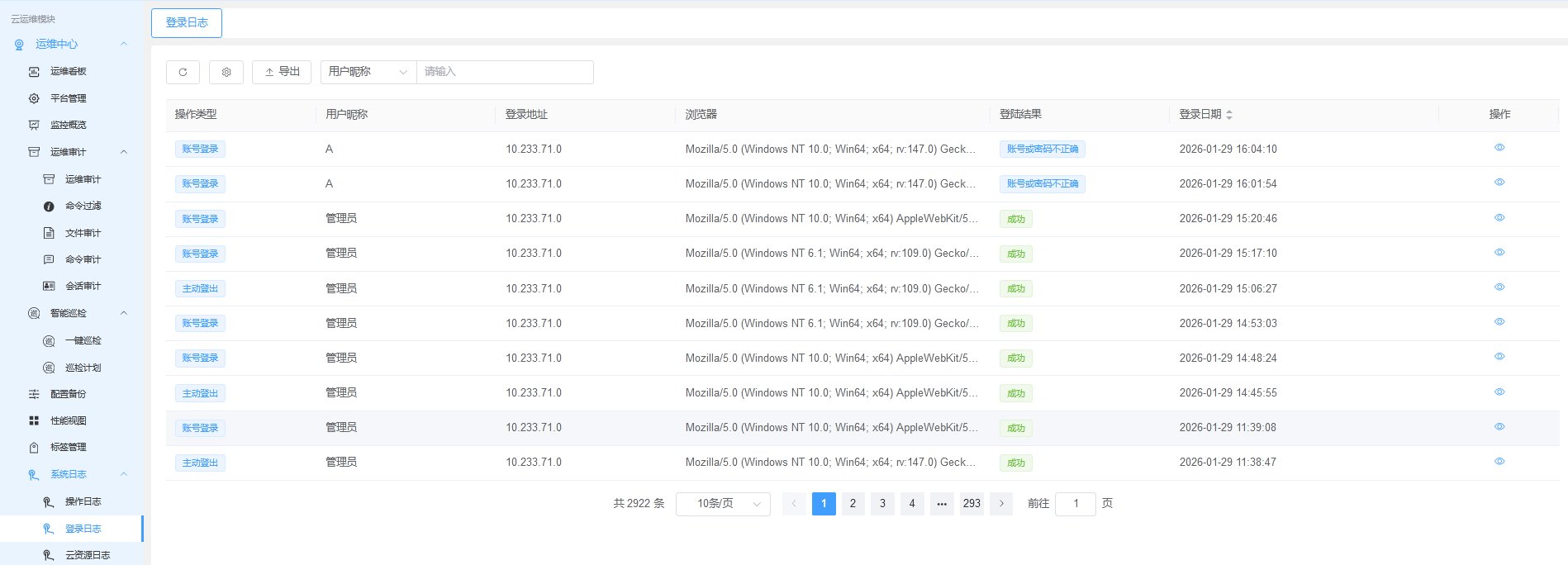
包含不同账号登录情况 ,包含操作类型、用户名称、登录地址、浏览器、登陆结果、登录日期等内容。
可进行刷新、自定义列表项、搜索、导出、查看详情等操作,亦可通过登录日期排序查看。
刷新
点击左上角【刷新】,可刷新登录日志列表。
自定义列表项
点击左上角【自定义列表项】可根据需求选择展示列表内容。如需恢复默认列表项,点击自定义列表右下角【重置】即可。
搜索
以用户名称、登录地址、登录日期为搜索条件,即可进行搜索。
导出
点击上方【导出】即可出,以Excel表格形式保存。
查看详情
点击操作下方【查看详情】进入查看详情,可点击右上角【x】退出查看详情。
云资源日志
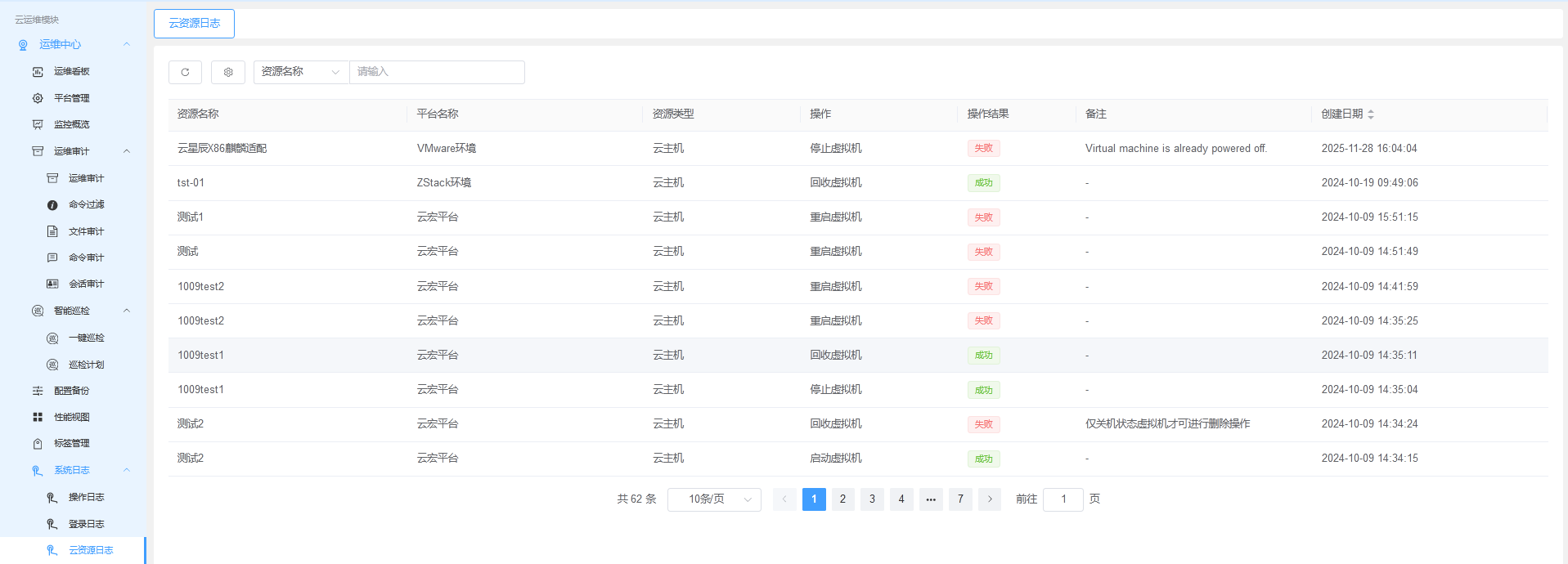
包含云资源相关操作记录,包含资源名称、平台名称、资源类型、操作、操作结果、创建时间等内容。
可进行刷新、自定义列表项、搜索操作,亦可通过创建日期排序查看。
刷新
点击左上角【刷新】,可刷新云资源日志列表。
自定义列表项
点击左上角【自定义列表项】可根据需求选择展示列表内容。如需恢复默认列表项,点击自定义列表右下角【重置】即可。
搜索
以操作模块、操作人员、操作类型、操作状态、操作时间为搜索条件,即可进行搜索。
采集集群
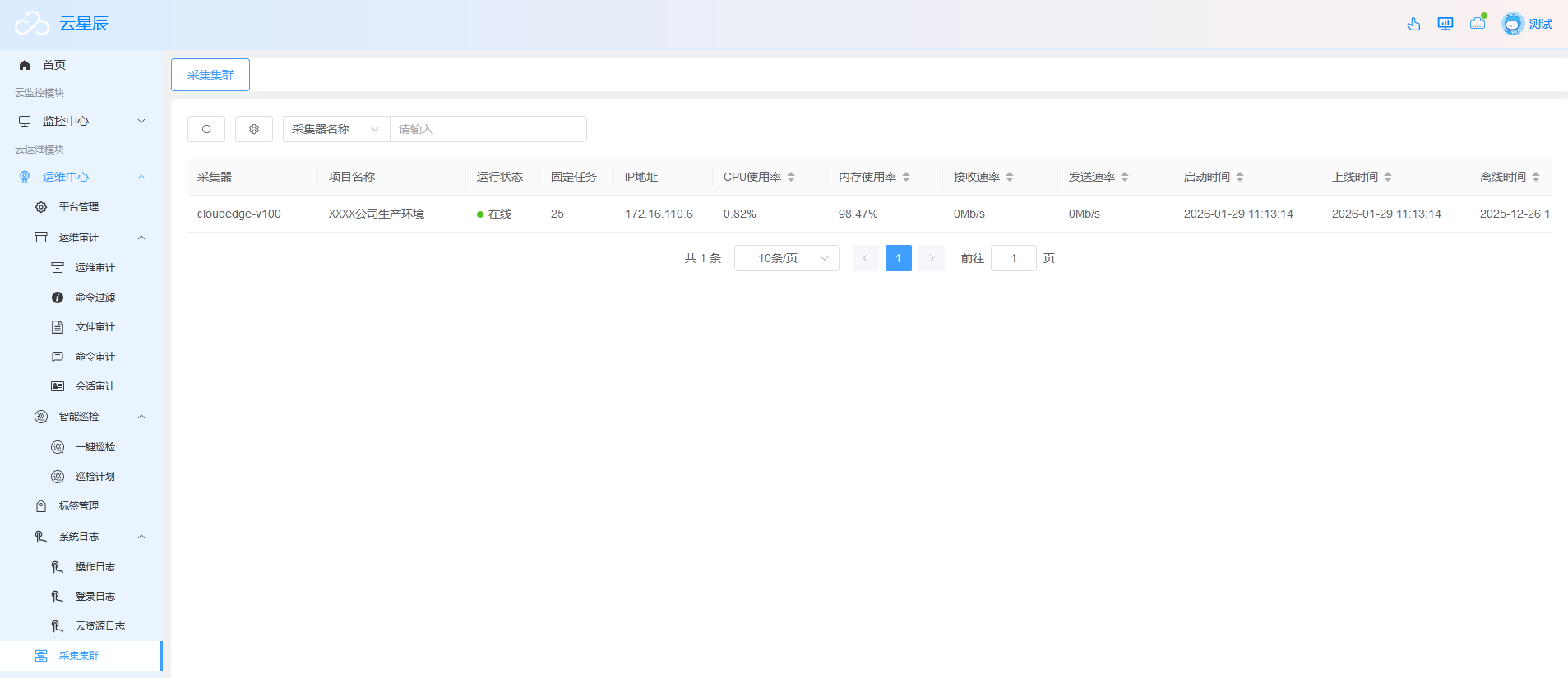
包含采集器、项目名称、运行状态、固定任务、IP地址、CPU使用率、内存使用率、接受速率、发送速率、启动时间、离线时间等内容。
可进行刷新、自定义列表项、搜索、绑定、上线、下线、删除等操作,亦可通过启动时间、离线时间进行排序查看。
刷新
点击左上角【刷新】,可刷新云资源日志列表。
自定义列表项
点击左上角【自定义列表项】可根据需求选择展示列表内容。如需恢复默认列表项,点击自定义列表右下角【重置】即可。
搜索
以采集名称、项目名称、运行状态为搜索条件,即可进行搜索。
授权凭证管理
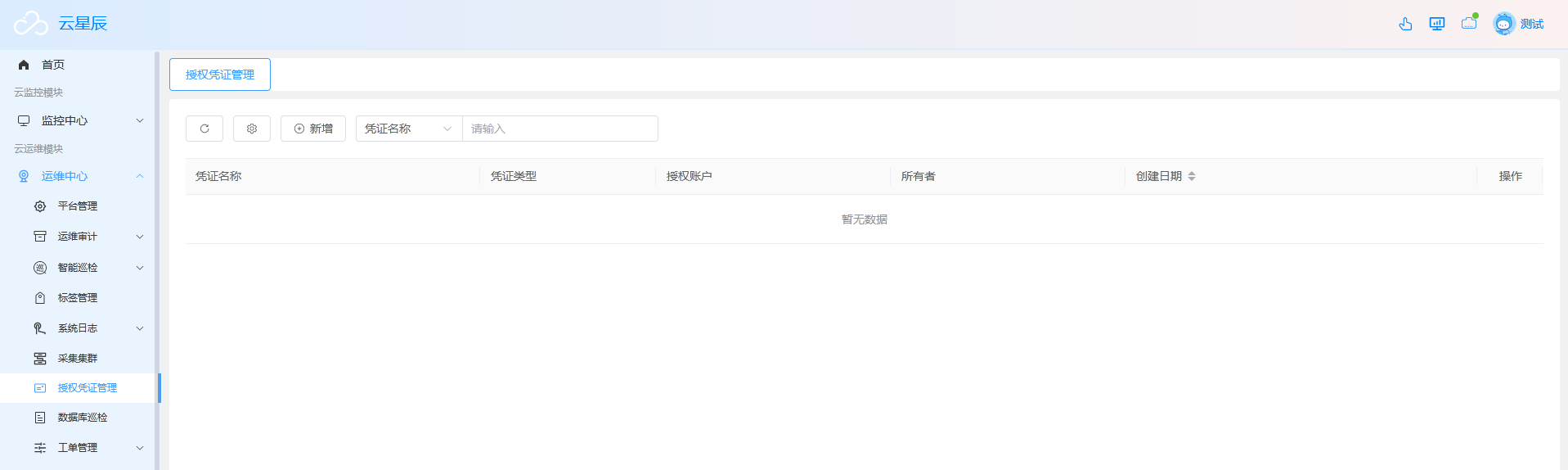
包含凭证名称、凭证类型、授权账户、所有者、创建时间等内容。
可进行刷新、自定义列表项、搜索、新增、编辑、删除等操作,亦可通过创建时间排序查看。
刷新
点击左上角【刷新】,可刷新云资源日志列表。
自定义列表项
点击左上角【自定义列表项】可根据需求选择展示列表内容。如需恢复默认列表项,点击自定义列表右下角【重置】即可。
搜索
以凭证名称、凭证类型为搜索条件,即可进行搜索。
新增
点击右上角【新增】即可完成新增。

编辑
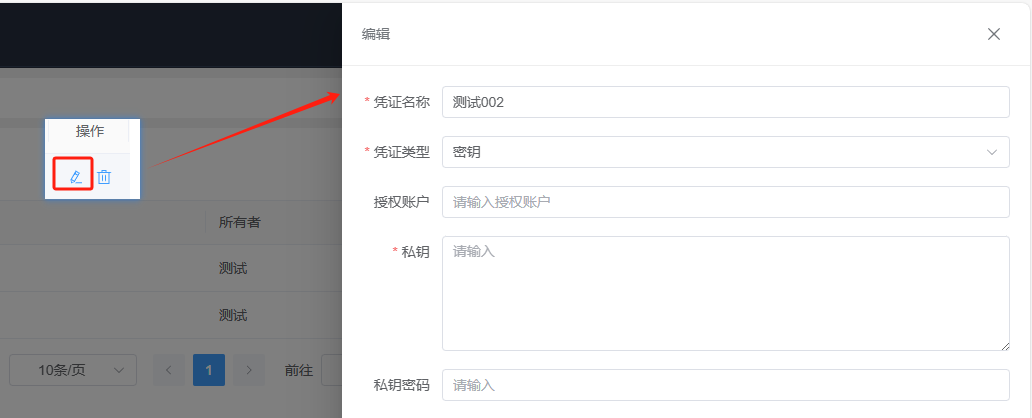
点击操作下方【编辑】即可完成编辑。
删除
点击操作下方【删除】即可完成删除。
数据库巡检
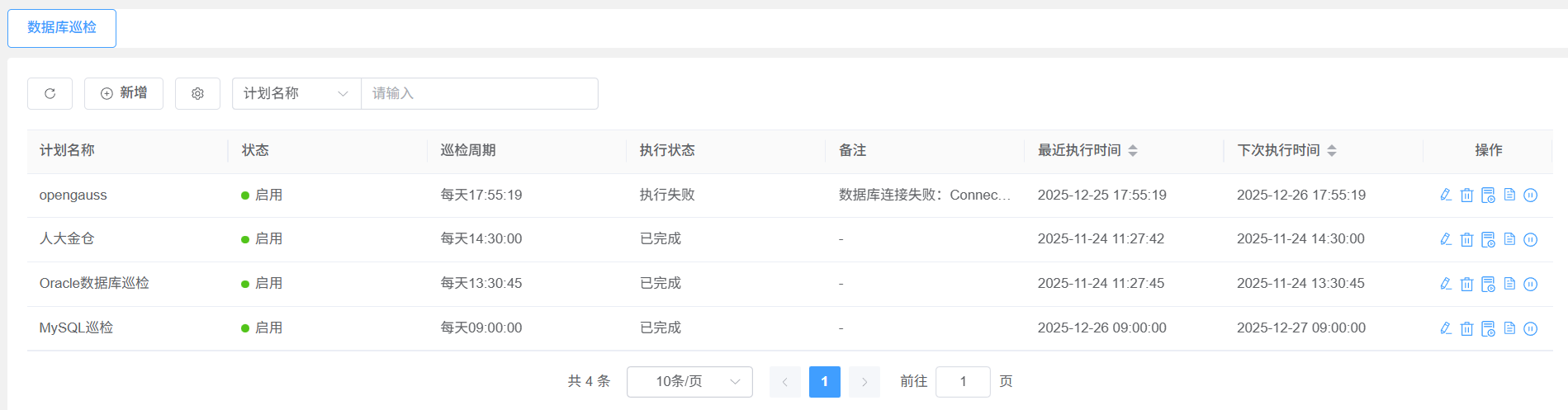
自定义设置数据库巡检,可查看设置的计划名称、状态、巡检周期、执行状态、备注、最近执行时间、下次执行时间。
可进行刷新、自定义列表项、搜索、新增、编辑、删除、执行、查看报告、停用、启用等操作。
刷新
点击左上角【刷新】,可刷新数据库巡检列表。
自定义列表项
点击左上角【自定义列表项】可根据需求选择展示列表内容。如需恢复默认列表项,点击自定义列表右下角【重置】即可。
搜索
以计划名称、状态、最近执行时间为搜索条件,即可进行搜索。
新增
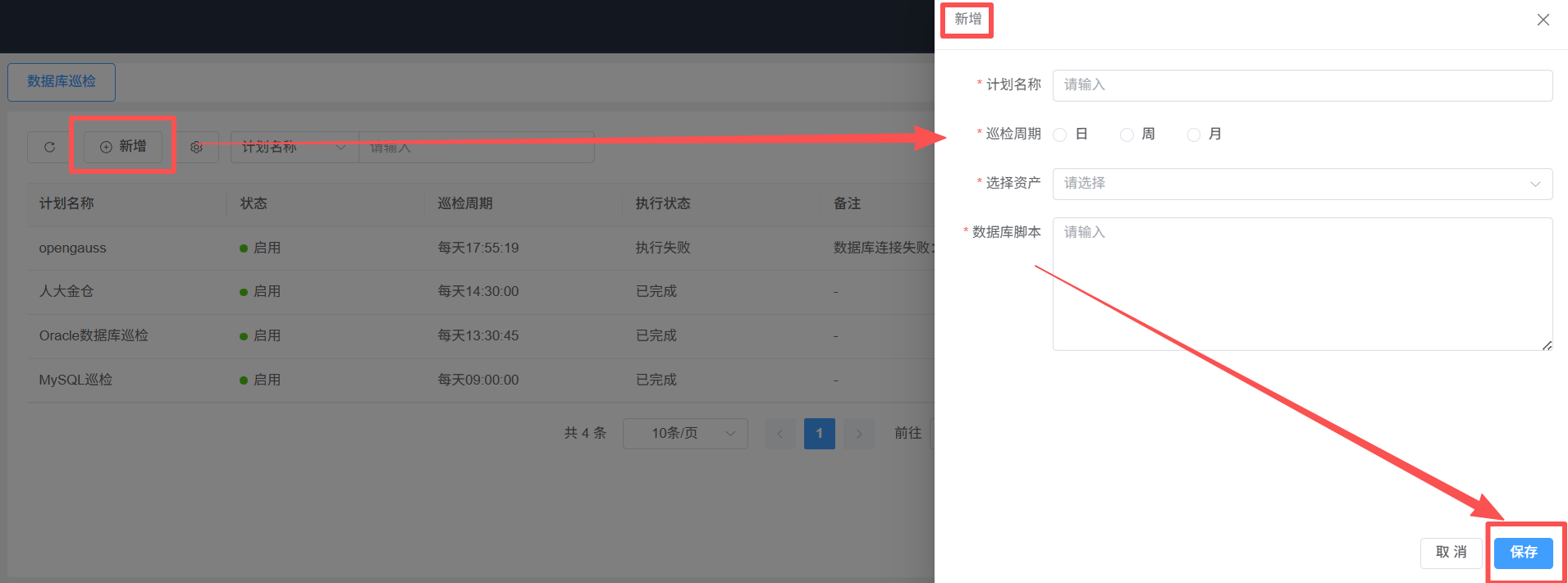
点击左上角【新增】按钮,弹出新增输入框,输入需要设置的信息,点击【保存】即可完成新增。新增后状态默认启用,根据设置的时间及数据脚本自动执行巡检。
编辑
点击操作下面【编辑】,即可对计划进行编辑修改。
删除
点击操作下方【删除】,即可删除已添加计划。
执行
计划在启用状态下,可点击操作下方【执行】按钮直接执行一次已添加的计划。
查看报告
点击操作下方【查看报告】进入报告列表页。
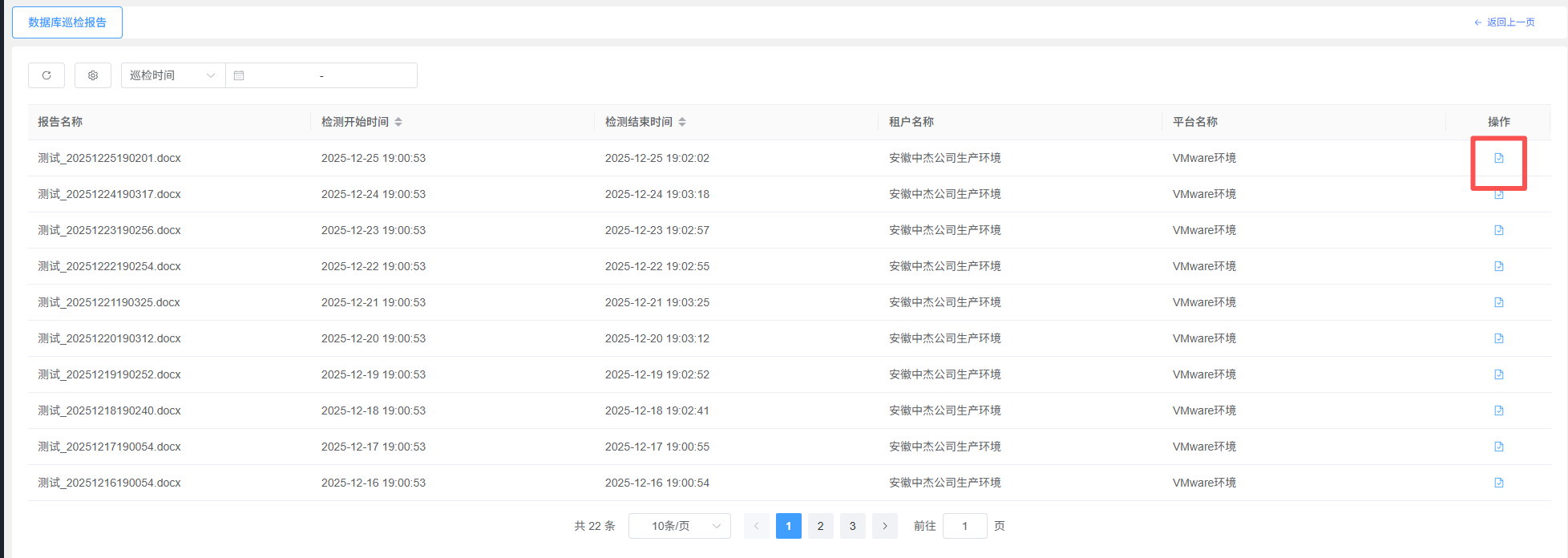
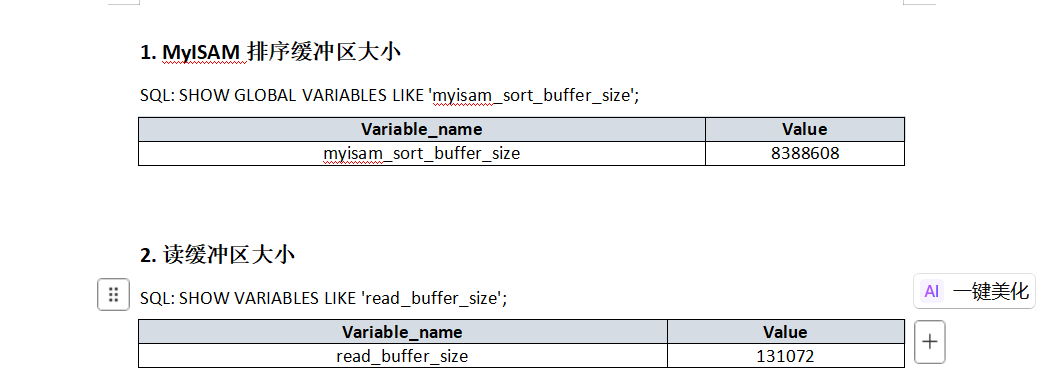
进入报告列表页,点击【】可下载报告。
停用
计划在启用状态下,点击操作下方【停用】按钮,计划状态变为停用,已停用计划不可执行。
启用
报告在停用状态下,点击操作下方【启用】按钮,计划状态变为启用,可执行计划。

工单管理
我的请求
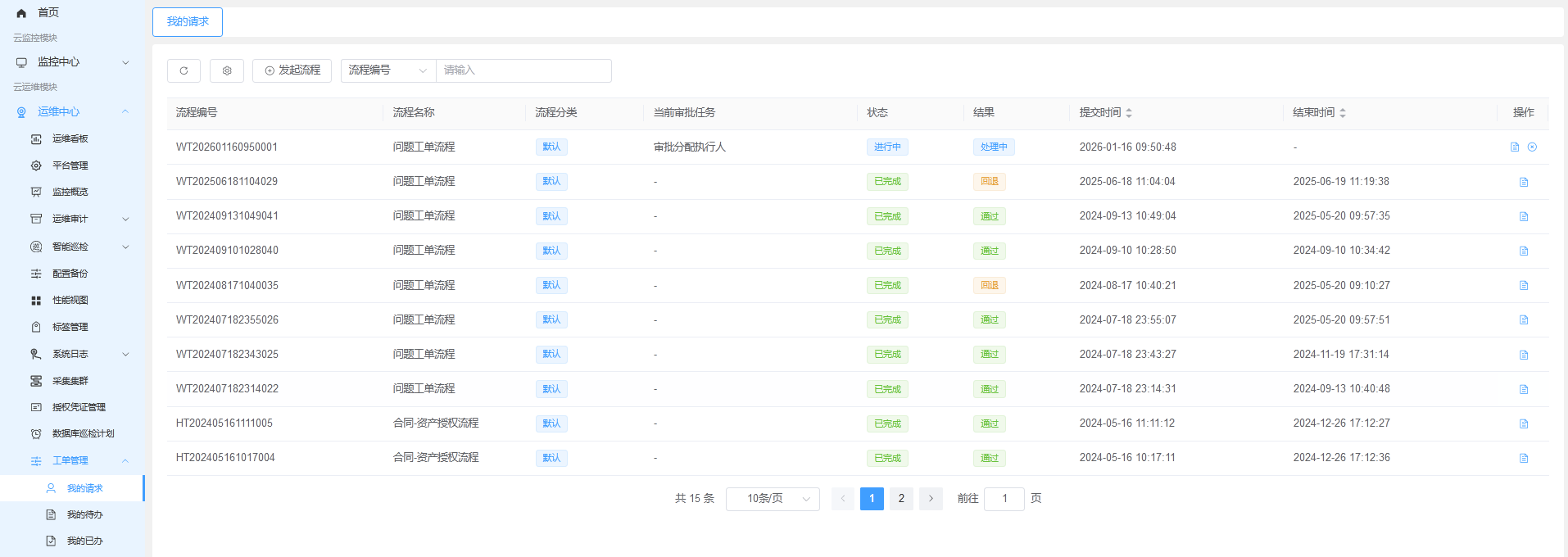
包含“我”创建的流程,包括监控告警发起流程和“我”发起的流程。包含流程编号、流程名称、流程分类、当前审批任务、状态、结果、提交时间、结束时间。
可进行刷新、自定义列表项、搜索、发起、查看详情、取消流程等操作,亦可通过提交时间、结束时间排序查看。
刷新
点击左上角【刷新】,可刷新我的请求列表。
自定义列表项
点击左上角【自定义列表项】可根据需求选择展示列表内容。如需恢复默认列表项,点击自定义列表右下角【重置】即可。
搜索
以流程名称、流程编号、流程分类、状态、结果、提交时间为搜索条件,即可进行搜索。
发起流程
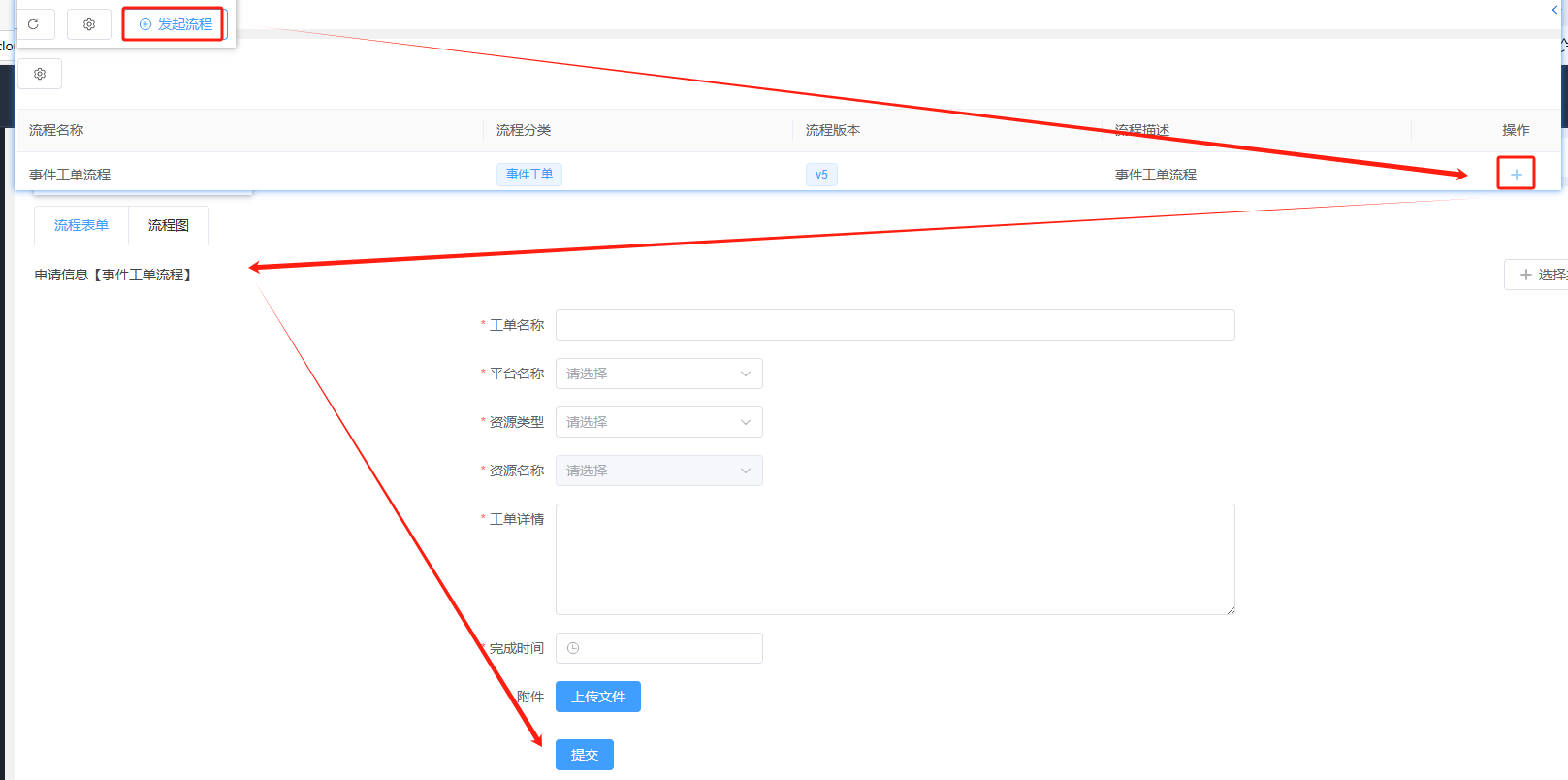
点击右上角【发起流程】,进入发起流程页,再点击操作下方【+】进入发起流程页(可点击右上角【选择其它流程】选择其它流程)即可完成流程发起。
查看详情
点击操作下方【查看详情】进入流程查看详情。

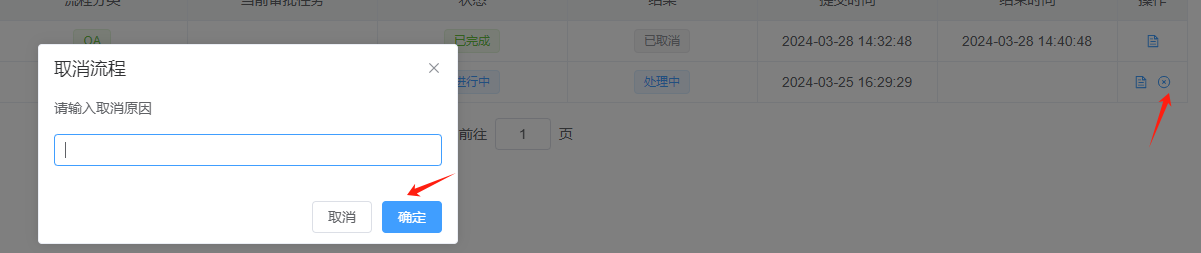
取消
点击操作下方【取消】,即可进行取消流程操作。
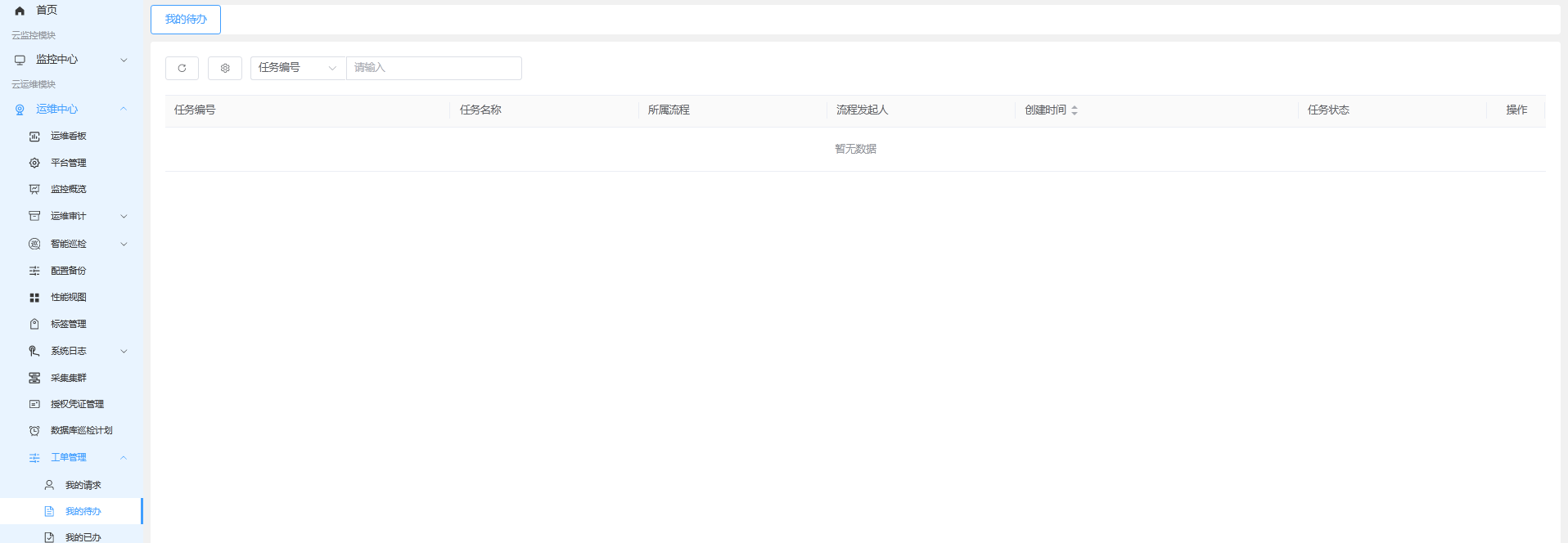
我的待办
包含所有与“我”有关的待办任务,包含任务编号、任务名称、所属流程、流程发起人、创建时间、任务状态。
可进行刷新、自定义列表项、搜索、查看详情的操作,亦可通过创建时间排序查看。
刷新
点击左上角【刷新】,可刷新我的待办列表。
自定义列表项
点击左上角【自定义列表项】可根据需求选择展示列表内容。如需恢复默认列表项,点击自定义列表右下角【重置】即可。
搜索
以任务名称、任务编号、所属流程、流程发起人、任务状态、创建时间为搜索条件,即可进行搜索。
审批进度
点击操作下方【审批进度】进入查看详情查看流程审批记录。可点击右上角【返回上一页】。

处理
点击操作下方【审批进度】即可进入审批,可对已处理的工单进行归档。
我的已办
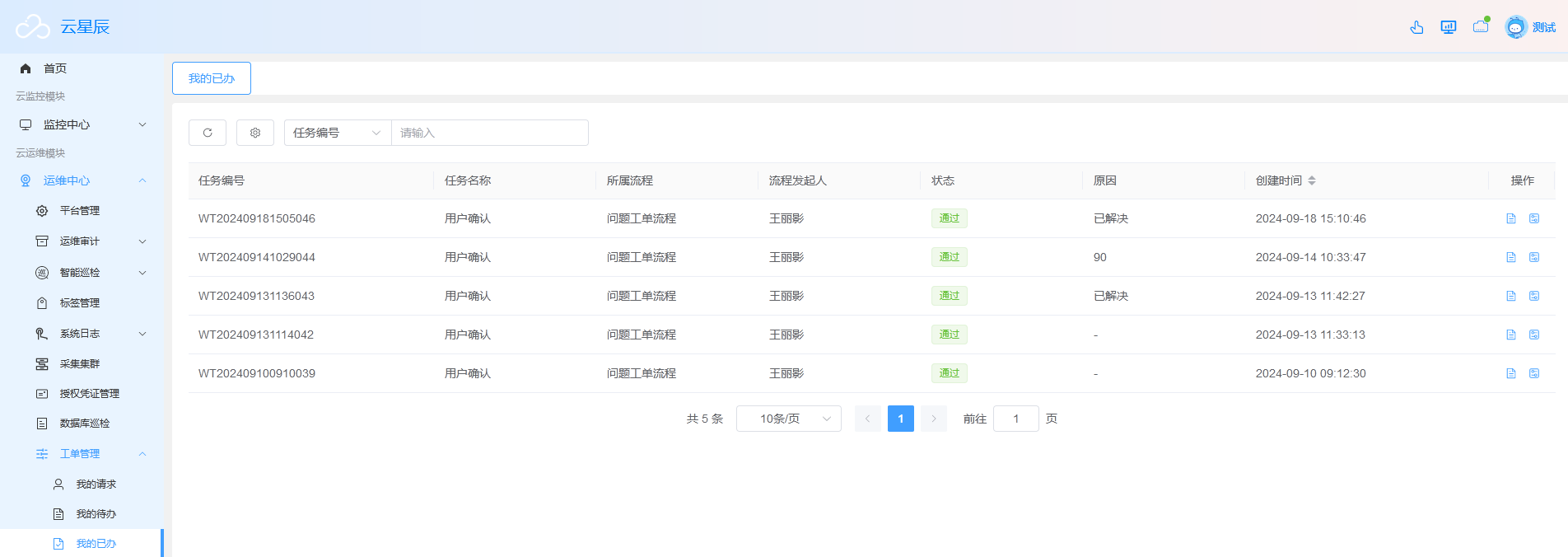
包含“我”的已办任务,包含任务编号、任务名称、所属流程、流程发起人、状态、原因、创建时间等内容。
可进行刷新、自定义列表项、搜索、查看详情和流程等操作,亦可通过创建时间排序查看。
刷新
点击左上角【刷新】,可刷新我的待已办列表。
自定义列表项
点击左上角【自定义列表项】可根据需求选择展示列表内容。如需恢复默认列表项,点击自定义列表右下角【重置】即可。
搜索
以任务名称、任务编号、所属流程、流程发起人、状态、原因创建时间为搜索条件,即可进行搜索。
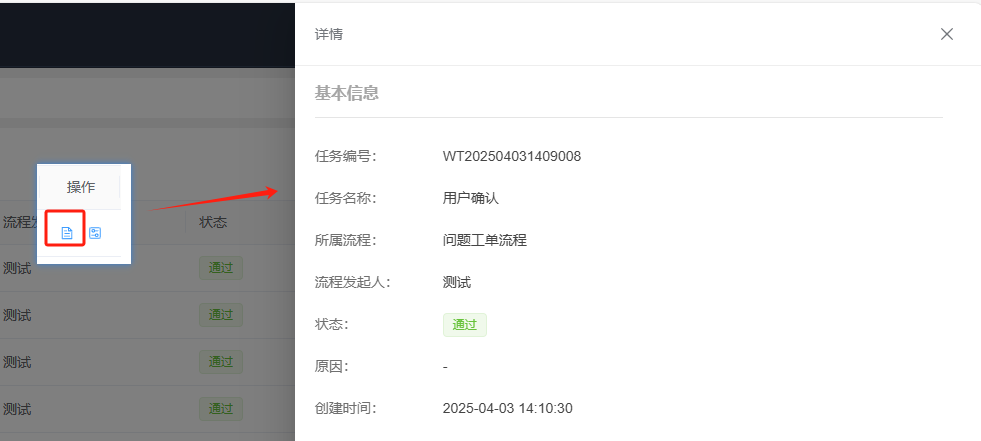
查看详情
点击操作下方【查看详情】进入任务查看详情。
流程
点击操作下方【流程】进入流程页可查看流程基本信息和审批记录。可点击右上角【返回上一页】。