监控中心
私有云
管理员默认查询所有私有云资产,其他人员需要管理员在宿主机、云主机等绑定用户才可查看。
宿主机
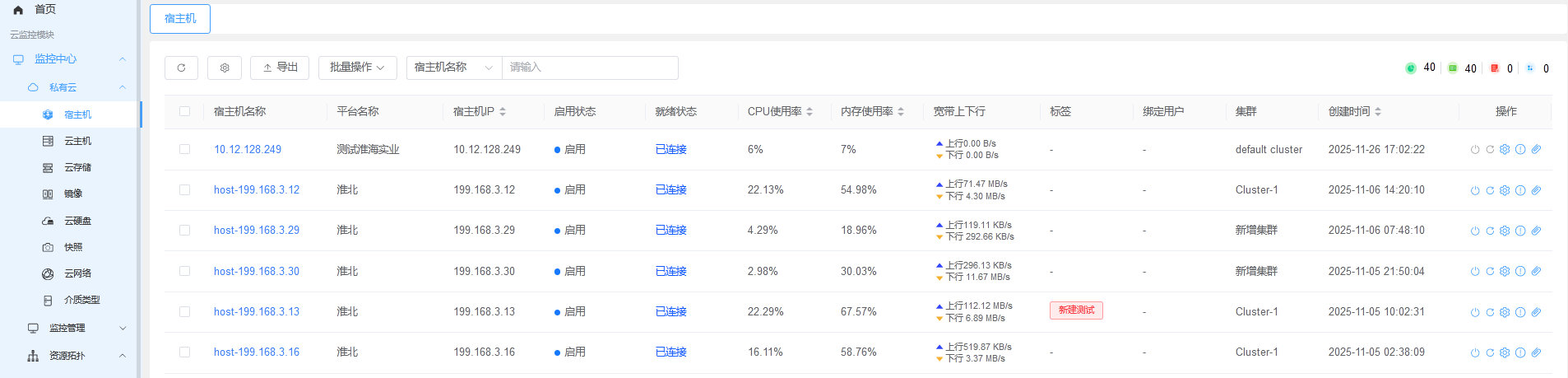
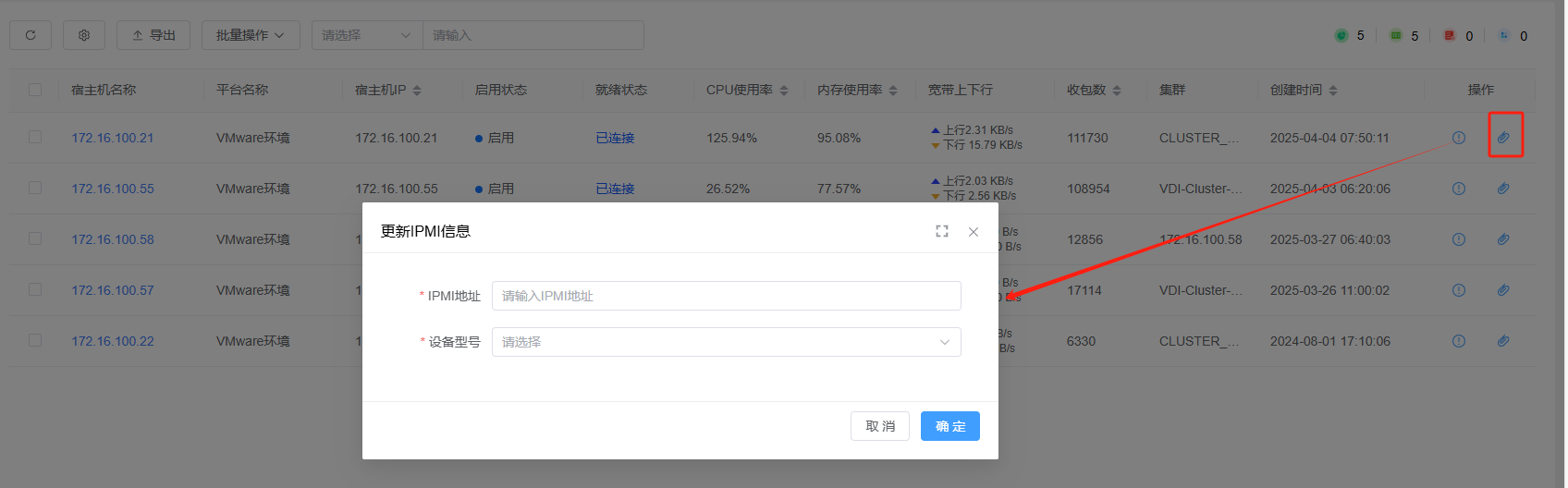
内容包含宿主机名称、平台名称、宿主机IP、启用状态、就绪状态、CPU使用率、内存使用率、宽带上下行、收包数等内容,以及资产总数、已连接、未连接和其他状态数量统计。
可进行刷新、自定义列表项、批量操作、搜索、导出、设置告警、更新IPMI信息、查看详情等操作。以及通过宿主机IP、CPU使用率、内存使用率、收包数、创建时间等进行排序。
刷新
点击左上角【刷新】,可刷新宿主机列表。

自定义列表项
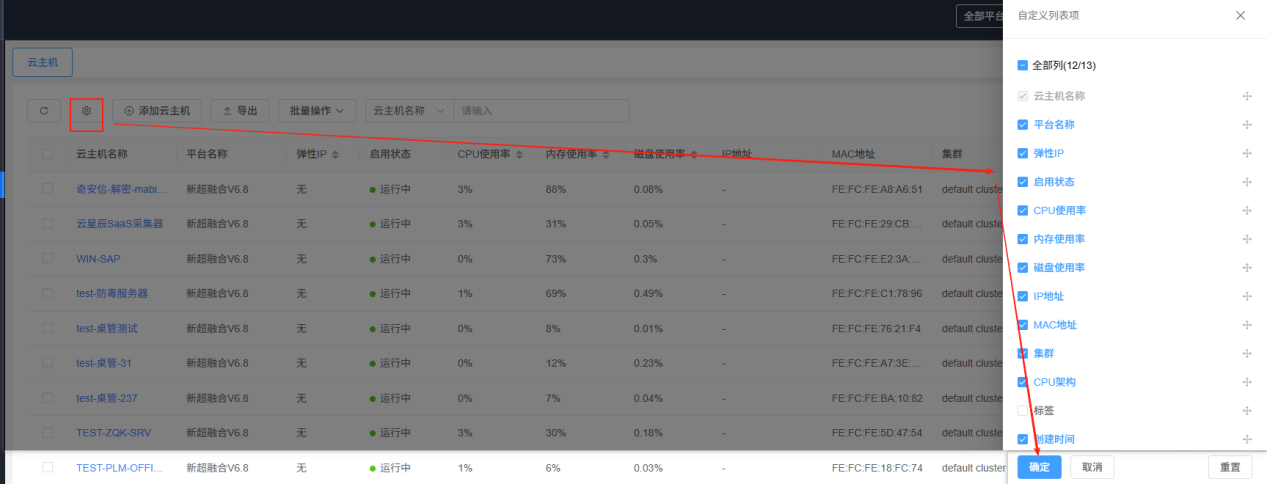
点击左上角【自定义列表项】可根据需求选择展示列表内容。如需恢复默认列表项,点击自定义列表右下角【重置】即可。
导出
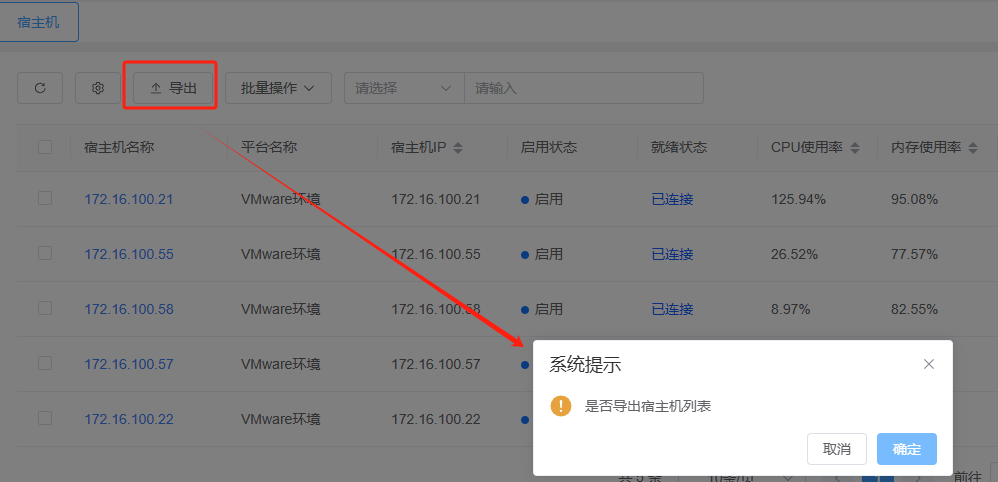
点击左上角【导出】即可,以Excel表格形式保存。
批量操作
1、批量设置告警
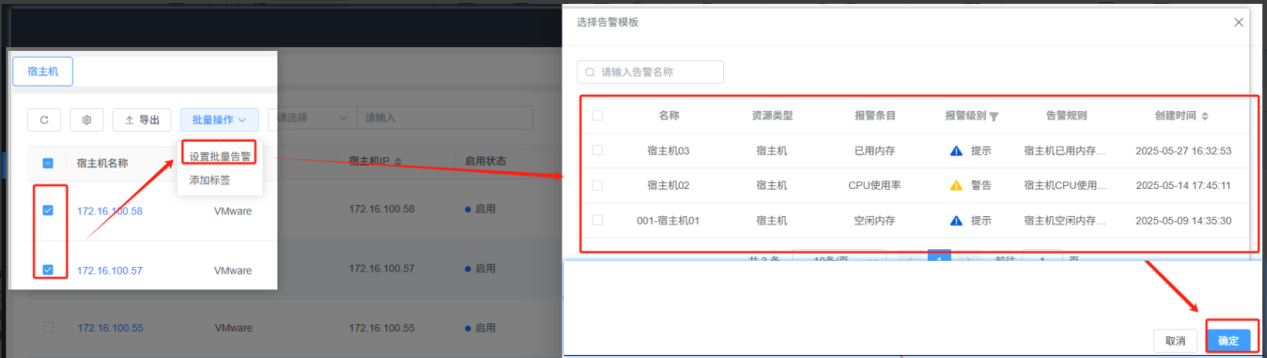
点击左侧空格选择一条或多条需要设置告警的宿主机,依次点击【批量操作】-【批量设置告警】,可选择一条或多条告警模板进行设置,选择后点击右下角【确定】即可。
2、添加标签
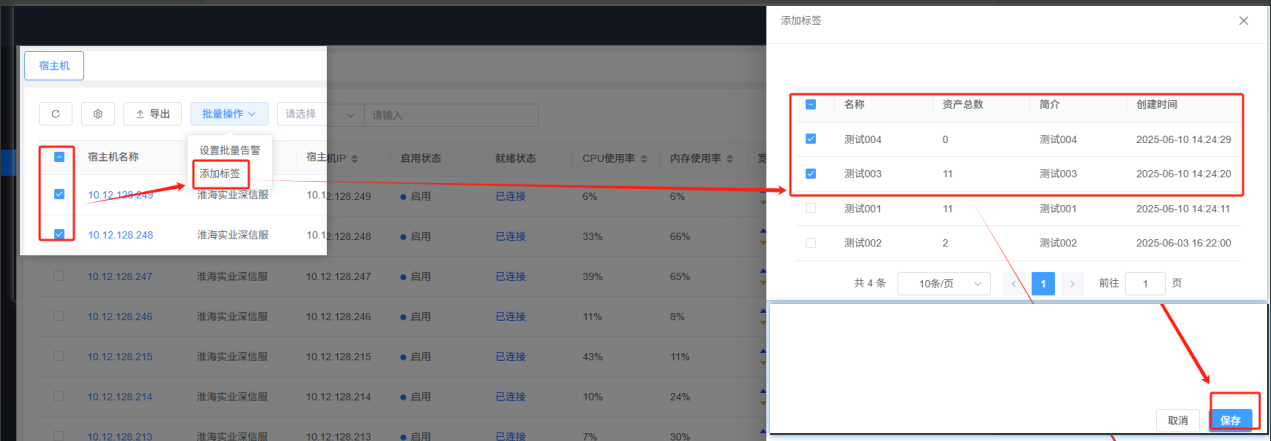
2.1点击左侧空格选择一条或多条需要添加标签的宿主机,依次点击【批量操作】-【添加标签】,可选择一条或多条标签进行设置,选择后点击右下角【确定】即可。
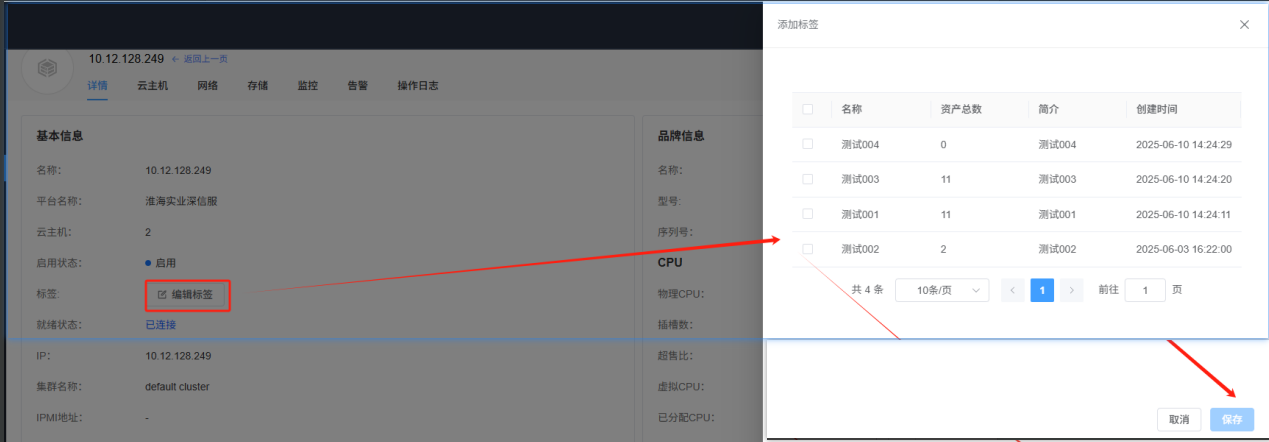
2.2 依次进入【资产详情】-【添加标签】弹出标签选择框,选择标签后,点击【保存】即可完成标签添加。
3、绑定用户、解绑用户
用户登陆仅管理员可查看管理全部宿主机信息,其他人员需要管理员通过“绑定用户”分配宿主机后登陆才能有宿主机信息,人员不再给管理宿主机可通过“解绑用户”取消人员与宿主机绑定。
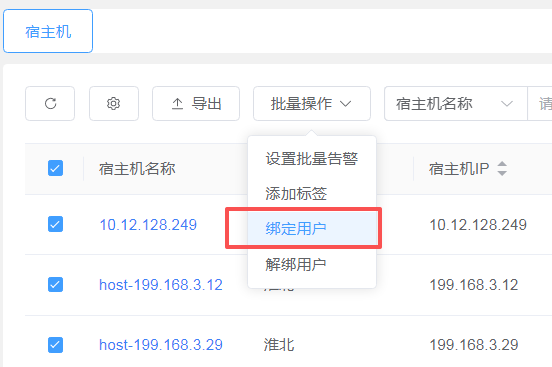
3.1点击左侧多选框选择一条或多条需要分配的宿主机,依次点击【批量操作】-【绑定用户】,可选择一个或多个人员进行设置,选择后点击右下角【确定】即可。
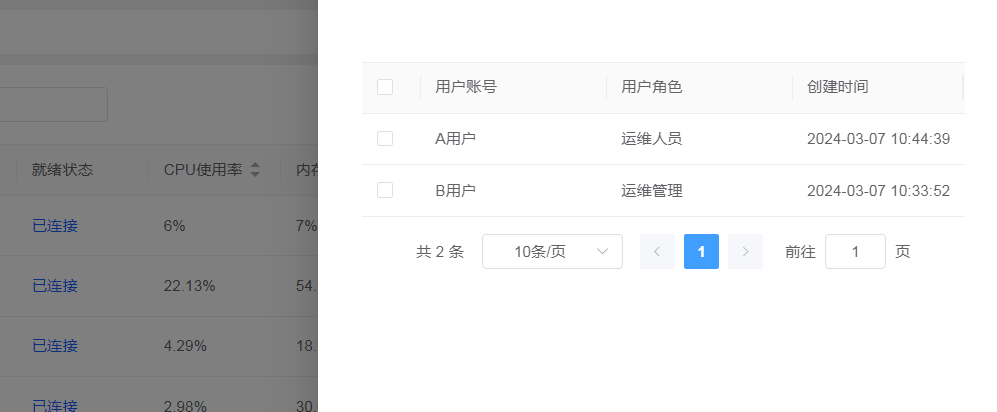
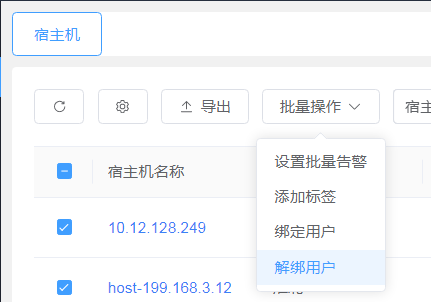
3.2点击左侧多选框选择一条或多条需要分配的宿主机,依次点击【批量操作】-【解绑用户】,可选择一个或多个人员进行设置,选择后点击右下角【确定】即可。
搜索
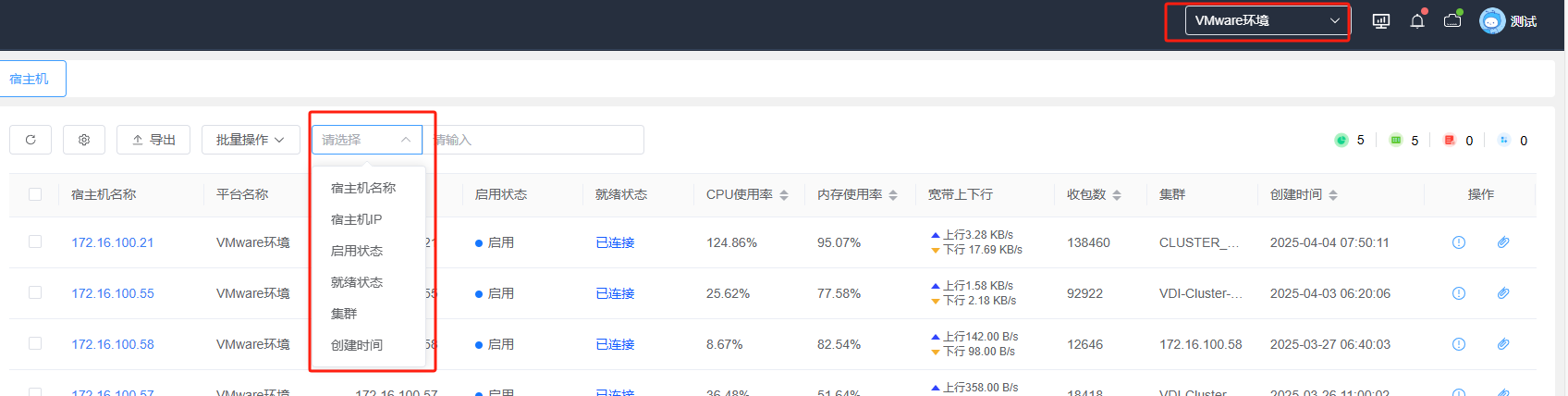
以平台名称、宿主机名称、宿主机IP启用状态、就绪状态、集群、创建时间为搜索条件,即可进行搜索。
设置告警
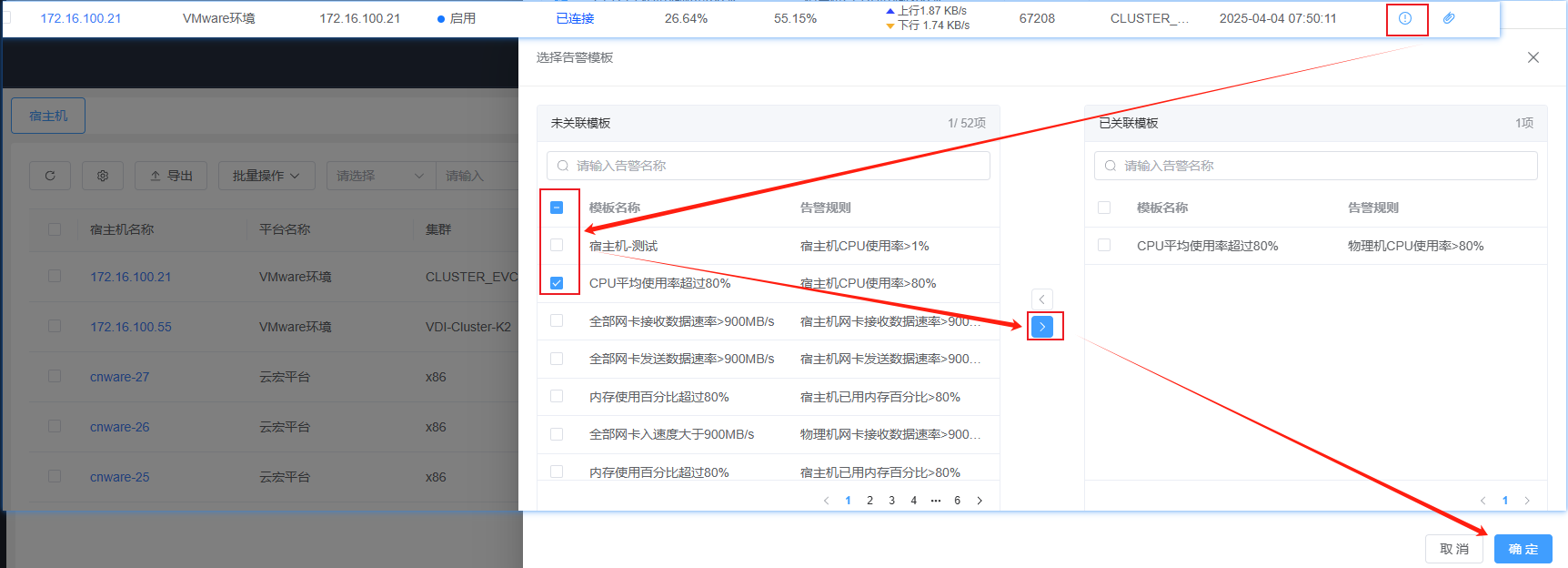
点击操作下方【设置告警】,按照如下步骤操作完成后,点击【确定】即可,可选择一条或者多条模板进行模板关联。 反之选择已关联监控,进行取消关联。
更新IPMI信息
点击操作下方【更新IPMI信息】即可。
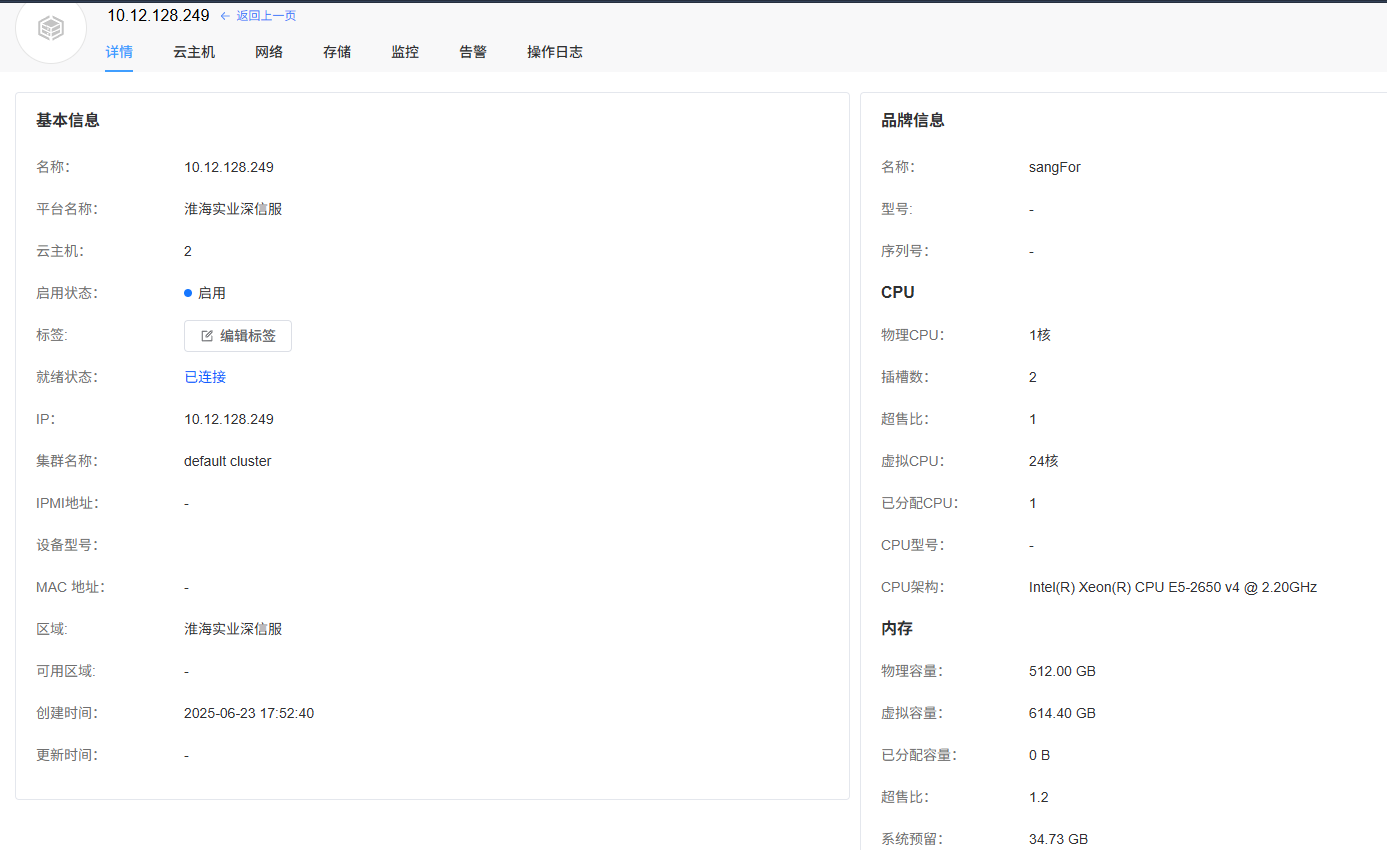
查看详情
点击宿主机名称进入查看详情页,可查看基本信息和品牌、网络、存储、监控、告警、操作日志等内容。可点击【返回上一页】。
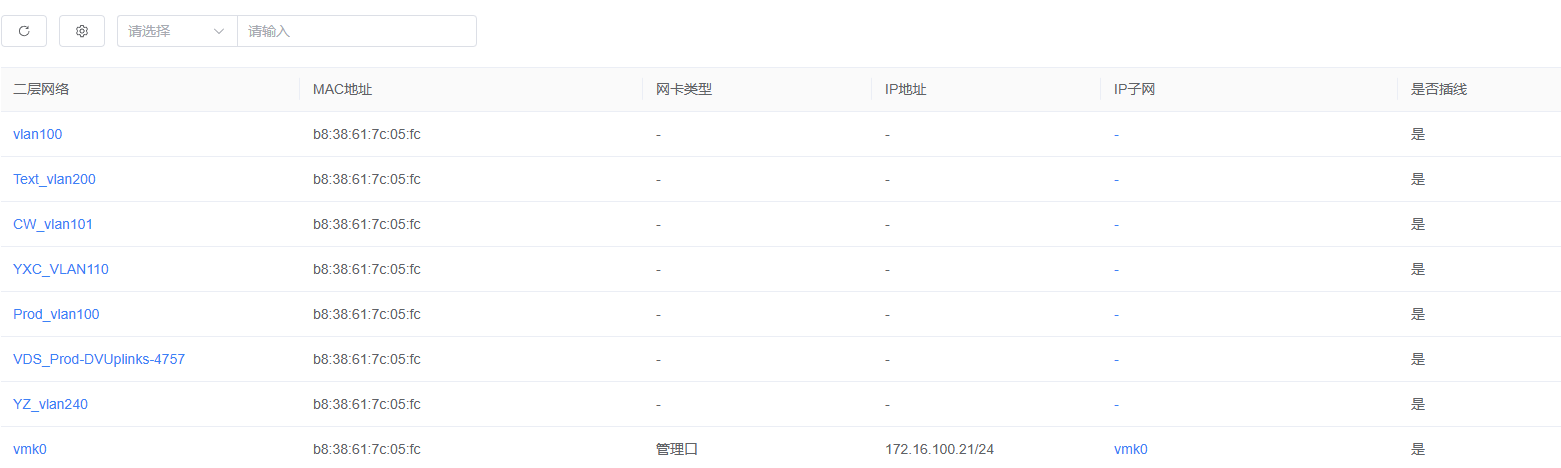
网络
可对网络列表进行刷新、自定义列表、搜索、查看详情等操作。
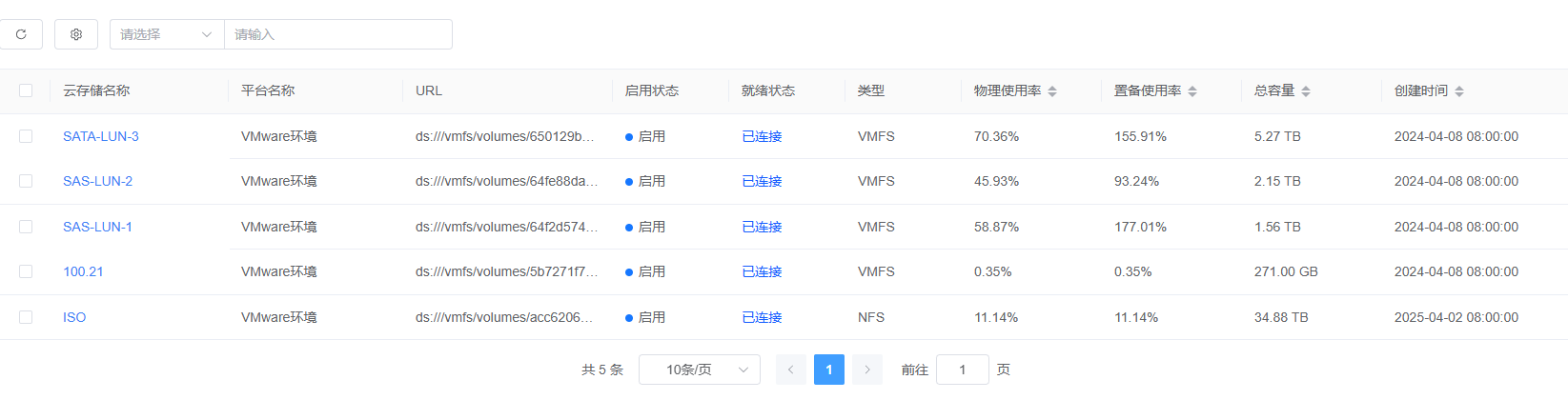
存储
可对存储列表进行刷新、自定义列表、搜索、查看详情等操作。
监控
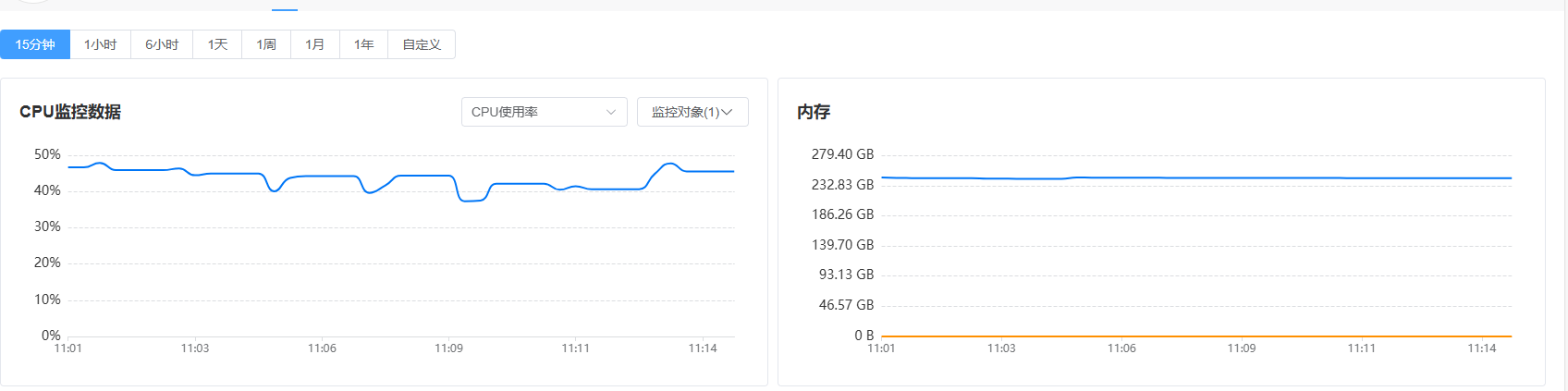
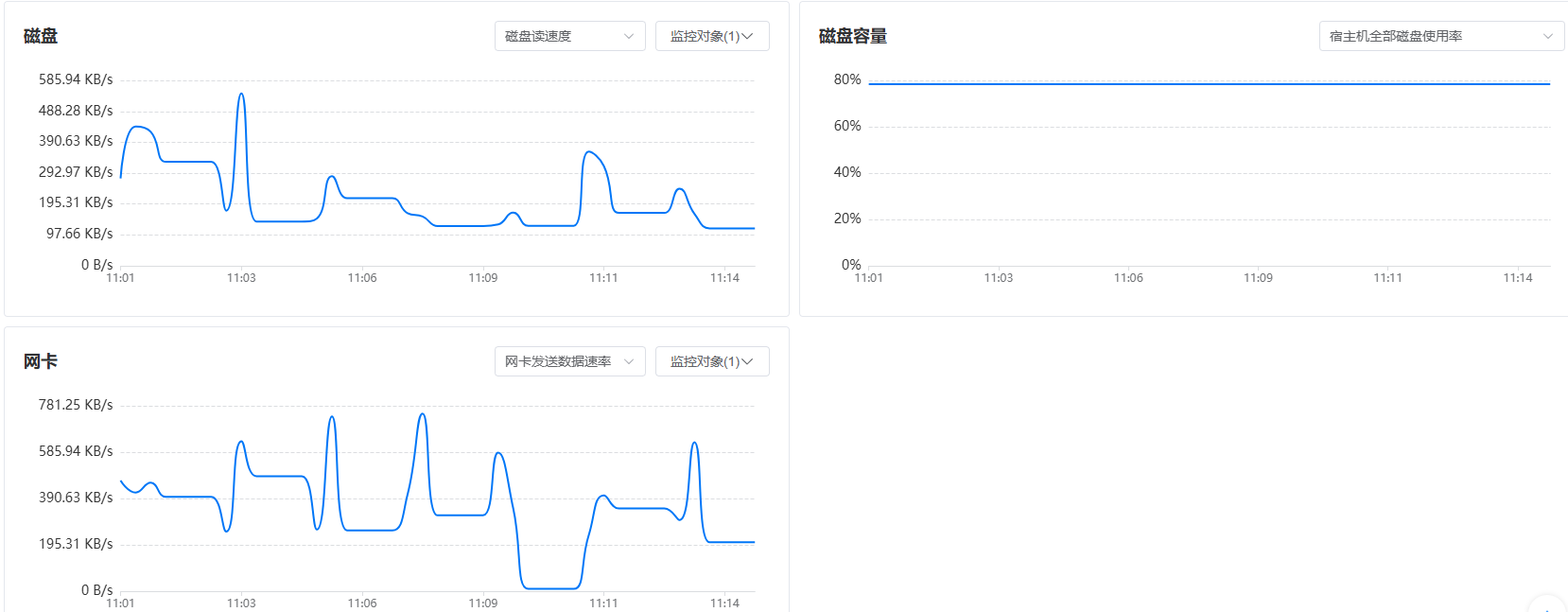
查看CPU、内存、磁盘、网卡能内容,可卡换1小时、6小时、1天、1周、1月或自定义时间查看。
告警
可对告警列表进行刷新、自定义列表、搜索、查看详情、自行处理、发起工单等操作。

操作日志
可对操作日志列表进行刷新、自定义列表、搜索、查看详情等操作。

云主机
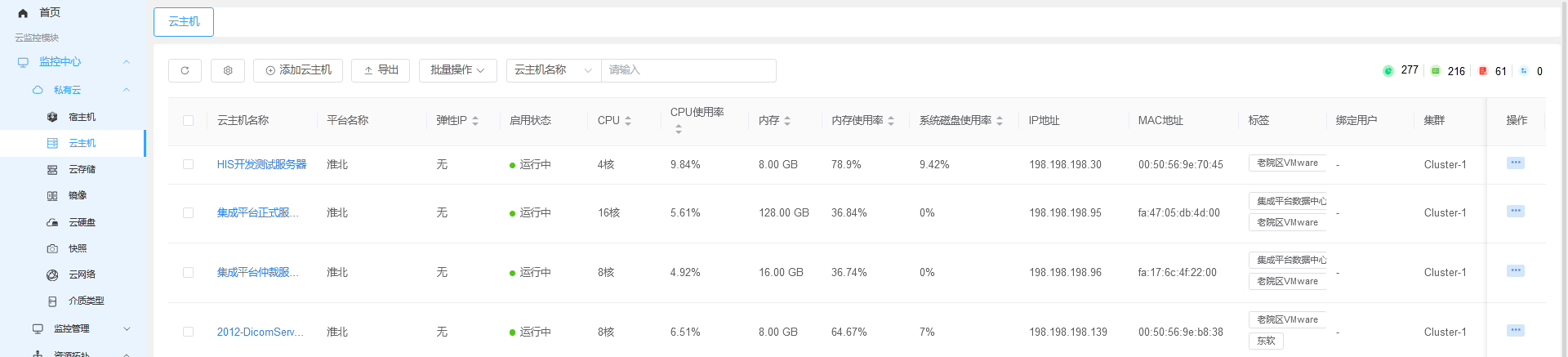
内容包含云主机名称、平台名称、弹性IP、启用状态、CPU使用率、内存使用率、磁盘使用率、IP地址、MAC地址等内容,以及资产总数、运行中、停止和其他状态数量统计。
可进行刷新、自定义列表项、批量操作、搜索、添加、导出、启动虚拟机、停止虚拟机、关闭操作系统、重启虚拟机、查询云磁盘、回收虚拟机、挂载磁盘、卸载磁盘、查看快照、设置告警、查看详情、接入等操作。亦可通过弹性IP、CPU使用率、内存使用率、磁盘使用率、创建时间等进行排序。
刷新
点击左上角【刷新】,可刷新云主机列表。
自定义列表项
点击左上角【自定义列表项】可根据需求选择展示列表内容。如需恢复默认列表项,点击自定义列表右下角【重置】即可。
导出
点击左上角【导出】即可,以Excel表格形式保存。
搜索
以云主机名称、平台名称、弹性IP、启用状态、集群、CPU架构、创建时间为搜索条件,即可进行搜索。
批量操作
1、设置批量告警
点击左侧空格选择一条或多条需要设置告警的云主机,依次选择【批量操作】-【设置批量告警】,可选择一条或多条告警模板进行设置,选择后点击右下角【确定】即可。
2、添加标签
2.1点击左侧空格选择一条或多条需要添加标签的云主机,依次点击【批量操作】-【添加标签】,可选择一条或多条标签进行设置,选择后点击右下角【确定】即可。
2.2 依次进入【资产详情】-【添加标签】弹出标签选择框,选择标签后,点击【保存】即可完成标签添加。
3、绑定用户、解绑用户
用户登陆仅管理员可查看管理全部云主机信息,其他人员需要管理员通过“绑定用户”分配云主机后登陆才能有云主机信息,人员不再管理云主机可通过“解绑用户”取消人员与云主机绑定。
3.1点击左侧多选框选择一条或多条需要分配的云主机,依次点击【批量操作】-【绑定用户】,可选择一个或多个人员进行设置,选择后点击右下角【确定】即可。
3.2点击左侧多选框选择一条或多条需要分配的云主机,依次点击【批量操作】-【解绑用户】,可选择一个或多个人员进行设置,选择后点击右下角【确定】即可。
添加云主机
点击左上角【添加云主机】-选择平台后即可输入完成云主机新增。

导出
点击左上角【导出】即可,以Excel表格形式保存。
操作
操作下方包括停止关闭启用重启回收虚拟机等操作,亦可查看云磁盘和快照,挂载卸载磁盘等。

停止虚拟机
在运行状态下,点击操作下方【停止虚拟机】即可停止虚拟机。
关闭操作系统
在运行状态下,点击操作下方【关闭操作系统】即可停止虚拟机。
启动虚拟机
在停止状态下,点击操作下方【启动虚拟机】即可启动虚拟机。
重启虚拟机
在运行状态下,点击操作下方【重启虚拟机】即可重启虚拟机。
虚拟机回收
点击操作下方【虚拟机回收】即可删除虚拟机。
查看云磁盘
点击操作下方【查看云磁盘】即可查看云磁盘。
挂载磁盘
点击操作下方【挂载磁盘】即可挂载磁盘。
卸载磁盘
点击操作下方【卸载磁盘】,即可卸载磁盘。
查看快照
点击操作下方【查看快照】,即可查看快照。
设置告警
点击操作下方【设置告警】,可选择一条或者多条模板进行绑定。 反之亦可选择已关联监控,进行取消关联。
查看详情
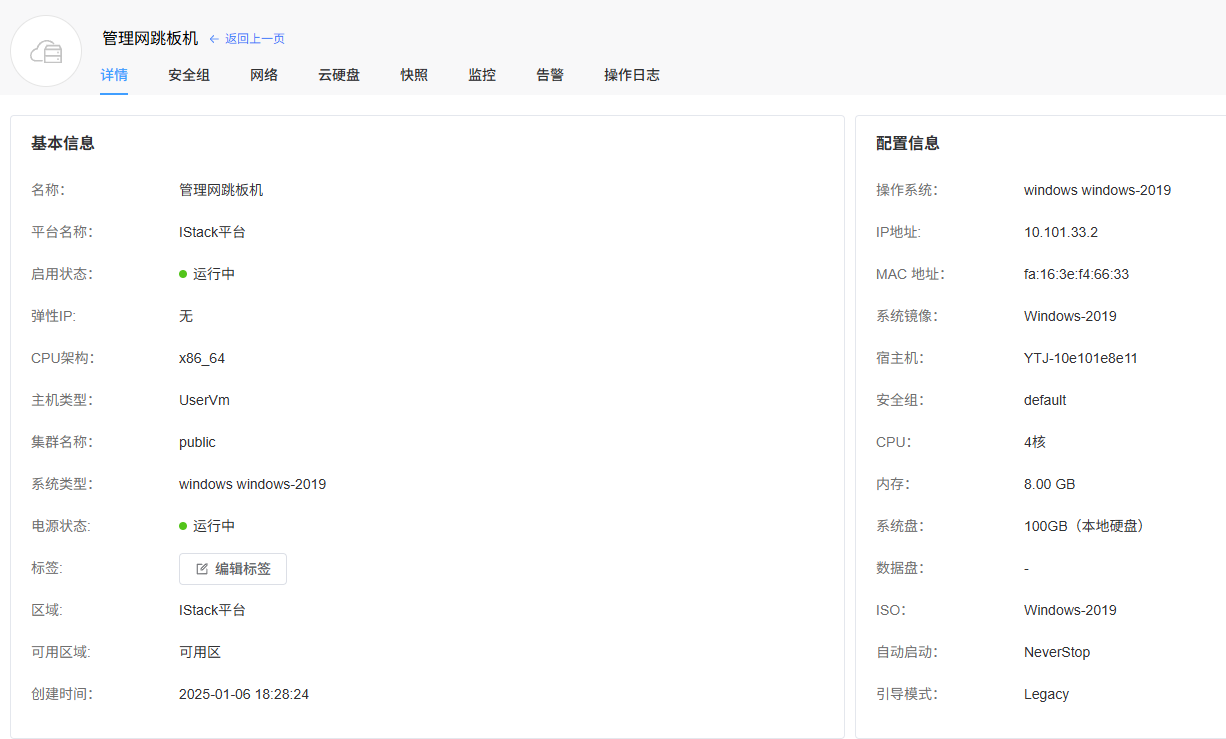
点击云主机名称,进入查看详情页,可查看资产信息、基本信息、已设置告警模板、监控数据等内容。可点击【返回上一页】。
- 安全组
可对列表进行刷新、自定义列表项、查询、查看详情等操作。

- 网络
(1)私有网络
可对列表进行刷新、自定义列表项、查询、查看详情等操作。

(2)弹性公网IP
可对列表进行刷新、自定义列表项、查询、查看详情等操作。

- 云硬盘
可对列表进行刷新、自定义列表项、查询、查看详情等操作。

- 快照
可对列表进行刷新、自定义列表项、查询、查看详情等操作。

- 监控
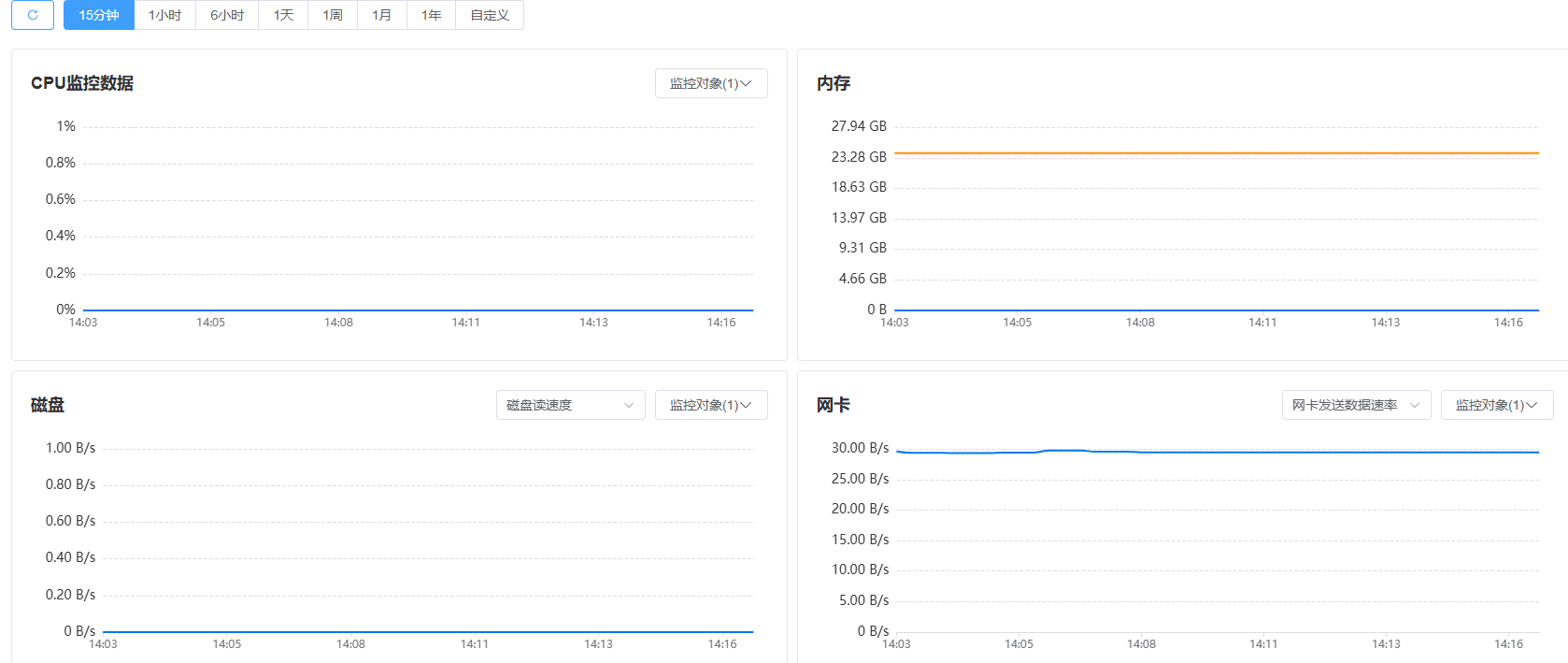
查看CPU、内存、磁盘、网卡能内容,可卡换1小时、6小时、1天、1周、1月或自定义时间查看。
告警
可对列表进行刷新、自定义列表项、查询、查看详情以及告警处理等操作。

操作日志
可对列表进行刷新、自定义列表项、查询、查看详情等操作。

云存储
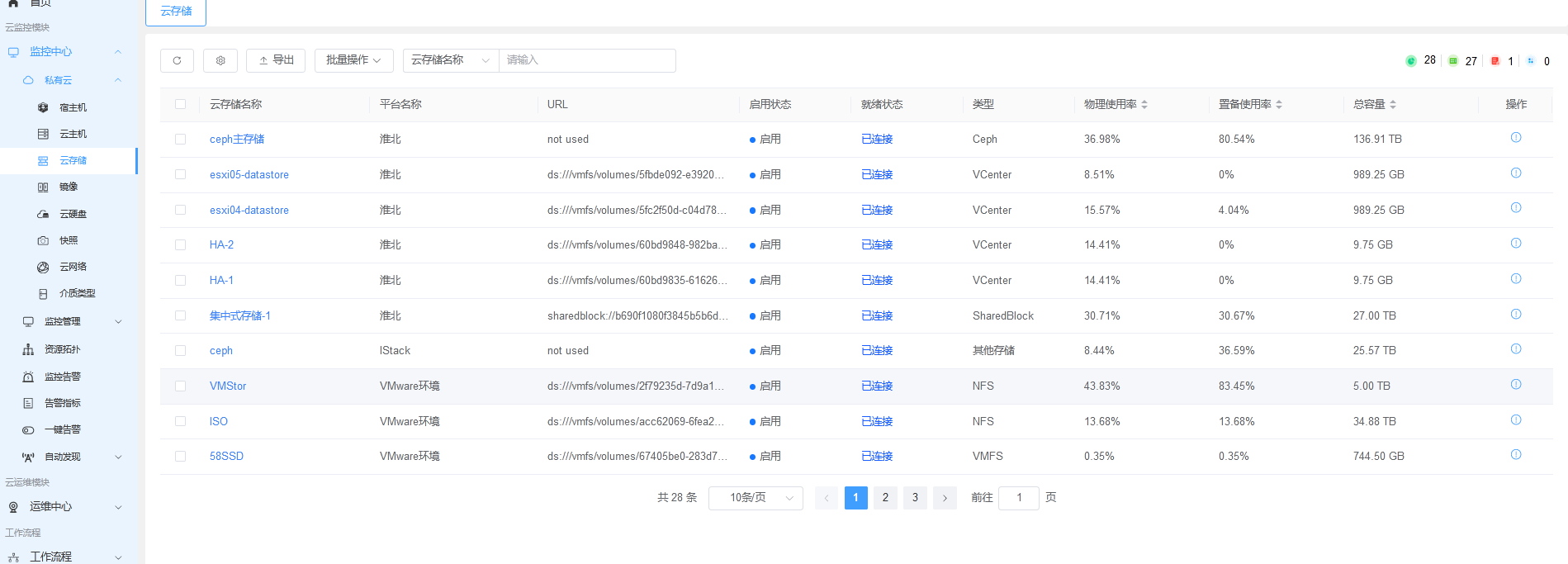
内容包含云存储名称、平台名称、URL、启用状态、类型、物理使用率、置备使用率、总容量、创建时间等内容,以及资产总数、已连接、未连接和其他状态数量统计。
可进行搜索、批量操作、导出、设置告警、查看详情等操作,亦可通过物理使用率、置备使用率、总容量、创建时间等对进行排序查看。
刷新
点击左上角【刷新】,可刷新云存储列表。
自定义列表项
点击左上角【自定义列表项】可根据需求选择展示列表内容。如需恢复默认列表项,点击自定义列表右下角【重置】即可。
导出
点击左上角【导出】即可,以Excel表格形式保存。
搜索
以云存储名称、平台名称、启用状态、就绪状态为搜索条件,即可进行搜索。
批量操作
1、设置批量告警
点击左侧空格选择一条或多条需要设置告警的云存储,依次选择【批量操作】-【设置批量告警】,可选择一条或多条告警模板进行设置,选择后点击右下角【确定】即可。
2、添加标签
2.1 点击左侧空格选择一条或多条需要添加标签的云存储,依次点击【批量操作】-【添加标签】,可选择一条或多条标签进行设置,选择后点击右下角【确定】即可。
2.2 依次进入【资产详情】-【添加标签】弹出标签选择框,选择标签后,点击【保存】即可完成标签添加。
3、绑定解绑用户
参考宿主机此功能。
设置告警
点击操作下方【设置告警】,可选择一条或者多条模板进行绑定。 反之亦可选择已关联监控,进行取消关联。
查看详情
点击云存储名称进入查看详情页,可查看资产信息、已设置的告警模板、监控数据等内容。可点击【返回上一页】 。
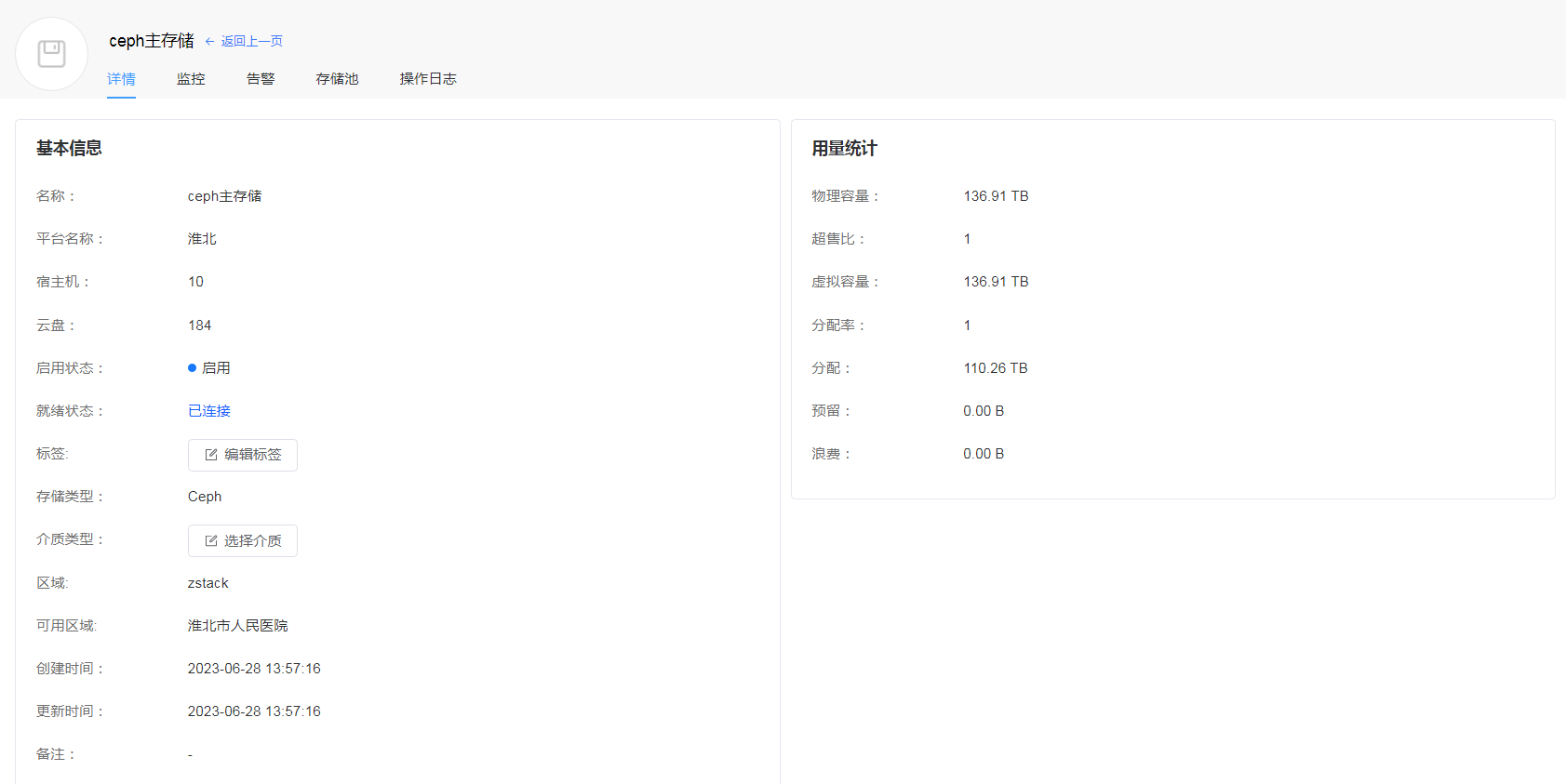
选择介质:点击【选择介质】,选择云存储所属介质类型,点击右下角【保存】。介质类型在2.4.1.8介质类型维护。
- 监控
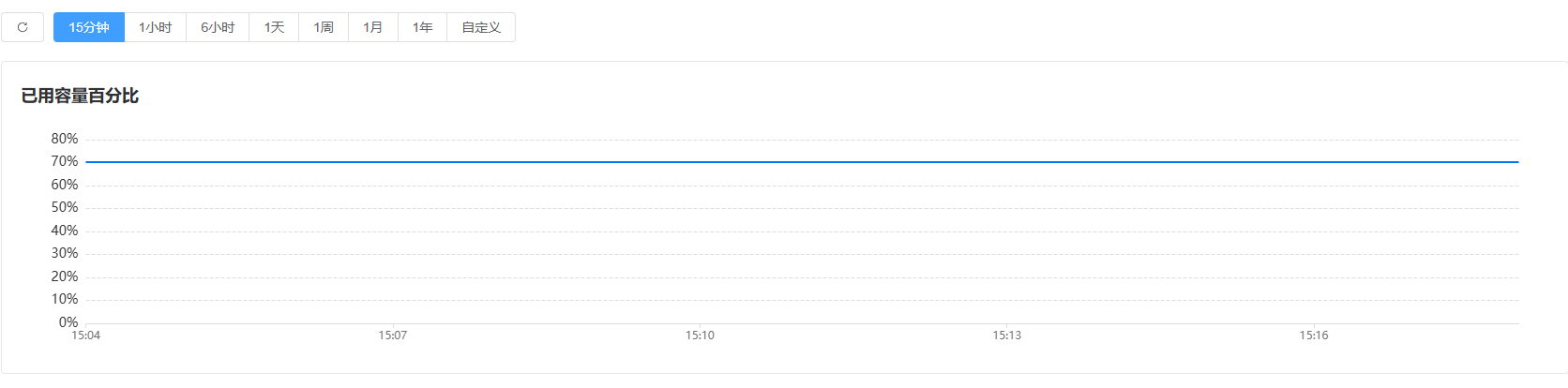
查看CPU、内存、磁盘、网卡能内容,可卡换1小时、6小时、1天、1周、1月或自定义时间查看。
- 告警
可对列表进行刷新、自定义列表项、查询、查看详情以及告警处理等操作。
- 操作日志
可对列表进行刷新、自定义列表项、查询、查看详情等操作。

镜像
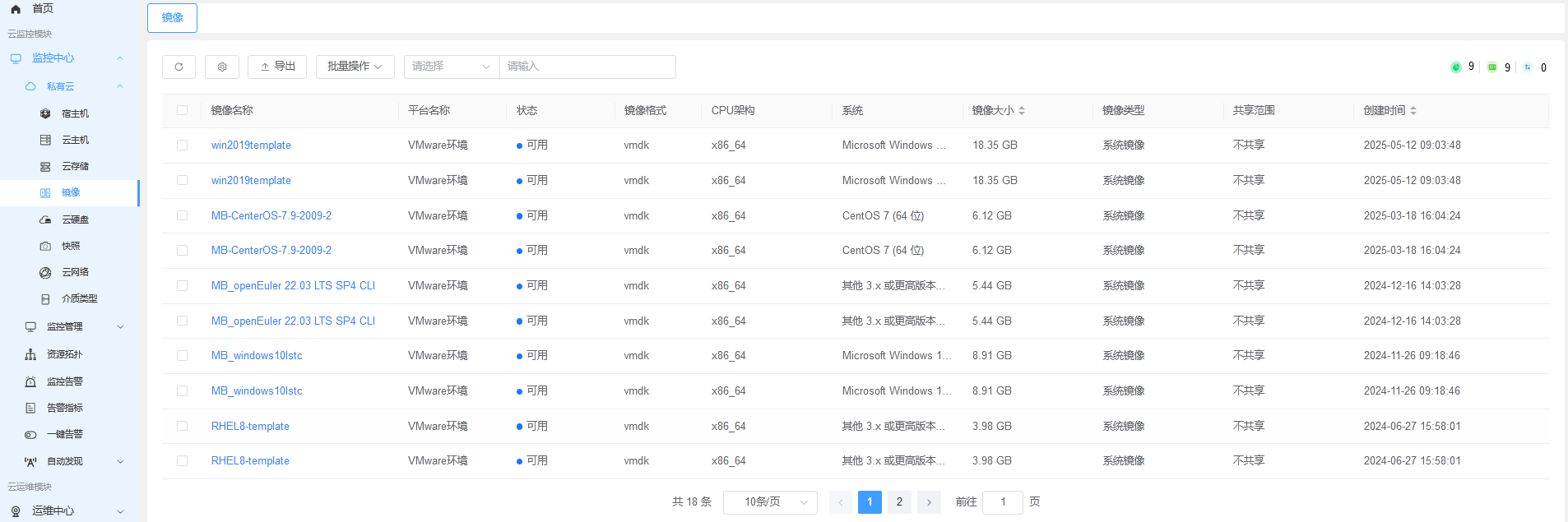
内容包含镜像名称、平台名称、状态、镜像格式、CPU架构、系统、镜像大小、镜像类型、共享范围等内容。
可对列表进行刷新、自定义列表项、批量操作、导出、搜索、查看详情等操作。
刷新
点击左上角【刷新】,可刷新镜像列表。
自定义列表项
点击左上角【自定义列表项】可根据需求选择展示列表内容。如需恢复默认列表项,点击自定义列表右下角【重置】即可。
导出
点击左上角【导出】即可,以Excel格式保存。
批量操作 - 添加标签
点击左侧空格选择一条或多条需要添加标签的镜像,依次点击【批量操作】-【添加标签】,可选择一条或多条标签进行设置,选择后点击右下角【确定】即可。
依次进入【资产详情】-【添加标签】弹出标签选择框,选择标签后,点击【保存】即可完成标签添加。
绑定解绑用户,参考宿主机绑定解绑用户。
搜索
以平台名称、镜像名称、状态、镜像格式、系统、CPU架构、镜像类型为搜索条件,即可进行搜索。
查看详情
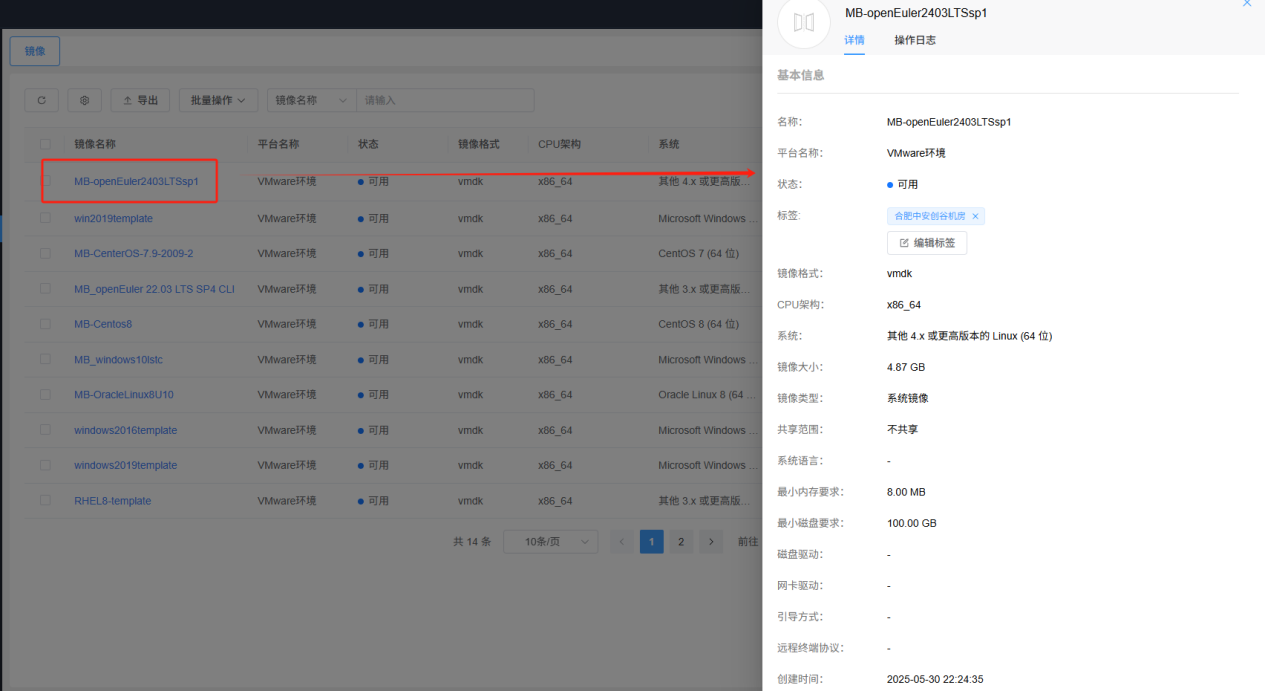
点击镜像名称即可进入镜像查看详情页,可查看镜像查看详情和操作日志等内容。
云硬盘
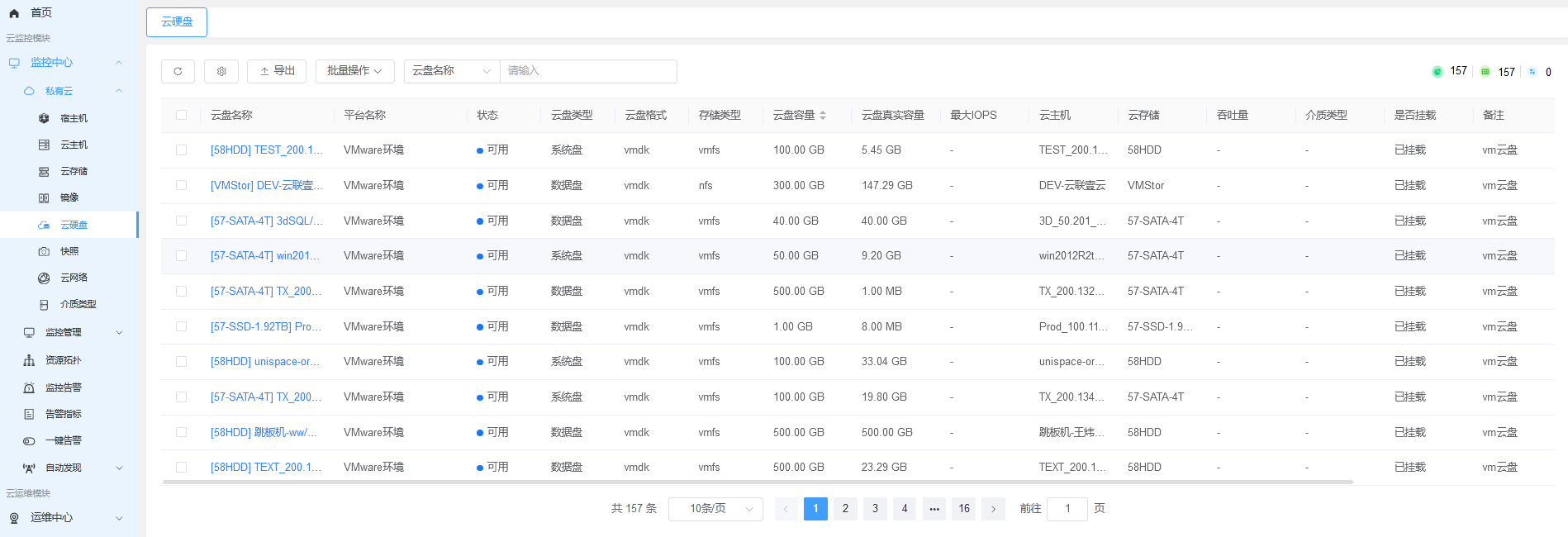
内容包含云盘名称、平台名称、状态、云盘类型、云盘格式、存储类型、云盘容量、最大IOPS、是否挂载等内容。
可进行刷新、自定义列表、批量操作、导出、搜索、查看详情等操作。
刷新
点击左上角【刷新】,可刷新云硬盘列表。
自定义列表项
点击左上角【自定义列表项】可根据需求选择展示列表内容。如需恢复默认列表项,点击自定义列表右下角【重置】即可。
导出
点击左上角【导出】即可,以Excel表格形式保存。
批量操作 - 添加标签
点击左侧空格选择一条或多条需要添加标签的云硬盘,依次点击【批量操作】-【添加标签】,可选择一条或多条标签进行设置,选择后点击右下角【确定】即可。
依次进入【资产详情】-【添加标签】弹出标签选择框,选择标签后,点击【保存】即可完成标签添加。
绑定解绑用户,参考宿主机绑定解绑用户。
搜索
以平台名称、云盘名称、是否挂载、介质类型、云主机、云存储、创建时间为搜索条件即可进行搜索。
查看详情
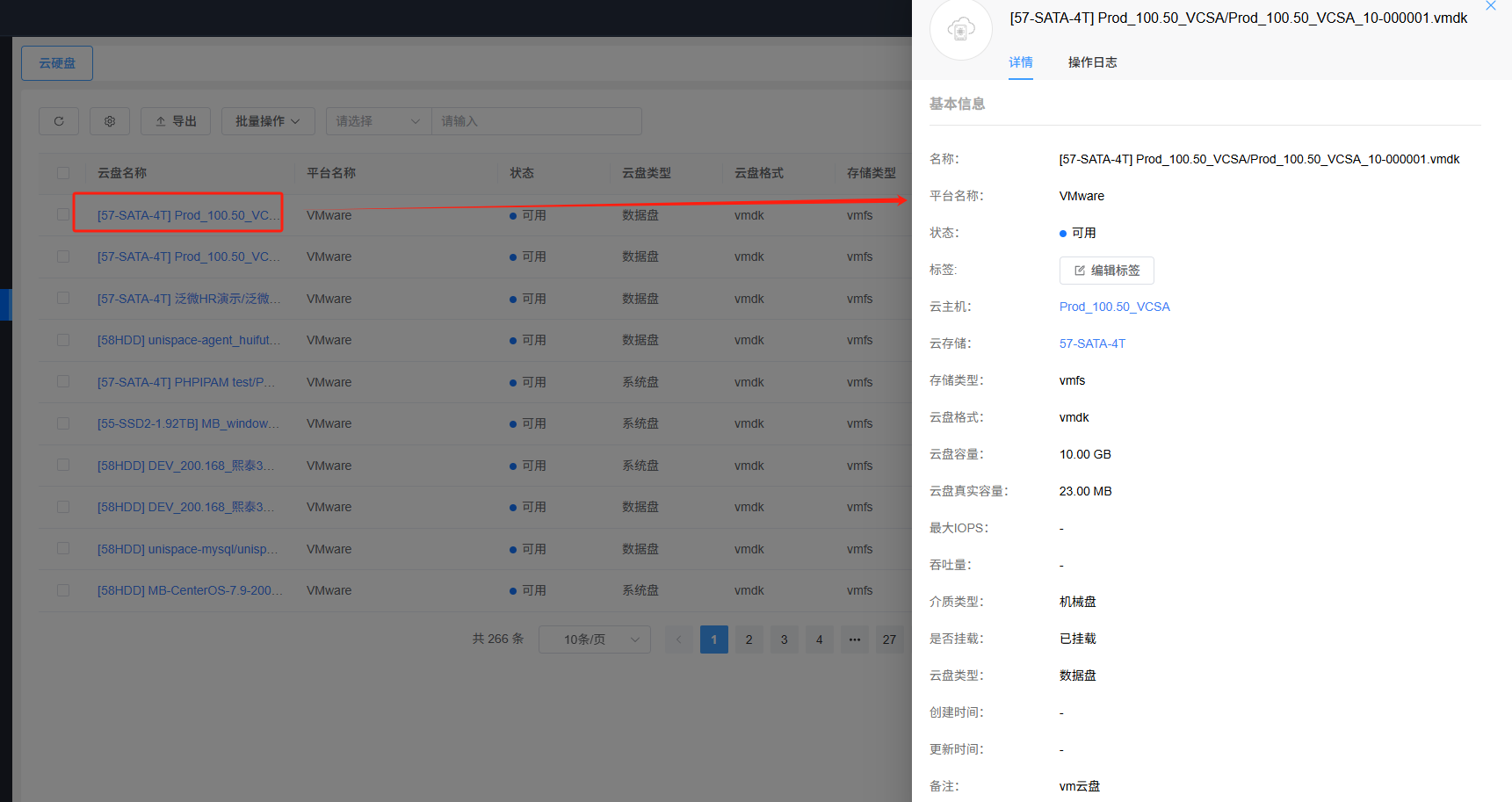
点击云盘名称可查看云盘信息以及操作日志等内容。
快照
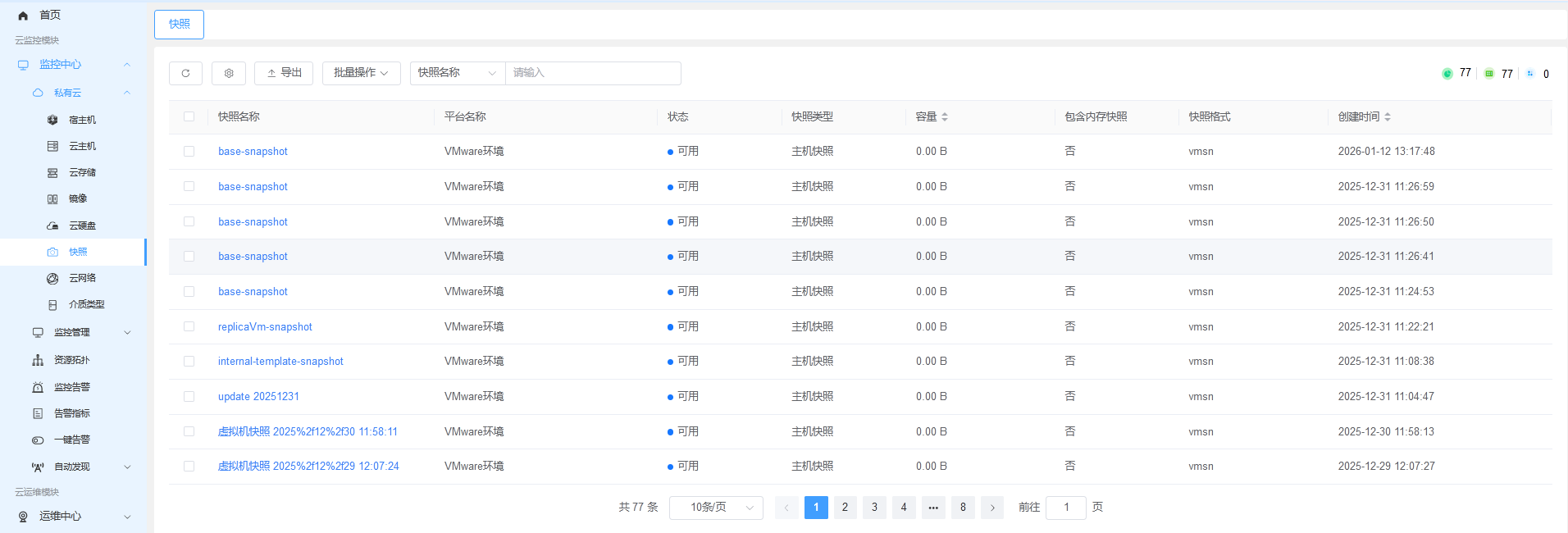
内容包含快照名称、平台名称、状态、快照类型、容量、包含内存快照、快照格式、创建时间等内容。
可进行刷新、自定义列表项、导出、批量操作、搜索、查看详情等操作。
刷新
点击左上角【刷新】,可刷新快照列表。
自定义列表项
点击左上角【自定义列表项】可根据需求选择展示列表内容。如需恢复默认列表项,点击自定义列表右下角【重置】即可。
导出
点击左上角【导出】即可,以Excel表格形式保存。
批量操作 - 添加标签
点击左侧空格选择一条或多条需要添加标签的快照,依次点击【批量操作】-【添加标签】,可选择一条或多条标签进行设置,选择后点击右下角【确定】即可。
依次进入【资产详情】-【添加标签】弹出标签选择框,选择标签后,点击【保存】即可完成标签添加。
绑定解绑用户,参考宿主机绑定解绑用户。
搜索
以平台名称、快照名称、快照类型、包含内存快照创建时间为搜索条件即可进行搜索。
查看详情
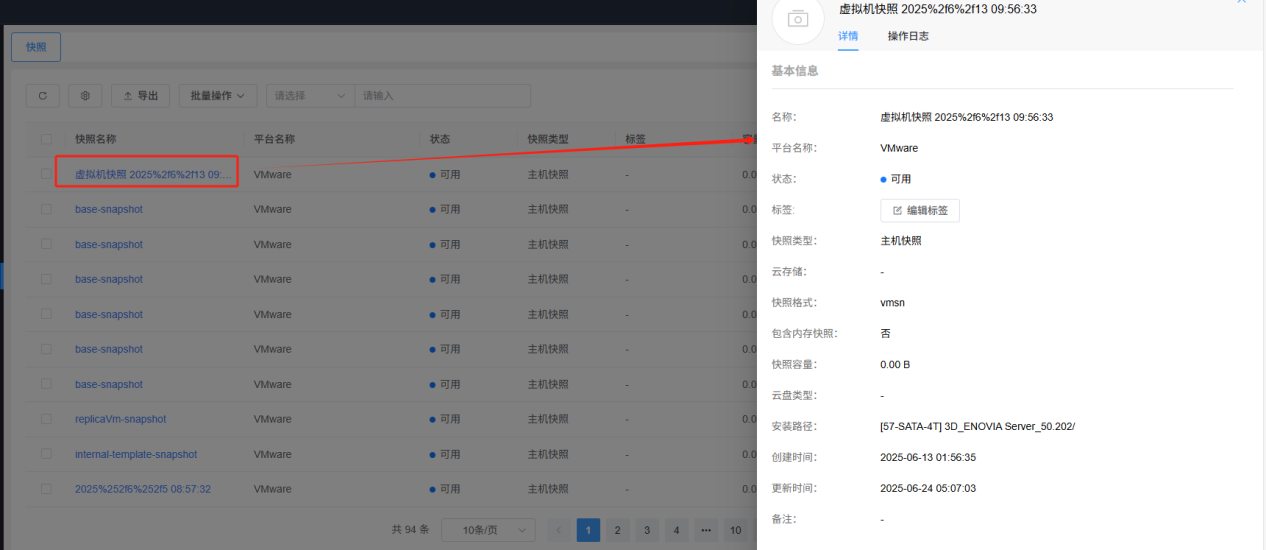
点击快照名称可查看快照信息以及操作日志等内容。
云网络
二层网络
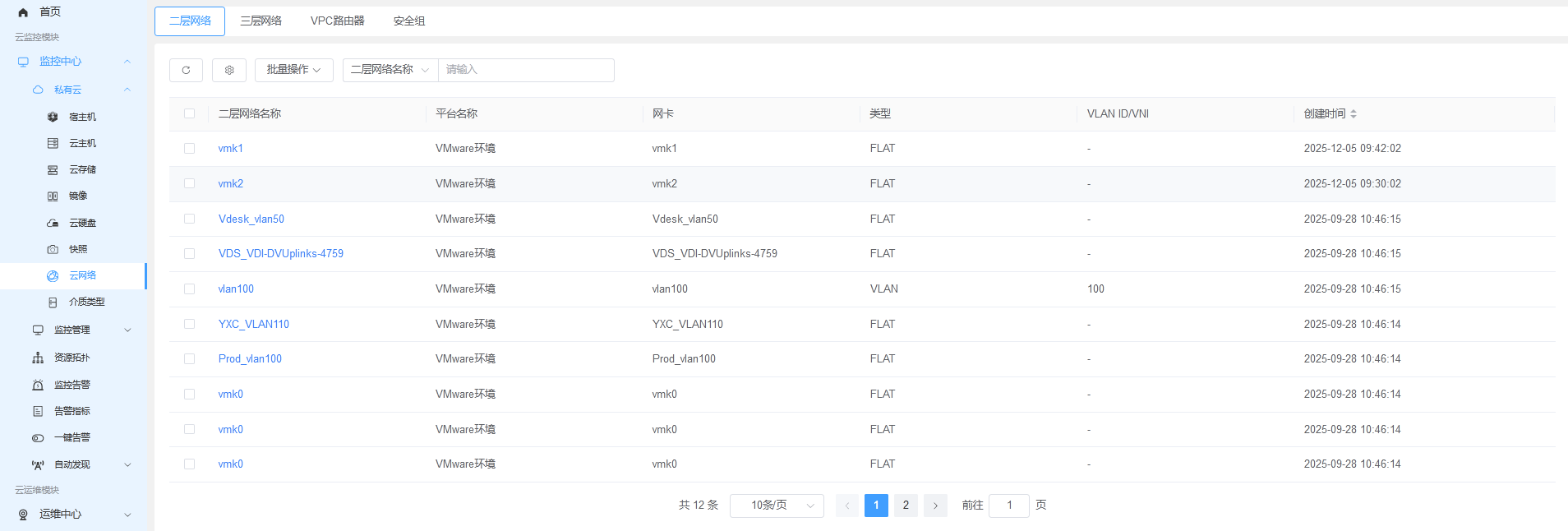
于一个二层广播域,进行二层相关的隔离。一般用物理网络的设备名称标识。包含二层网络名称、平台名称、网卡、类型、VLAN ID/VNI、创建时间等内容。
可进行刷新、自定义列表项、搜索、查看详情等操作,亦可通过创建时间排序查看。
刷新
点击左上角【刷新】,可刷新二层网络列表。
批量操作,绑定解绑用户
参考宿主机此功能。
自定义列表项
点击左上角【自定义列表项】可根据需求选择展示列表内容。如需恢复默认列表项,点击自定义列表右下角【重置】即可。
搜索
以二层网络名称、平台名称为搜索条件,即可进行搜索。
查看详情
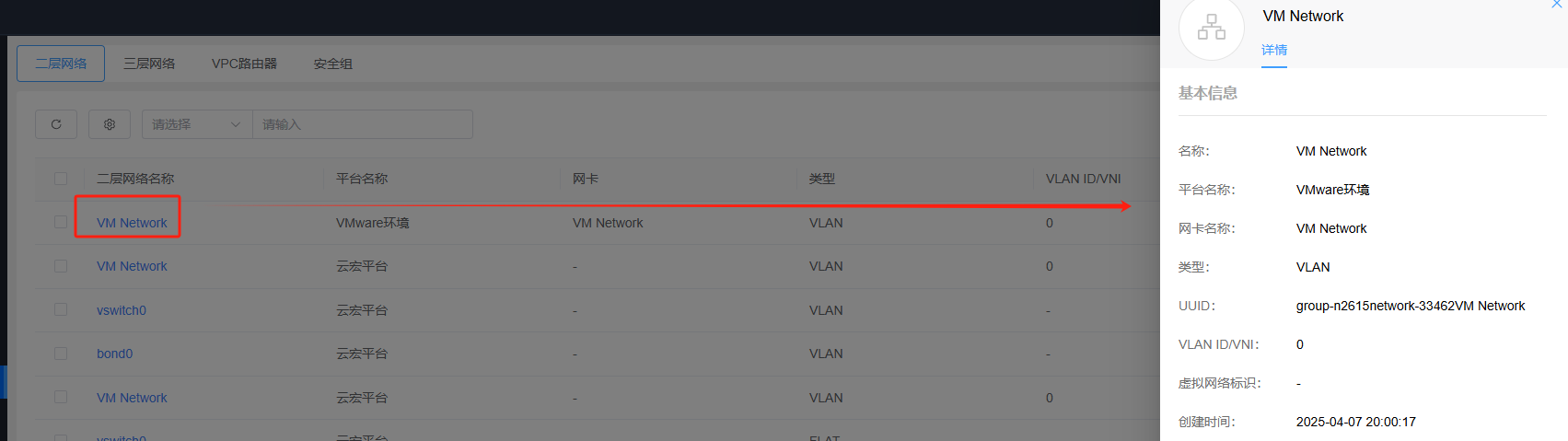
点击二层网络名称,即可查看详情。
三层网络
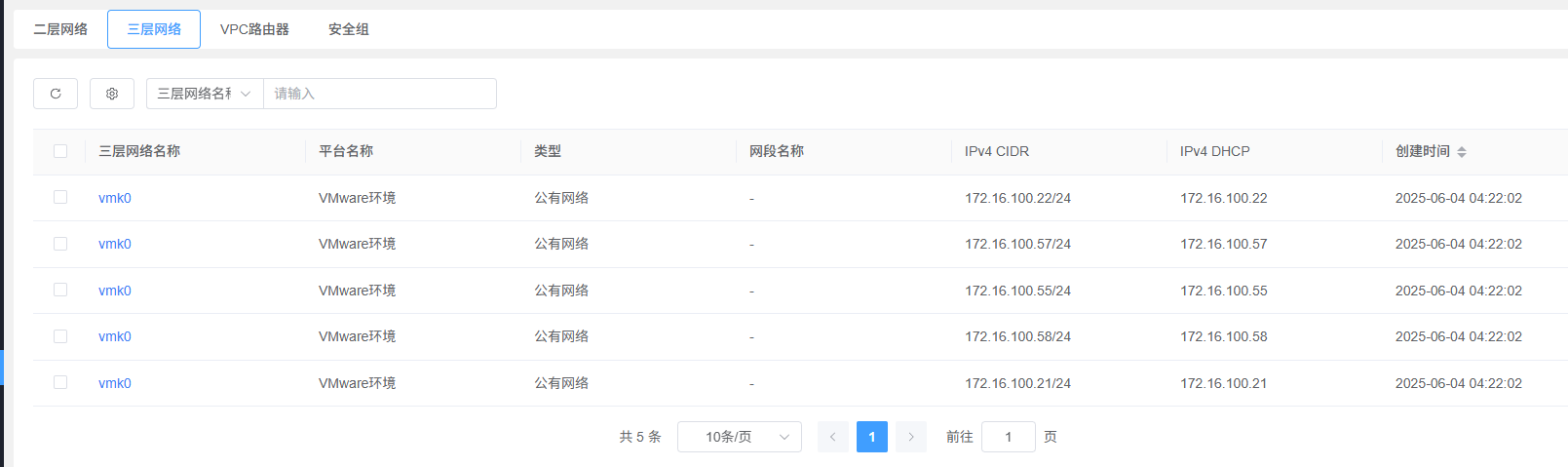
一般表示可直接访问互联网网络,由于公有网络是一个逻辑概念,在无法连接互联网的环境中,用户也可以自定义该网络。包含三层网络名称、平台名称、类型、网段名称、IPv4 CIDR、IPv4 DHCP、创建时间等内容。
可进行刷新、自定义列表项、搜索、查看详情等操作,亦可通过创建时间排序查看。
批量操作,绑定解绑用户
参考宿主机此功能。
刷新
点击左上角【刷新】,可刷新三层网络列表。
自定义列表项
点击左上角【自定义列表项】可根据需求选择展示列表内容。如需恢复默认列表项,点击自定义列表右下角【重置】即可。
搜索
以三层网络名称、平台名称、类型为搜索条件,即可进行搜索。
查看详情
点击三层网络名称,即可查看详情。
VPC路由器
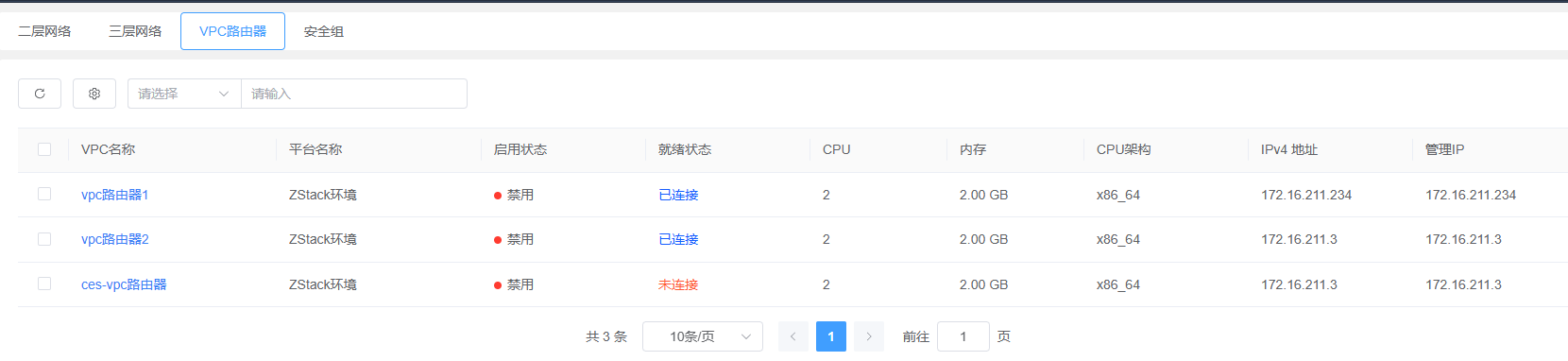
云主机使用的私有网络,可通过VPC路由器访问互联网。包含VPC名称、平台名称、CPU、内存、CPU架构、IPv4地址、管理IP、MAC地址、集群、启用状态、就绪状态、创建时间等内容。
可进行刷新、自定义列表项、搜索、查看详情操作,亦可通过创建时间排序查看。
批量操作,绑定解绑用户
参考宿主机此功能。
刷新
点击左上角【刷新】,可刷新VPC路由器列表。
自定义列表项
点击左上角【自定义列表项】可根据需求选择展示列表内容。如需恢复默认列表项,点击自定义列表右下角【重置】即可。
搜索
以VPC名称、平台名称、启用状态、就绪状态、集群为搜索条件,即可进行搜索。
查看详情
点击VPC名称,即可查看详情。
安全组
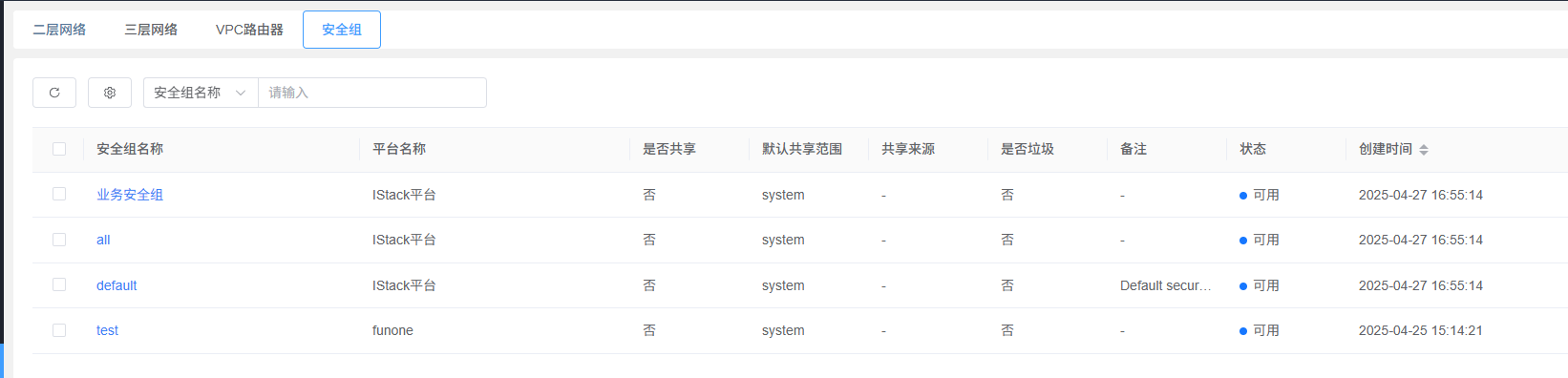
包含安全组名称、平台名称、是否共享、默认共享范围、共享来源、备注、状态等内容。
可进行刷新、自定义列表项、搜索、查看详情等操作,亦可通过创建时间排序查看。
批量操作,绑定解绑用户
参考宿主机此功能。
刷新
点击左上角【刷新】,可刷新安全组列表。
自定义列表项
点击左上角【自定义列表项】可根据需求选择展示列表内容。如需恢复默认列表项,点击自定义列表右下角【重置】即可。
搜索
以安全组名称、平台名称、状态为搜索条件,即可进行搜索。
介质类型
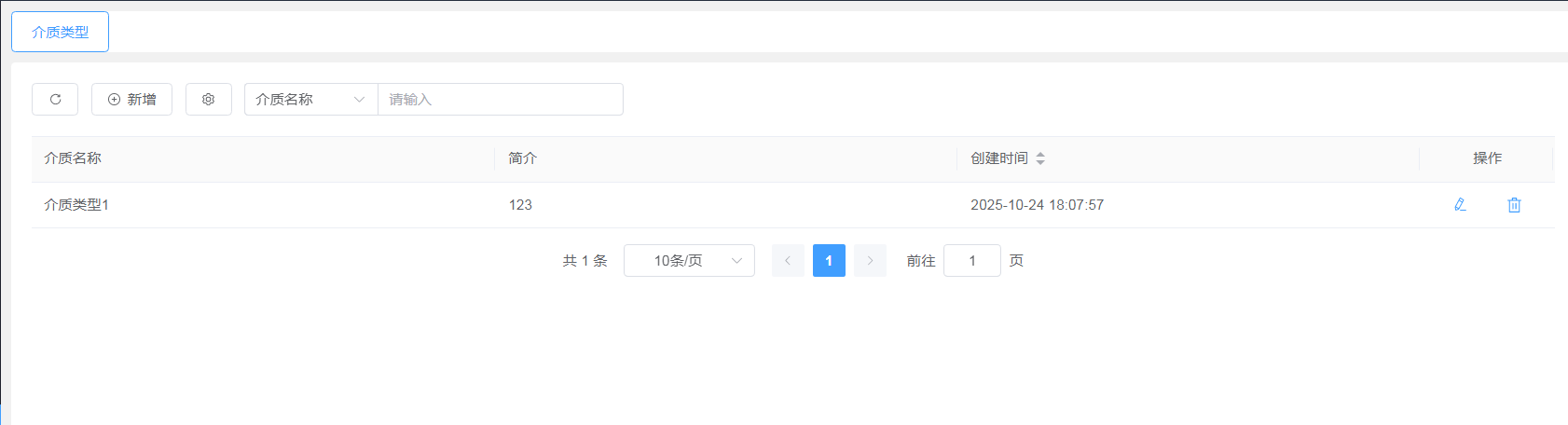
用于云存储绑定介质类型,用户可在此定义介质类型,在云存储设置对应的类型。采集云硬盘数据时,自动带出对应云存储的介质类型。
刷新
点击左上角【刷新】,可刷新介质类型列表。
自定义列表项
点击左上角【自定义列表项】可根据需求选择展示列表内容。如需恢复默认列表项,点击自定义列表右下角【重置】即可。
搜索
以介质名称为搜索条件即可进行搜索。
新增
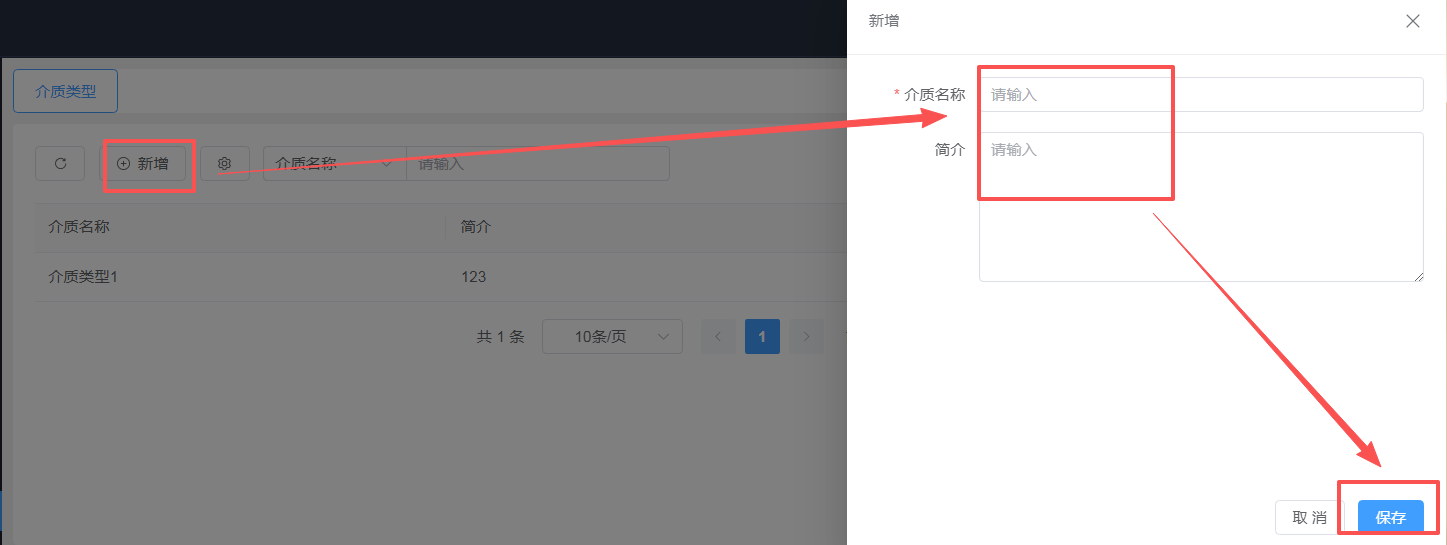
点击【新增】,在右侧填写介质名称、简介,点击右下角【保存】。
修改
点击【修改】,在右侧修改介质名称、简介,点击右下角【保存】。
删除
点击【删除】图标,提示是否确认删除,点击【确定】,删除成功,对应云存储的介质类型也会删除。
监控管理
管理员默认查询所有私有云资产,其他人员需要管理员在网络、安全等绑定用户才可查看。
网络
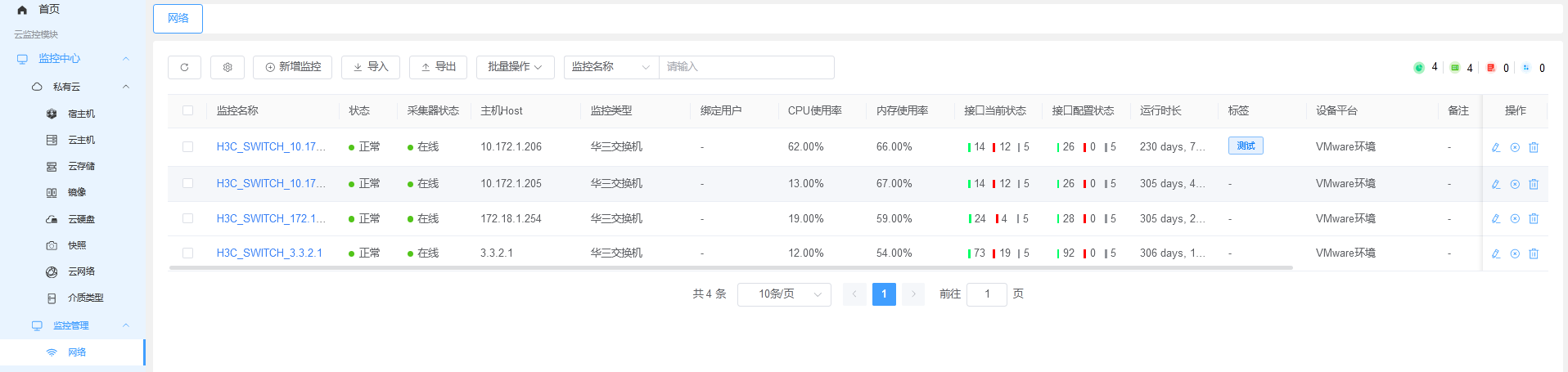
包含监控名称、状态、主机Host、监控类型、CPU使用率、内存使用率、接口当前状态、接口配置状态、运行时长等内容,以及对监控总数、正常数、不可用数、未管理数进行统计。
可进行刷新、自定义列表项、搜索、新增、批量操作、启用监控、取消监控、导入、导出、编辑、删除监控等操作。亦可通过采集间隔、创建时间、更新时间排序查看。
刷新
点击左上角【刷新】,可刷新网络监控列表。
自定义列表项
点击左上角【自定义列表项】可根据需求选择展示列表内容。如需恢复默认列表项,点击自定义列表右下角【重置】即可。
搜索
以监控名称、主机Host、状态、采集器状态、平台名称、监控类型、创建时间为搜索条件,即可进行搜索。
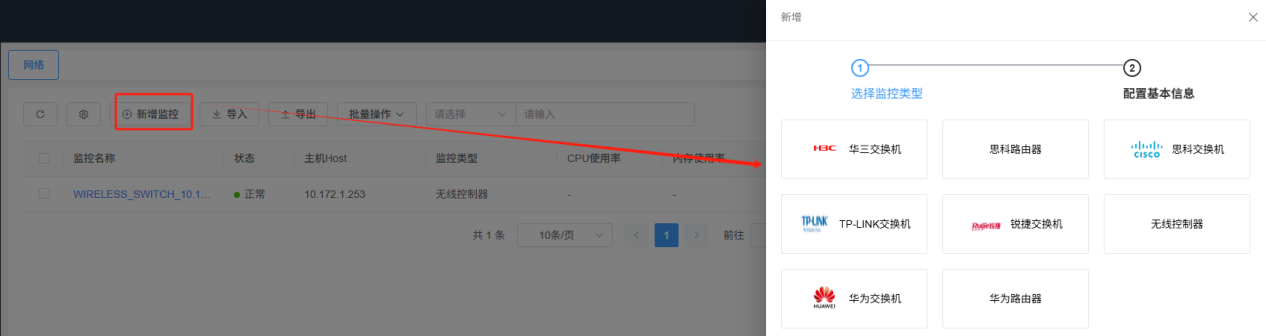
新增监控
点击左上角【新增监控】,按照提示即可完成监控新增。
批量操作
1、启用监控
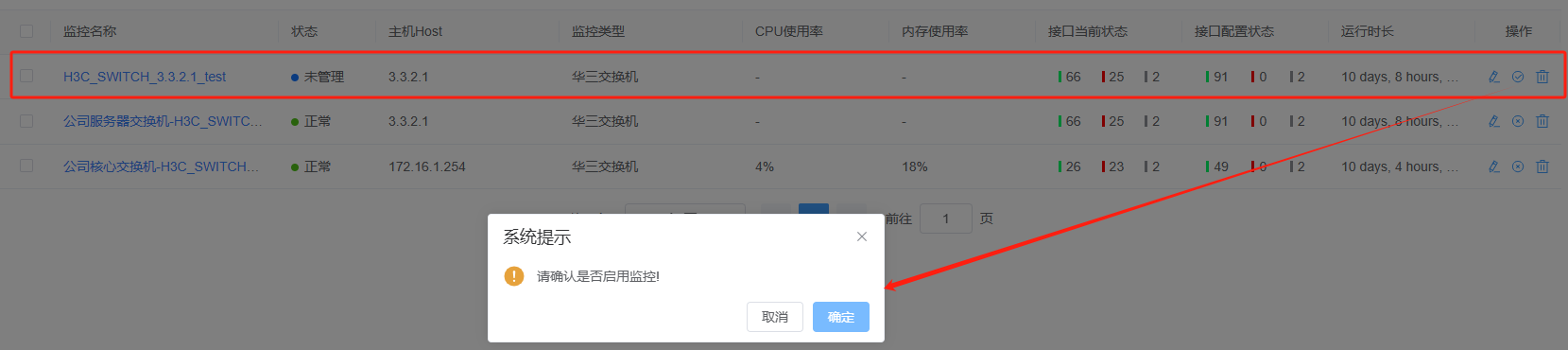
1.1 选择一条或多条状态未管理,点击【批量操作】→【启用监控】即可。
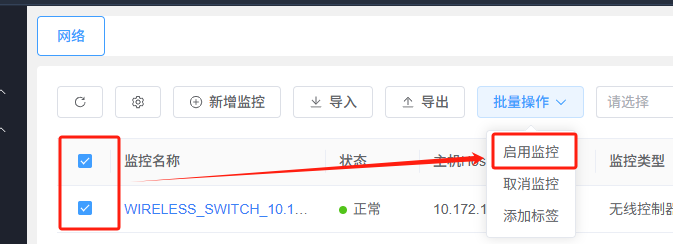
1.2 选择状态为“未管理”点击操作下方【启用监控】即可。
2、取消监控
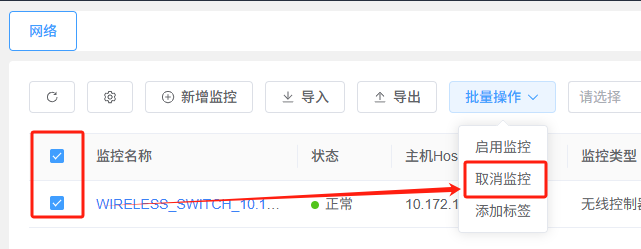
2.1选择一条或多条状态正常,点击【批量操作】→【取消监控】即可。
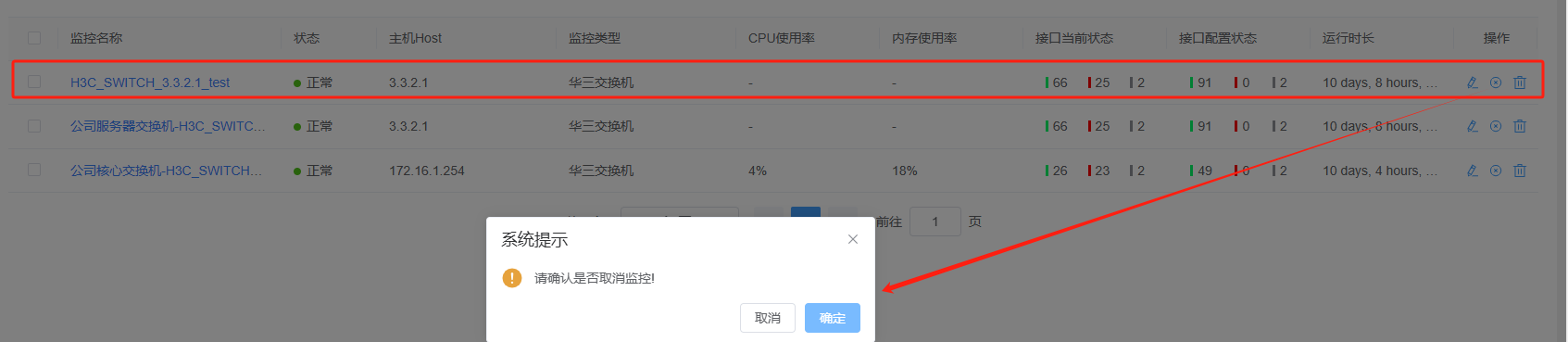
2.2选择状态为“正常”,点击操作下方【取消监控】即可。
3、添加标签
点击左侧空格选择一条或多条需要添加标签的网络资源,依次点击【批量操作】-【添加标签】,可选择一条或多条标签进行设置,选择后点击右下角【确定】即可(注:亦可在新增或编辑时进行标签添加)。
4、绑定解绑用户
参考宿主机绑定解绑用户。
导入
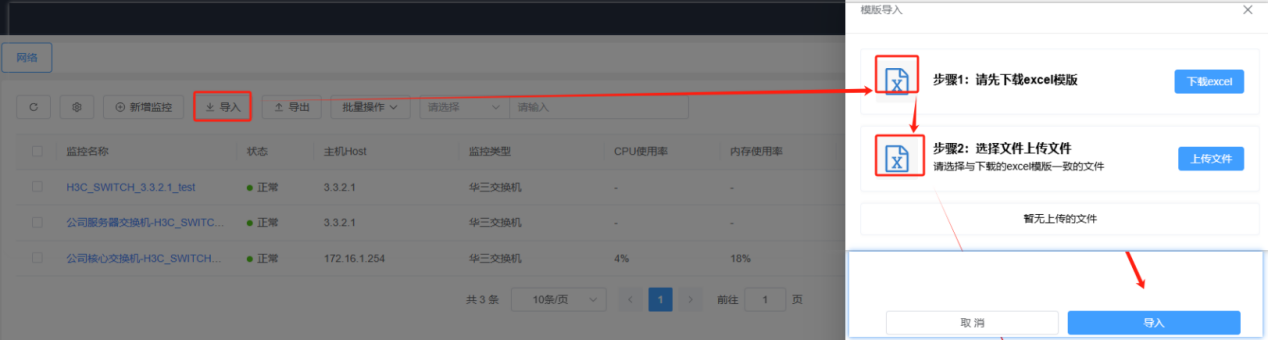
点击【导入】,先选“步骤1”导出模板,再选“步骤2”上传模板文件的顺序即可。
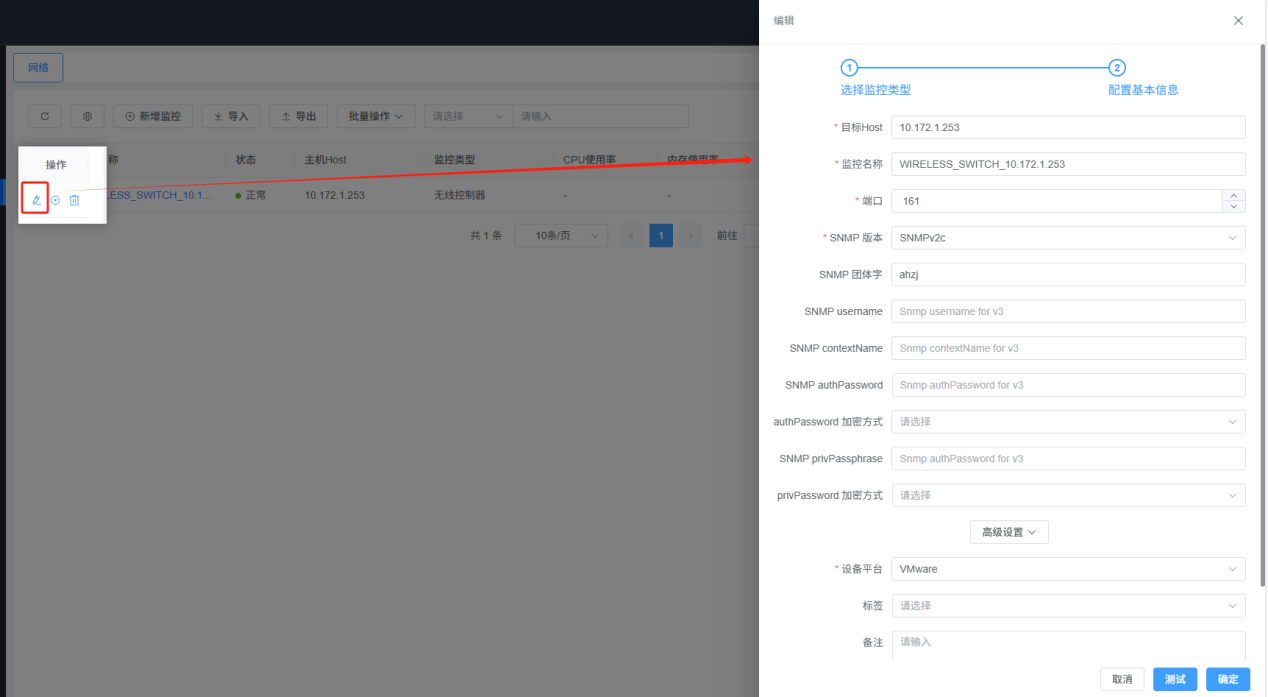
编辑
点击操作下方【编辑】,即可进进行编辑修改保存监控。
导出
在左侧选择一条或者多条,点击【导出】即可,以Excel表格形式保存。
删除
点击操作下方【删除】,即可删除监控。
查看详情
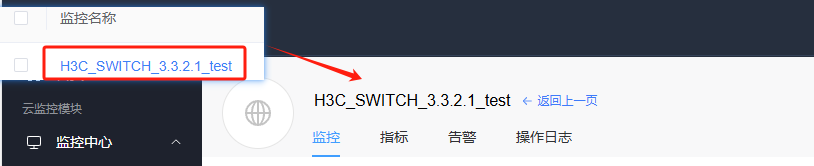
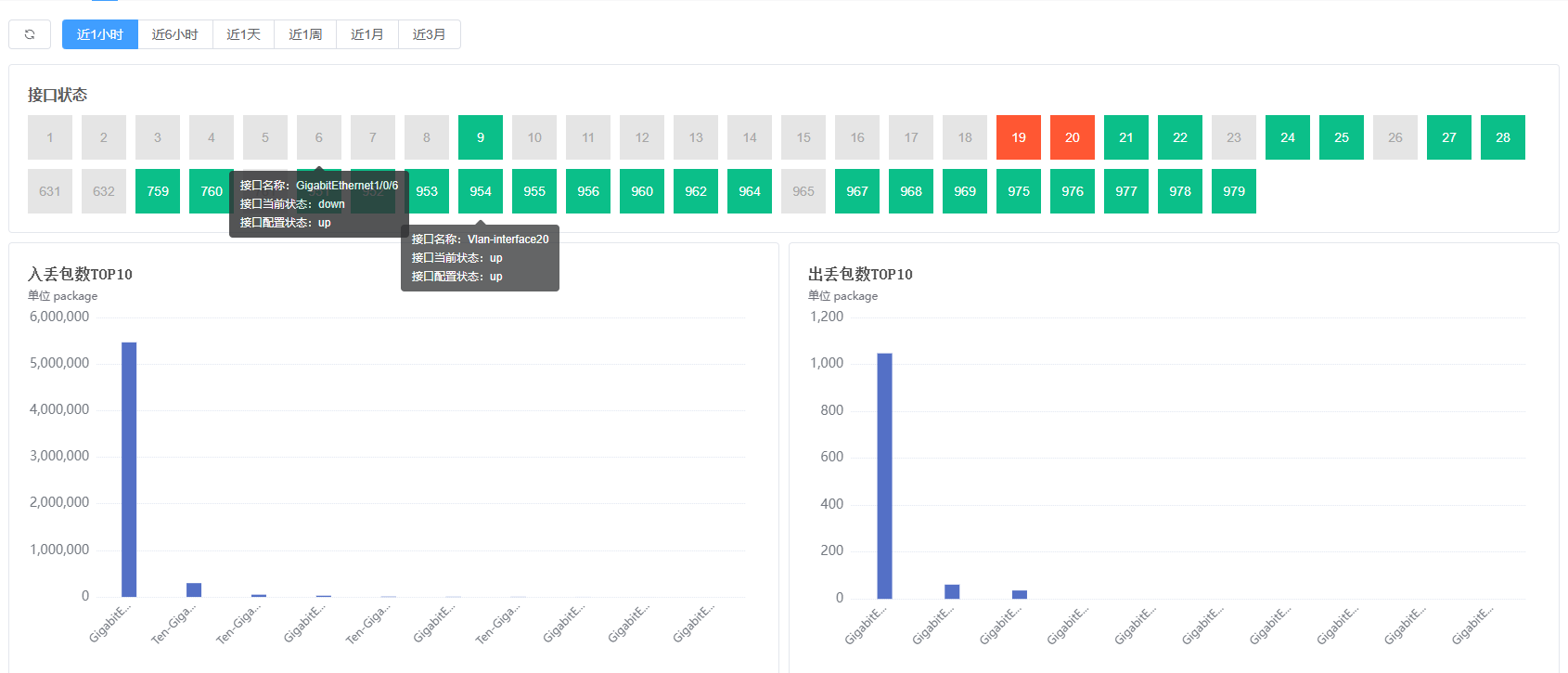
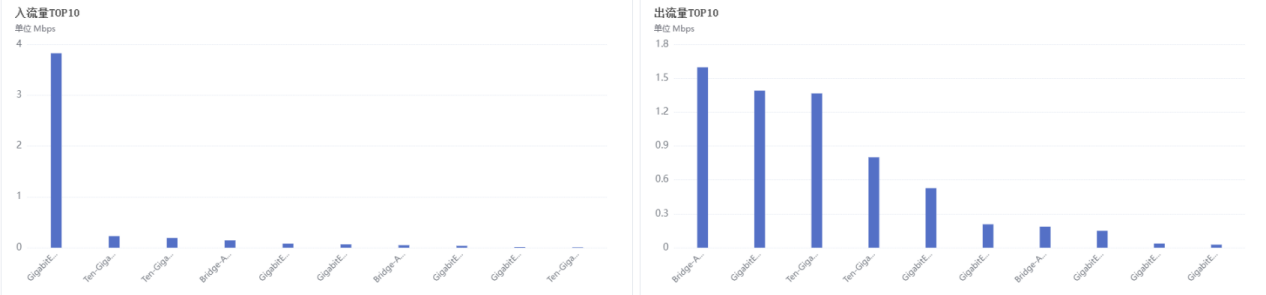
点击监控名称,进入详情页,可查看监控、指标、告警、操作日志等内容。点击【返回上一页】即可返回。
监控
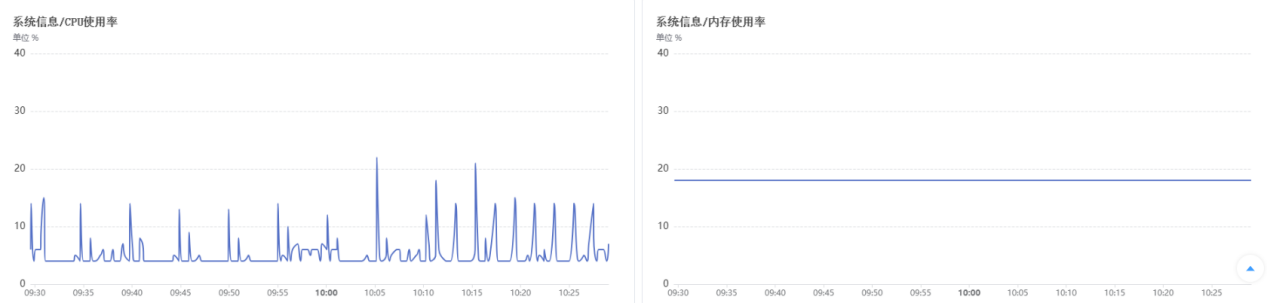
- 指标
根据左侧提示选择查看指标信息,可点击查看的时序图。(指标可通过左侧搜索关键词查看)
时序图
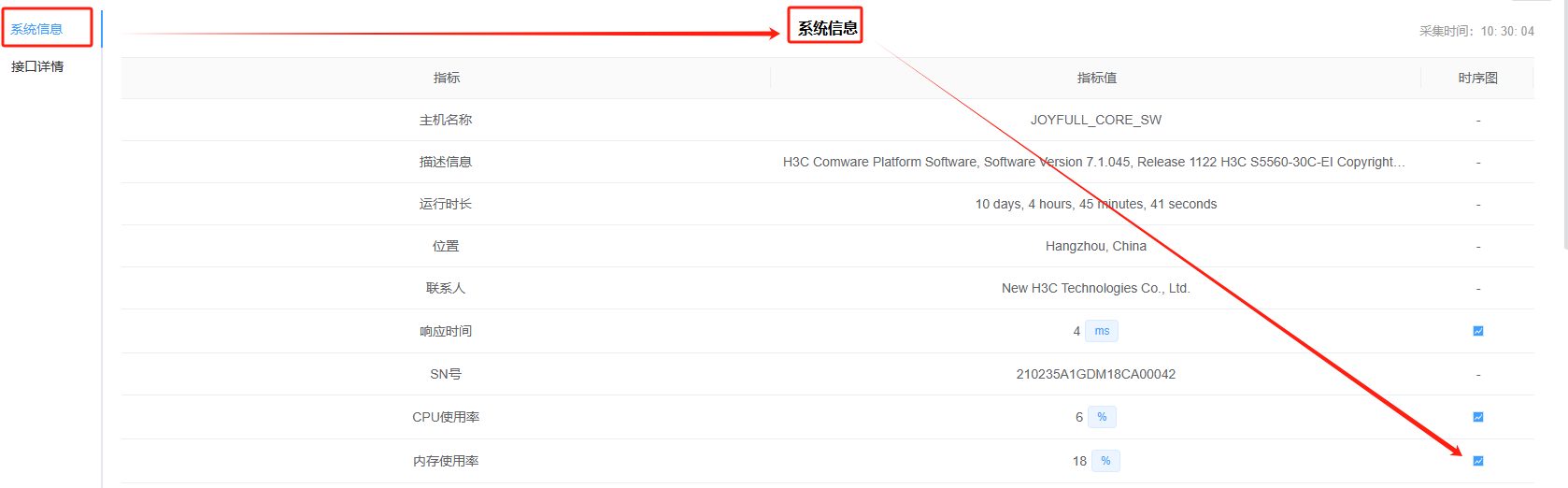
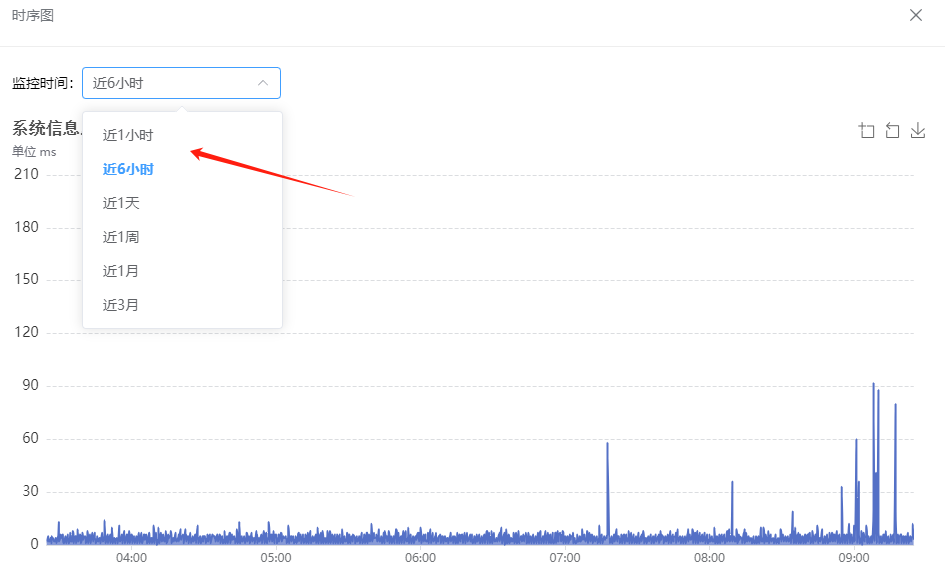
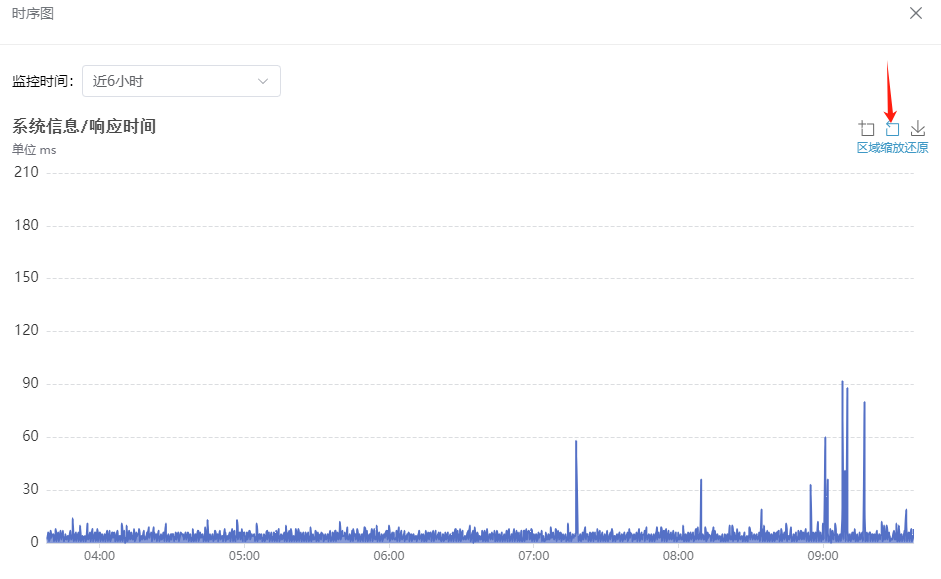
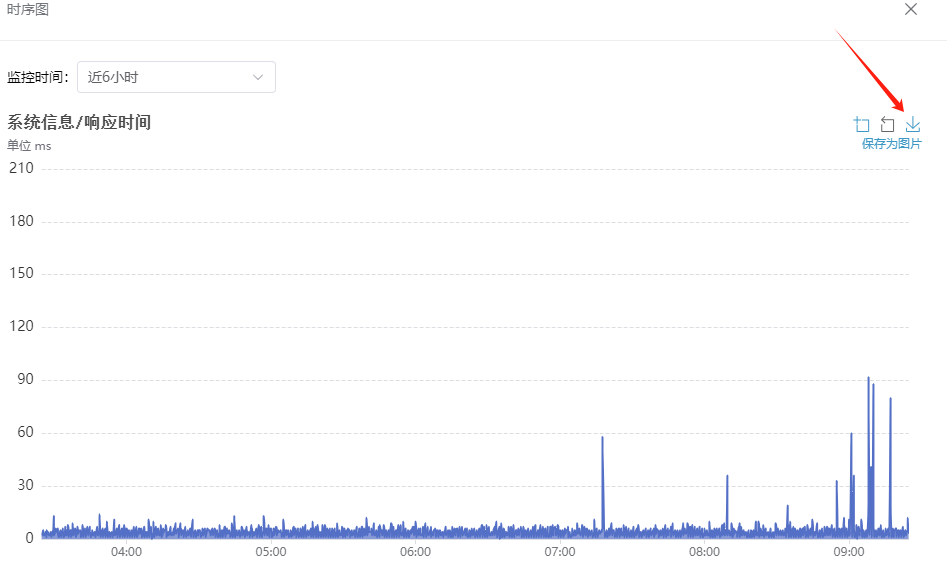
如:左侧选择(系统信息),左侧为监控信息,右侧时序图下方可点击进入查看时序图。时序图监控时间默认为:近6小时,可选择近1小时、近1天、近1周、近1月、近3月进行查看。亦可在右上角进行缩放还原下载等操作。
区域缩放
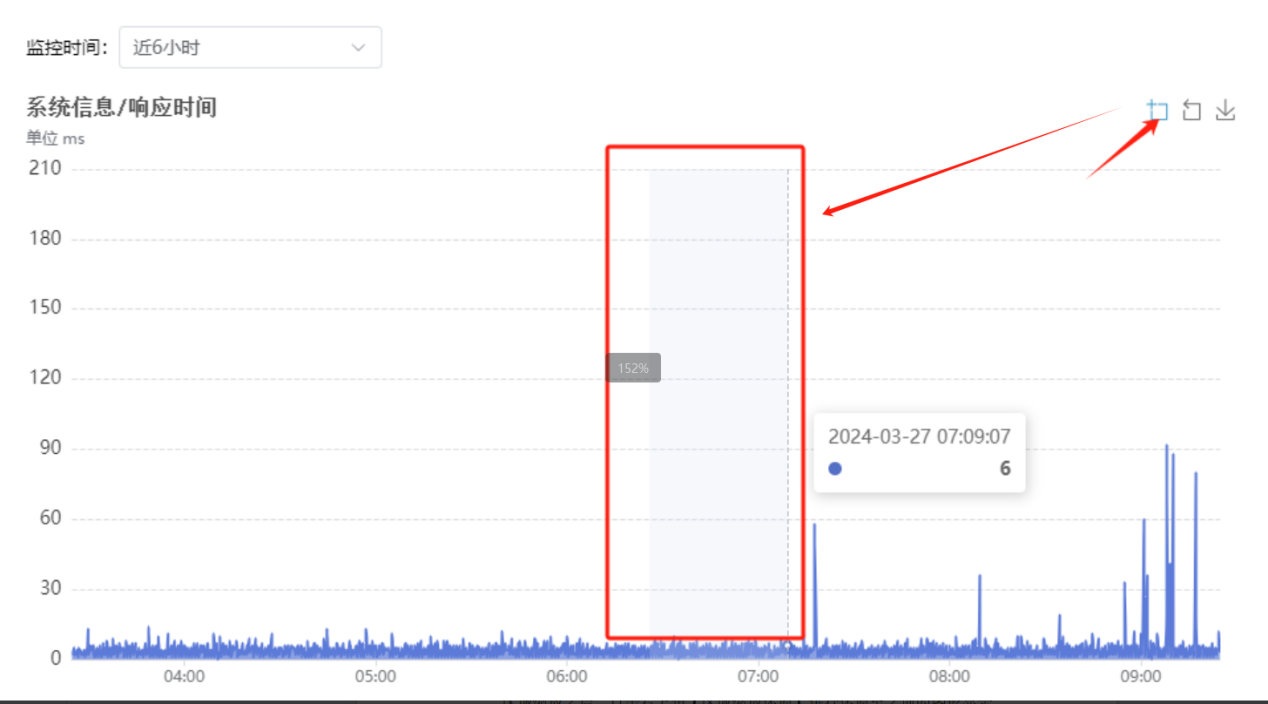
点击右上角【区域缩放】点击鼠标左键在图形选中需要缩放的区域,即可进行缩放。
区域缩放还原
区域缩放之后,点击右上角【区域缩放还原】进行还原至之前的图形显示。
下载
点击右上角【下载】,下载时序图以png格式保存。
安全
包含监控名称、状态、主机Host、监控类型、CPU使用率、内存使用率、接口当前状态、接口配置状态、运行时长等内容,以及对监控总数、正常数、不可用数、未管理数进行统计。
可进行刷新、自定义列表项、批量操作、搜索、新增、启用监控、取消监控、导入、导出、编辑、删除监控等操作。亦可通过采集间隔、创建时间、更新时间排序查看。

刷新
点击左上角【刷新】,可刷新安全监控列表。
自定义列表项
点击左上角【自定义列表项】可根据需求选择展示列表内容。如需恢复默认列表项,点击自定义列表右下角【重置】即可。
搜索
以监控名称、主机Host、状态、采集器状态、平台名称、监控类型、创建时间为搜索条件,即可进行搜索。
新增监控
点击左上角【新增监控】,按照提示即可完成监控新增。
批量操作
1.启用监控
1.1 选择一条或多条状态未管理,点击【批量操作】→【启用监控】即可。
1.2 选择状态为“未管理”点击操作下方【启用监控】即可。
2.取消监控
2.1选择一条或多条状态正常,点击【批量操作】→【取消监控】即可。
2.2选择状态为“正常”,点击操作下方【取消监控】即可。
- 添加标签
点击左侧空格选择一条或多条需要添加标签的网络资源,依次点击【批量操作】-【添加标签】,可选择一条或多条标签进行设置,选择后点击右下角【确定】即可(注:亦可在新增或编辑时进行标签添加)。
4、绑定解绑用户
参考宿主机绑定解绑用户。
导入
点击【导入】,先选“步骤1”导出模板,再选“步骤2”上传模板文件的顺序即可。
编辑
点击操作下方【编辑】,即可进进行编辑修改保存监控。
导出
在左侧选择一条或者多条,点击【导出】即可,以Excel表格形式保存。
删除
点击操作下方【删除】,即可删除监控。
查看详情
点击监控名称,进入详情页,可查看监控、指标、告警、操作日志等内容。点击【返回上一页】即可返回。
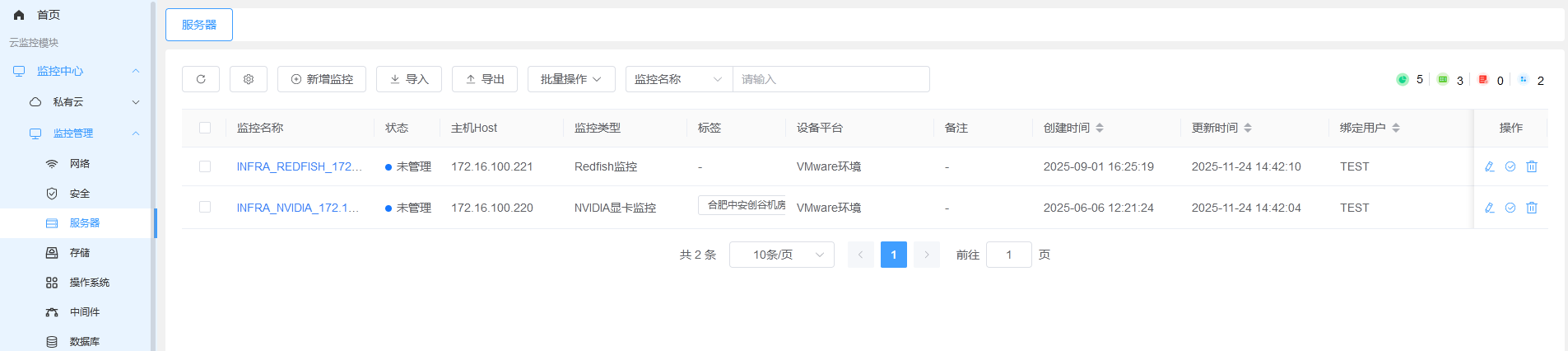
服务器
包含监控名称、状态、主机Host、监控类型、设备平台、采集间隔、创建时间、更新时间等内容,以及对监控总数、正常数、不可用数、未管理数进行统计。
可进行刷新、自定义列表项、v搜索、新增、启用监控、取消监控、导入、导出、编辑、删除监控等操作。亦可通过采集间隔、创建时间、更新时间排序查看。
刷新
点击左上角【刷新】,可刷新服务器监控列表。
自定义列表项
点击左上角【自定义列表项】可根据需求选择展示列表内容。如需恢复默认列表项,点击自定义列表右下角【重置】即可。
搜索
以监控名称、主机Host、状态、采集器状态、平台名称、监控类型、创建时间为搜索条件,即可进行搜索。
新增监控
点击左上角【新增监控】,按照提示即可完成监控新增。
批量操作
1.启用监控
1.1 选择一条或多条状态未管理,点击【批量操作】→【启用监控】即可。
1.2 选择状态为“未管理”点击操作下方【启用监控】即可。
2.取消监控
2.1选择一条或多条状态正常,点击【批量操作】→【取消监控】即可。
2.2选择状态为“正常”,点击操作下方【取消监控】即可。
- 添加标签
点击左侧空格选择一条或多条需要添加标签的网络资源,依次点击【批量操作】-【添加标签】,可选择一条或多条标签进行设置,选择后点击右下角【确定】即可(注:亦可在新增或编辑时进行标签添加)。
4、绑定解绑用户
参考宿主机绑定解绑用户。
导入
点击【导入】,先选“步骤1”导出模板,再选“步骤2”上传模板文件的顺序即可。
编辑
点击操作下方【编辑】,即可进进行编辑修改保存监控。
导出
在左侧选择一条或者多条,点击【导出】即可,以Excel表格形式保存。
删除
点击操作下方【删除】,即可删除监控。
查看详情
点击监控名称,进入详情页,可查看监控、指标、告警、操作日志等内容。点击【返回上一页】即可返回。
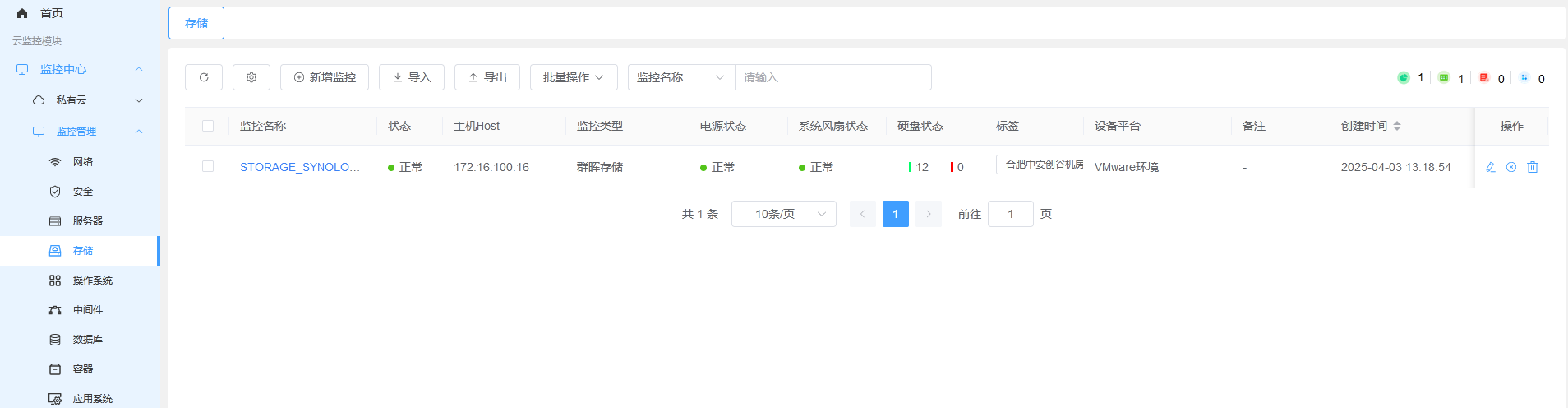
存储
包含监控名称、状态、主机Host、监控类型、电源状态、系统风扇状态、硬盘状态等内容,以及对监控总数、正常数、不可用数、未管理数进行统计。
可进行刷新、自定义列表项、批量操作、搜索、新增、启用监控、取消监控、导入、导出、编辑、删除监控等操作。亦可通过采集间隔、创建时间、更新时间排序查看。
刷新
点击左上角【刷新】,可刷新存储监控列表。
自定义列表项
点击左上角【自定义列表项】可根据需求选择展示列表内容。如需恢复默认列表项,点击自定义列表右下角【重置】即可。
搜索
以监控名称、主机Host、状态、采集器状态、平台名称、监控类型、创建时间为搜索条件,即可进行搜索。
新增监控
点击左上角【新增监控】,按照提示即可完成监控新增。
批量操作
1.启用监控
1.1 选择一条或多条状态未管理,点击【批量操作】→【启用监控】即可。
1.2 选择状态为“未管理”点击操作下方【启用监控】即可。
2.取消监控
2.1选择一条或多条状态正常,点击【批量操作】→【取消监控】即可。
2.2选择状态为“正常”,点击操作下方【取消监控】即可。
- 添加标签
点击左侧空格选择一条或多条需要添加标签的网络资源,依次点击【批量操作】-【添加标签】,可选择一条或多条标签进行设置,选择后点击右下角【确定】即可(注:亦可在新增或编辑时进行标签添加)。
4、绑定解绑用户
参考宿主机绑定解绑用户。
导入
点击【导入】,先选“步骤1”导出模板,再选“步骤2”上传模板文件的顺序即可。
编辑
点击操作下方【编辑】,即可进进行编辑修改保存监控。
导出
在左侧选择一条或者多条,点击【导出】即可,以Excel表格形式保存。
删除
点击操作下方【删除】,即可删除监控。
查看详情
点击监控名称,进入详情页,可查看监控、指标、告警、操作日志等内容。点击【返回上一页】即可返回。
操作系统
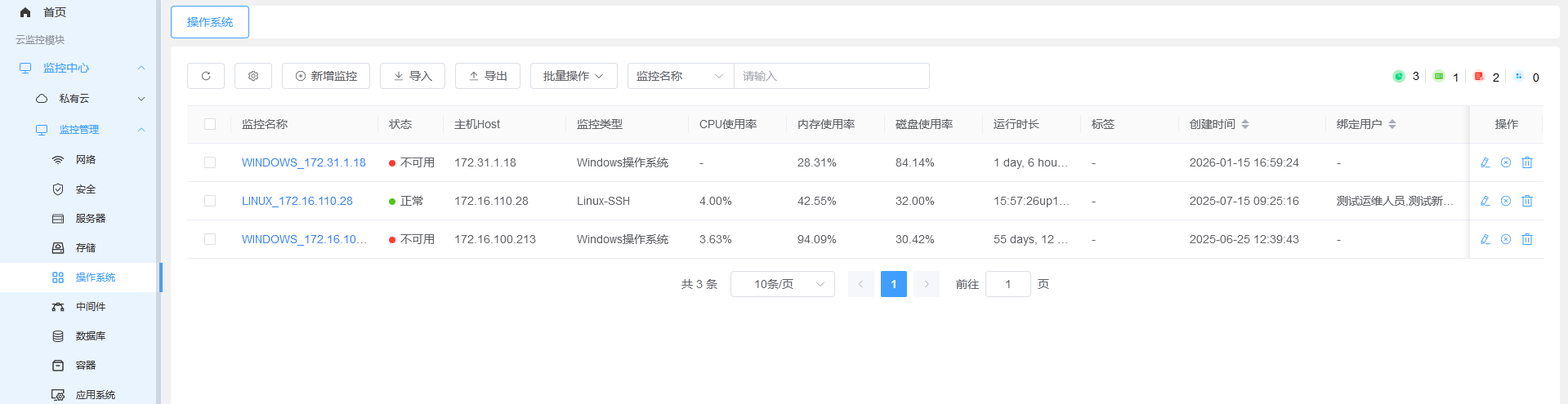
包含监控名称、状态、主机Host、监控类型、CPU使用率、内存使用率设备平台等内容,以及对监控总数、正常数、不可用数、未管理数进行统计。
可进行刷新、自定义列表项、批量操作、搜索、新增、启用监控、取消监控、导入、导出、编辑、删除监控等操作。亦可通过采集间隔、创建时间、更新时间排序查看。
刷新
点击左上角【刷新】,可刷新操作系统监控列表。
自定义列表项
点击左上角【自定义列表项】可根据需求选择展示列表内容。如需恢复默认列表项,点击自定义列表右下角【重置】即可。
搜索
以监控名称、主机Host、状态、采集器状态、平台名称、监控类型、创建时间为搜索条件,即可进行搜索。
新增监控
点击左上角【新增监控】,按照提示即可完成监控新增。
批量操作
1.启用监控
1.1 选择一条或多条状态未管理,点击【批量操作】→【启用监控】即可。
1.2 选择状态为“未管理”点击操作下方【启用监控】即可。
2.取消监控
2.1选择一条或多条状态正常,点击【批量操作】→【取消监控】即可。
2.2选择状态为“正常”,点击操作下方【取消监控】即可。
- 添加标签
点击左侧空格选择一条或多条需要添加标签的网络资源,依次点击【批量操作】-【添加标签】,可选择一条或多条标签进行设置,选择后点击右下角【确定】即可(注:亦可在新增或编辑时进行标签添加)。
4、绑定解绑用户
参考宿主机绑定解绑用户。
导入
点击【导入】,先选“步骤1”导出模板,再选“步骤2”上传模板文件的顺序即可。
编辑
点击操作下方【编辑】,即可进进行编辑修改保存监控。
导出
在左侧选择一条或者多条,点击【导出】即可,以Excel表格形式保存。
删除
点击操作下方【删除】,即可删除监控。
查看详情
点击监控名称,进入详情页,可查看监控、指标、告警、操作日志等内容。点击【返回上一页】即可返回。
中间件
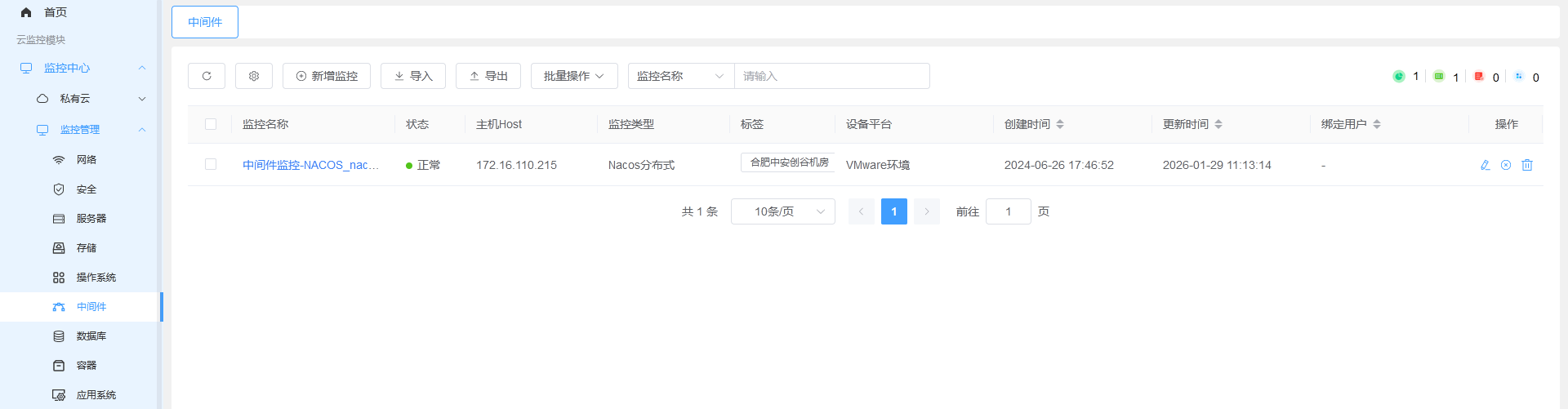
包含监控名称、状态、主机Host、监控类型、设备平台、采集间隔、创建时间、更新时间等内容,以及对监控总数、正常数、不可用数、未管理数进行统计。
可进行刷新、自定义列表项、批量操作、搜索、新增、启用监控、取消监控、导入、导出、编辑、删除监控等操作。亦可通过采集间隔、创建时间、更新时间排序查看。
刷新
点击左上角【刷新】,可刷新中间件监控列表。
自定义列表项
点击左上角【自定义列表项】可根据需求选择展示列表内容。如需恢复默认列表项,点击自定义列表右下角【重置】即可。
搜索
以监控名称、主机Host、状态、采集器状态、平台名称、监控类型、创建时间为搜索条件,即可进行搜索。
新增监控
点击左上角【新增监控】,按照提示即可完成监控新增。
批量操作
1.启用监控
1.1 选择一条或多条状态未管理,点击【批量操作】→【启用监控】即可。
1.2 选择状态为“未管理”点击操作下方【启用监控】即可。
2.取消监控
2.1选择一条或多条状态正常,点击【批量操作】→【取消监控】即可。
2.2选择状态为“正常”,点击操作下方【取消监控】即可。
- 添加标签
点击左侧空格选择一条或多条需要添加标签的网络资源,依次点击【批量操作】-【添加标签】,可选择一条或多条标签进行设置,选择后点击右下角【确定】即可(注:亦可在新增或编辑时进行标签添加)。
4、绑定解绑用户
参考宿主机绑定解绑用户。
导入
点击【导入】,先选“步骤1”导出模板,再选“步骤2”上传模板文件的顺序即可。
编辑
点击操作下方【编辑】,即可进进行编辑修改保存监控。
导出
在左侧选择一条或者多条,点击【导出】即可,以Excel表格形式保存。
删除
点击操作下方【删除】,即可删除监控。
查看详情
点击监控名称,进入详情页,可查看监控、指标、告警、操作日志等内容。点击【返回上一页】即可返回。
数据库
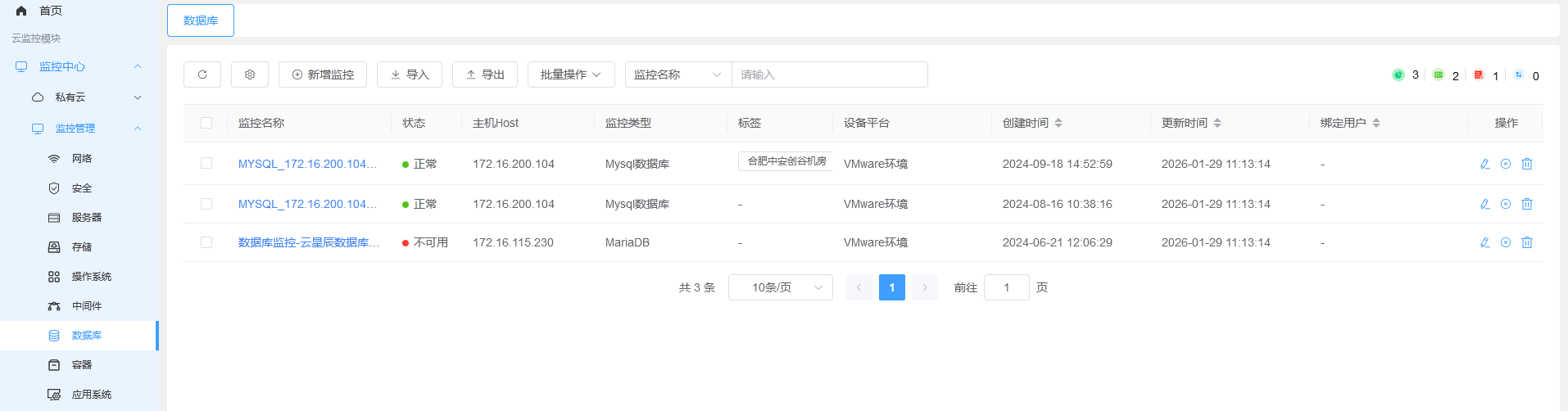
包含监控名称、状态、主机Host、监控类型、设备平台、采集间隔、创建时间、更新时间等内容,以及对监控总数、正常数、不可用数、未管理数进行统计。
可进行刷新、自定义列表项、批量操作、搜索、新增、启用监控、取消监控、导入、导出、编辑、删除监控等操作。亦可通过采集间隔、创建时间、更新时间排序查看。
刷新
点击左上角【刷新】,可刷新数据库监控列表。
自定义列表项
点击左上角【自定义列表项】可根据需求选择展示列表内容。如需恢复默认列表项,点击自定义列表右下角【重置】即可。
搜索
以监控名称、主机Host、状态、采集器状态、平台名称、监控类型、创建时间为搜索条件,即可进行搜索。
新增监控
点击左上角【新增监控】,按照提示即可完成监控新增。
批量操作
1.启用监控
1.1 选择一条或多条状态未管理,点击【批量操作】→【启用监控】即可。
1.2 选择状态为“未管理”点击操作下方【启用监控】即可。
2.取消监控
2.1选择一条或多条状态正常,点击【批量操作】→【取消监控】即可。
2.2选择状态为“正常”,点击操作下方【取消监控】即可。
- 添加标签
点击左侧空格选择一条或多条需要添加标签的网络资源,依次点击【批量操作】-【添加标签】,可选择一条或多条标签进行设置,选择后点击右下角【确定】即可(注:亦可在新增或编辑时进行标签添加)。
4、绑定解绑用户
参考宿主机绑定解绑用户。
导入
点击【导入】,先选“步骤1”导出模板,再选“步骤2”上传模板文件的顺序即可。
编辑
点击操作下方【编辑】,即可进进行编辑修改保存监控。
导出
在左侧选择一条或者多条,点击【导出】即可,以Excel表格形式保存。
删除
点击操作下方【删除】,即可删除监控。
查看详情
点击监控名称,进入详情页,可查看监控、指标、告警、操作日志等内容。点击【返回上一页】即可返回。
容器
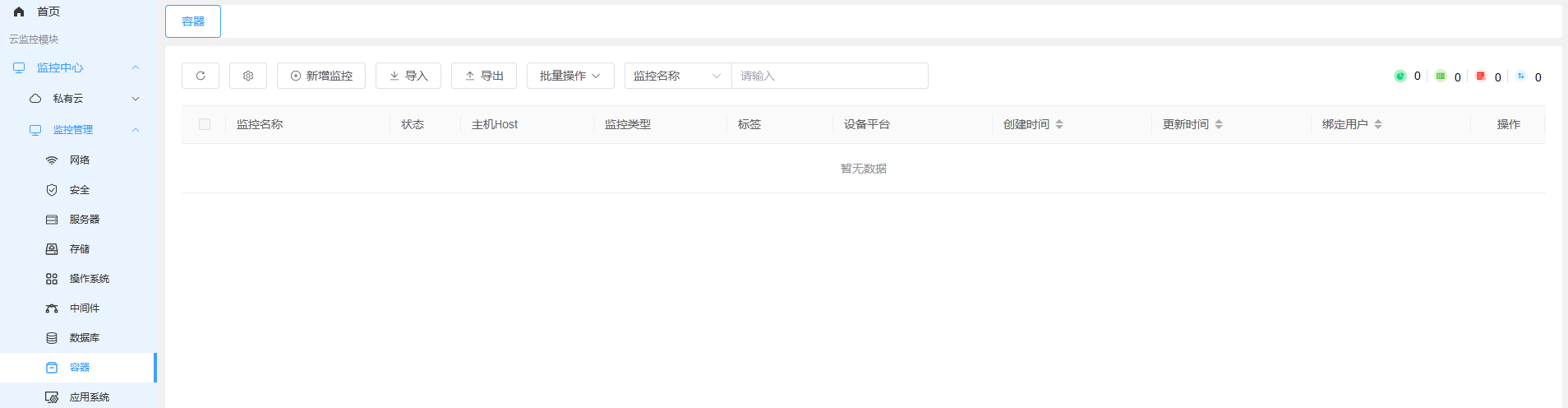
包含监控名称、状态、主机Host、监控类型、设备平台、采集间隔、创建时间、更新时间等内容,以及对监控总数、正常数、不可用数、未管理数进行统计。
可进行刷新、自定义列表项、批量操作、搜索、新增、启用监控、取消监控、导入、导出、编辑、删除监控等操作。亦可通过采集间隔、创建时间、更新时间排序查看。
刷新
点击左上角【刷新】,可刷新容器监控列表。
自定义列表项
点击左上角【自定义列表项】可根据需求选择展示列表内容。如需恢复默认列表项,点击自定义列表右下角【重置】即可。
搜索
以监控名称、主机Host、状态、采集器状态、平台名称、监控类型、创建时间为搜索条件,即可进行搜索。
新增监控
点击左上角【新增监控】,按照提示即可完成监控新增。
批量操作
1.启用监控
1.1 选择一条或多条状态未管理,点击【批量操作】→【启用监控】即可。
1.2 选择状态为“未管理”点击操作下方【启用监控】即可。
2.取消监控
2.1选择一条或多条状态正常,点击【批量操作】→【取消监控】即可。
2.2选择状态为“正常”,点击操作下方【取消监控】即可。
- 添加标签
点击左侧空格选择一条或多条需要添加标签的网络资源,依次点击【批量操作】-【添加标签】,可选择一条或多条标签进行设置,选择后点击右下角【确定】即可(注:亦可在新增或编辑时进行标签添加)。
4、绑定解绑用户
参考宿主机绑定解绑用户。
导入
点击【导入】,先选“步骤1”导出模板,再选“步骤2”上传模板文件的顺序即可。
编辑
点击操作下方【编辑】,即可进进行编辑修改保存监控。
导出
在左侧选择一条或者多条,点击【导出】即可,以Excel表格形式保存。
删除
点击操作下方【删除】,即可删除监控。
查看详情
点击监控名称,进入详情页,可查看监控、指标、告警、操作日志等内容。点击【返回上一页】即可返回。
应用系统
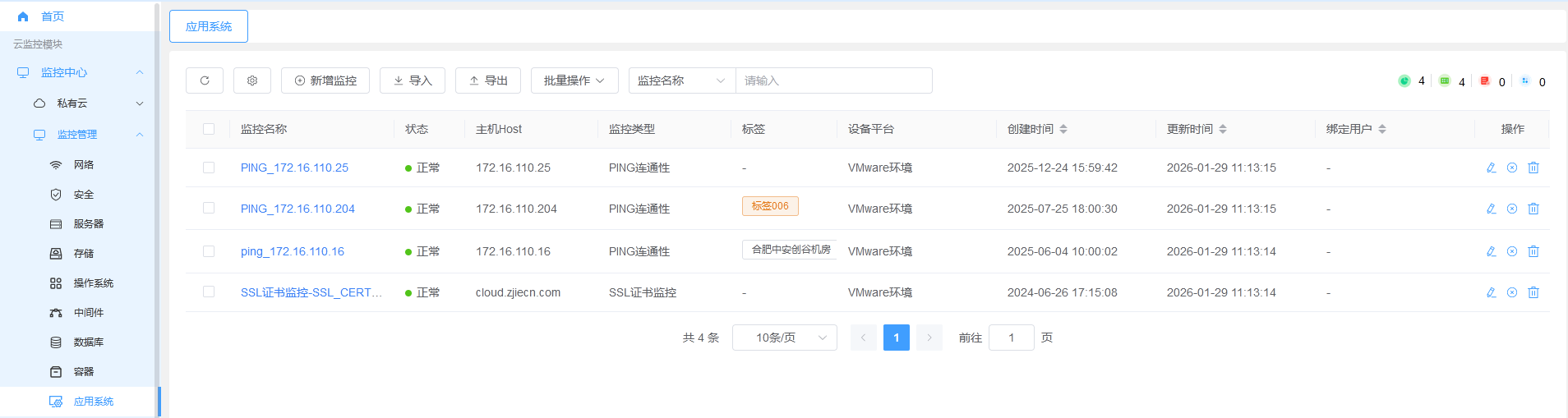
包含监控名称、状态、主机Host、监控类型、设备平台、采集间隔、创建时间、更新时间等内容,以及对监控总数、正常数、不可用数、未管理数进行统计。
可进行刷新、自定义列表项、批量操作、搜索、新增、启用监控、取消监控、导入、导出、编辑、删除监控等操作。亦可通过采集间隔、创建时间、更新时间排序查看。
刷新
点击左上角【刷新】,可刷新应用系统监控列表。
自定义列表项
点击左上角【自定义列表项】可根据需求选择展示列表内容。如需恢复默认列表项,点击自定义列表右下角【重置】即可。
搜索
以监控名称、主机Host、状态、采集器状态、平台名称、监控类型、创建时间为搜索条件,即可进行搜索。
新增监控
点击左上角【新增监控】,按照提示即可完成监控新增。
批量操作
1.启用监控
1.1 选择一条或多条状态未管理,点击【批量操作】→【启用监控】即可。
1.2 选择状态为“未管理”点击操作下方【启用监控】即可。
2.取消监控
2.1选择一条或多条状态正常,点击【批量操作】→【取消监控】即可。
2.2选择状态为“正常”,点击操作下方【取消监控】即可。
- 添加标签
点击左侧空格选择一条或多条需要添加标签的网络资源,依次点击【批量操作】-【添加标签】,可选择一条或多条标签进行设置,选择后点击右下角【确定】即可(注:亦可在新增或编辑时进行标签添加)。
4、批量删除
参考宿主机绑定解绑用户。
导入
点击【导入】,先选“步骤1”导出模板,再选“步骤2”上传模板文件的顺序即可。
编辑
点击操作下方【编辑】,即可进进行编辑修改保存监控。
导出
在左侧选择一条或者多条,点击【导出】即可,以Excel表格形式保存。
删除
点击操作下方【删除】,即可删除监控。
查看详情
击监控名称,进入详情页,可查看监控、指标、告警、操作日志等内容。点击【返回上一页】即可返回。
拨测监控
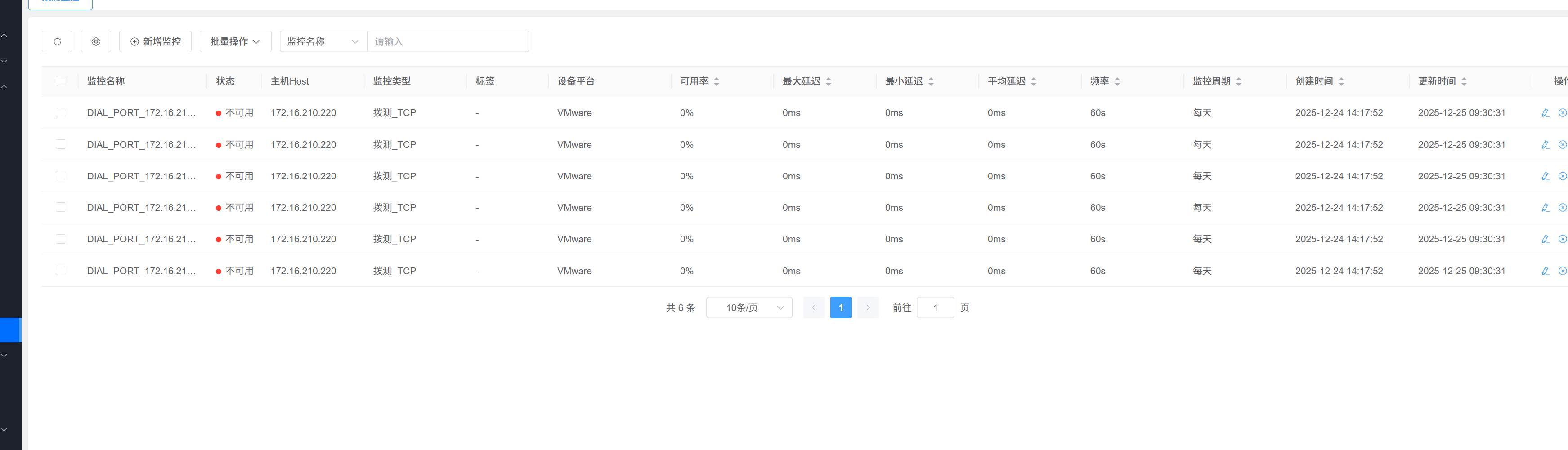
添加拨测基本信息,实时监控IP、端口、域名的网络是否正常,显示主机host、可用率、最大延迟、最小延迟、平均延迟、频率、监控周期等,页面每30s自动刷新。
刷新
点击左上角刷新按钮,可刷新拨测监控列表。

自定义列表项
点击左上角【自定义列表项】可根据需求选择展示列表内容。如需恢复默认列表项,点击自定义列表右下角【重置】即可。
搜索
以监控名称、主机Host、状态、监控类型、标签、创建时间为搜索条件,即可进行搜索。
新增监控
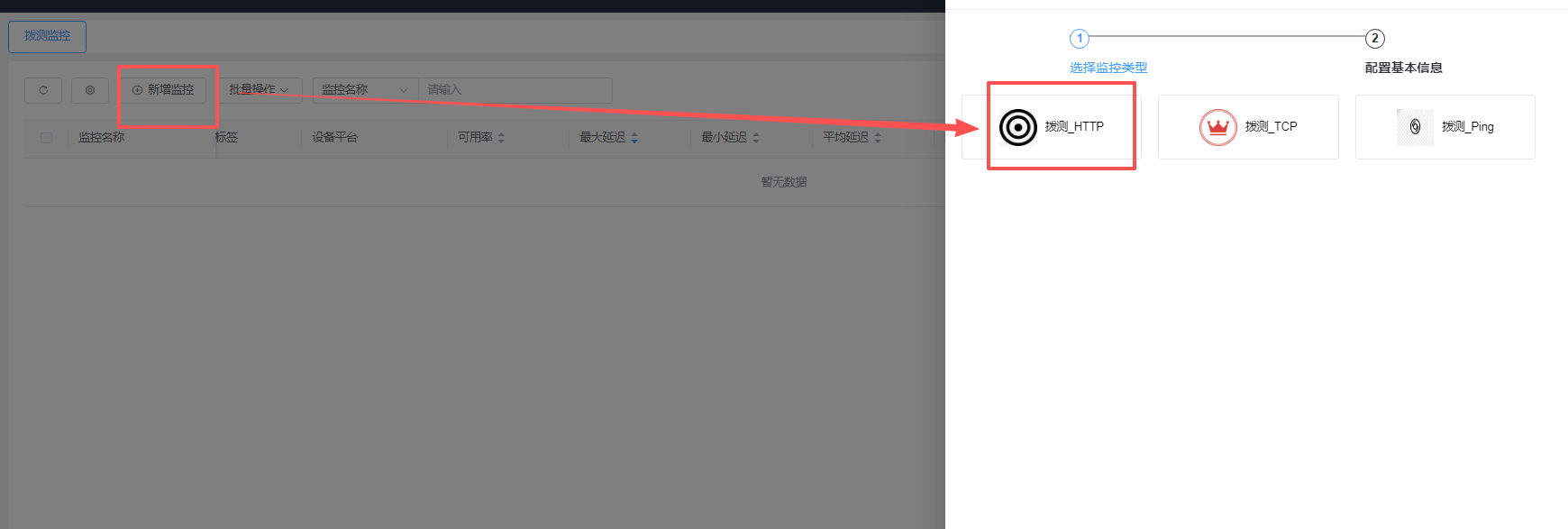
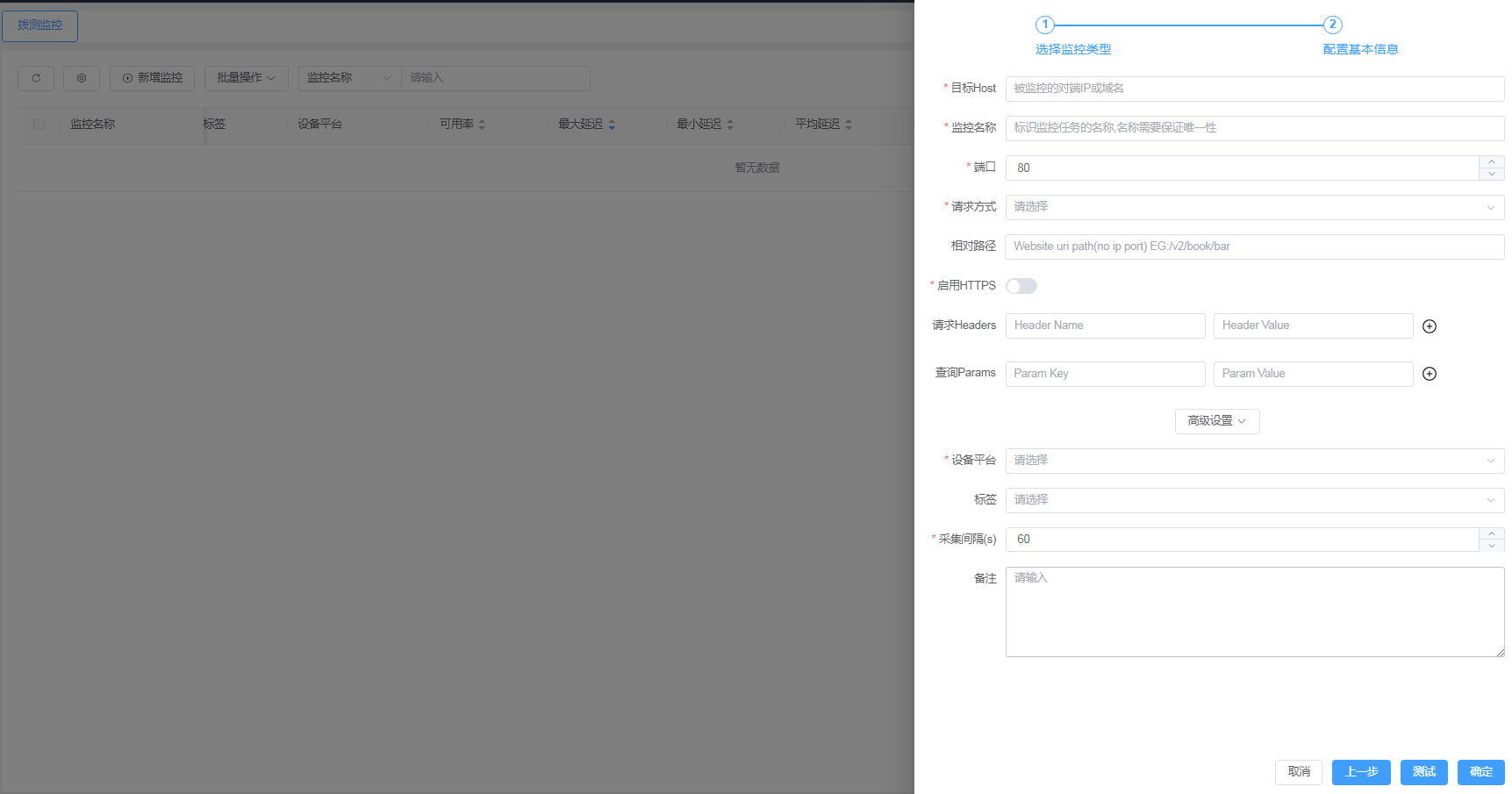
点击左上角【新增监控】,按照提示即可完成监控新增,在保存之前可点击测试验证。
批量操作
1、启用监控
1.1 选择一条或多条状态为未管理,点击【批量操作】→【启用监控】即可。
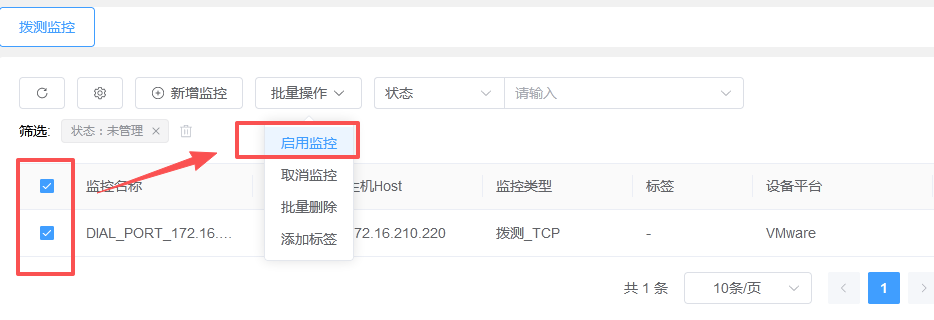
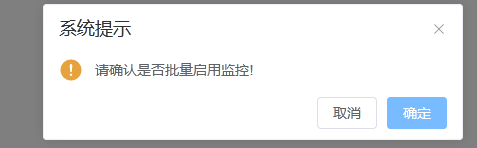
2、取消监控
2.1选择一条或多条状态正常或不可用,点击【批量操作】→【取消监控】即可。
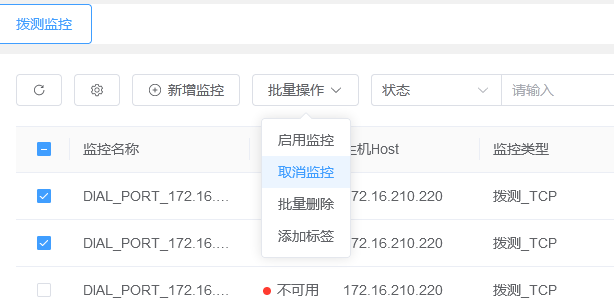
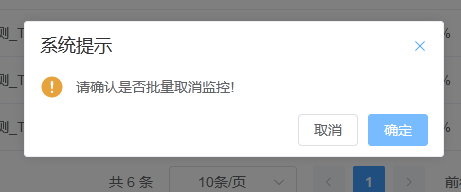
3、添加标签
点击左侧空格选择一条或多条需要添加标签的拨测监控,依次点击【批量操作】-【添加标签】,可选择一条或多条标签进行设置,选择后点击右下角【确定】即可(注:亦可在新增或编辑时进行标签添加)。
4、批量删除
选择一条或多条拨测监控,点击【批量操作】→【批量删除】即可。
编辑
点击操作下方编辑图标,即可进进行编辑修改保存监控。

删除
点击操作下方删除图标,即可删除监控。

资源拓扑
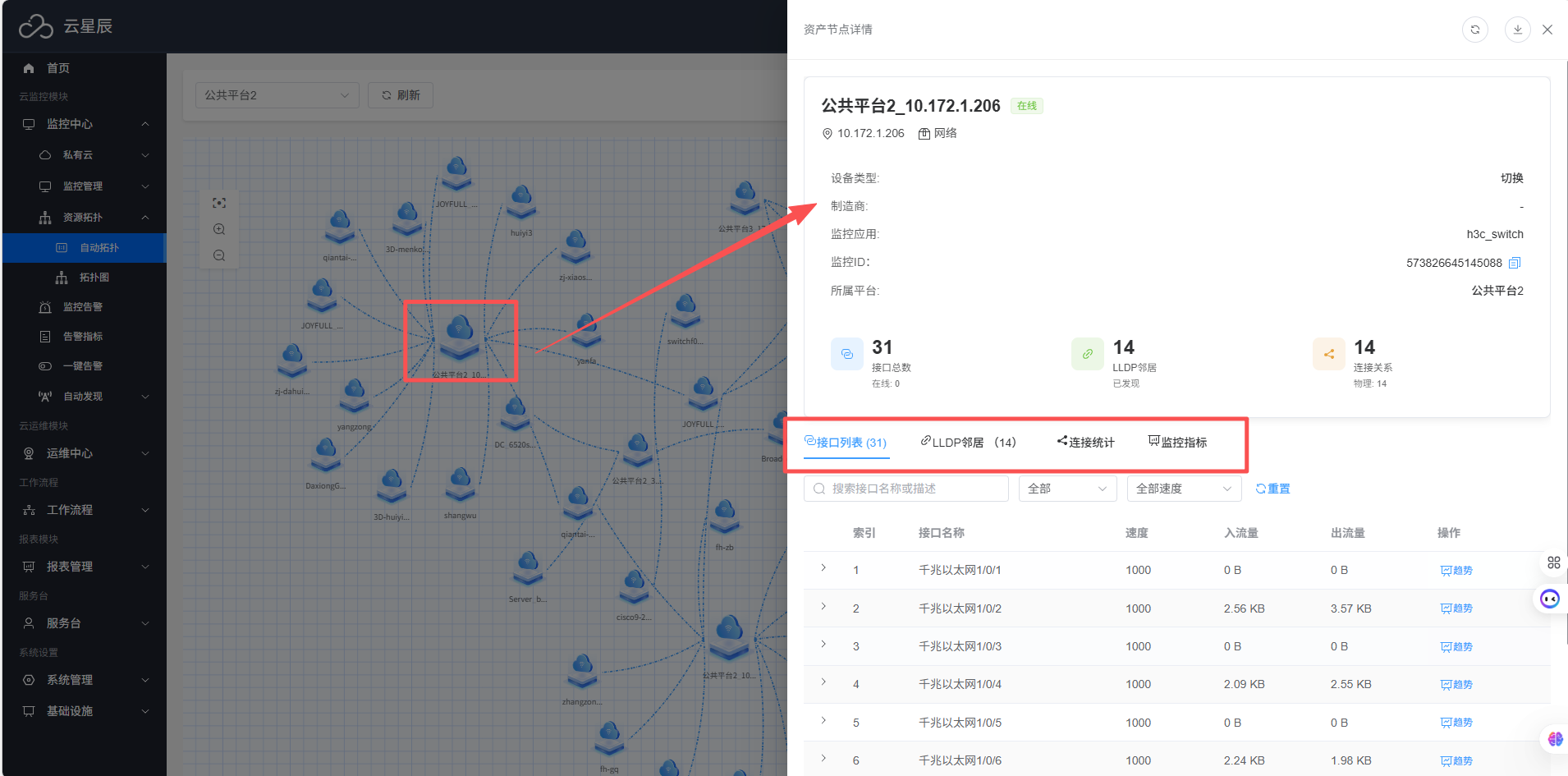
选择平台,平台下的网络、安全所有资产自动绘制成拓扑图。
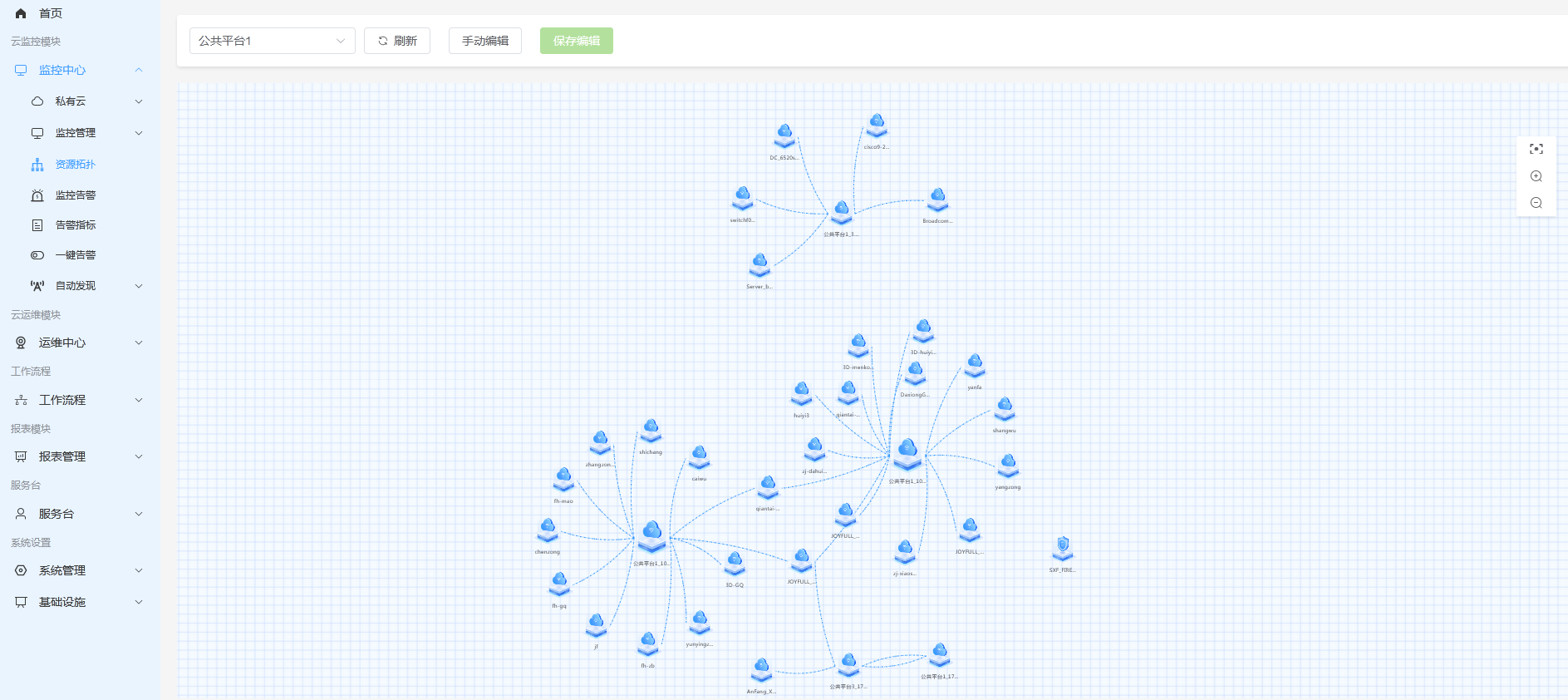
对自动绘制的拓扑图以外的资产,若要放在拓扑图中,点击手动编辑,进入编辑模式。
添加节点
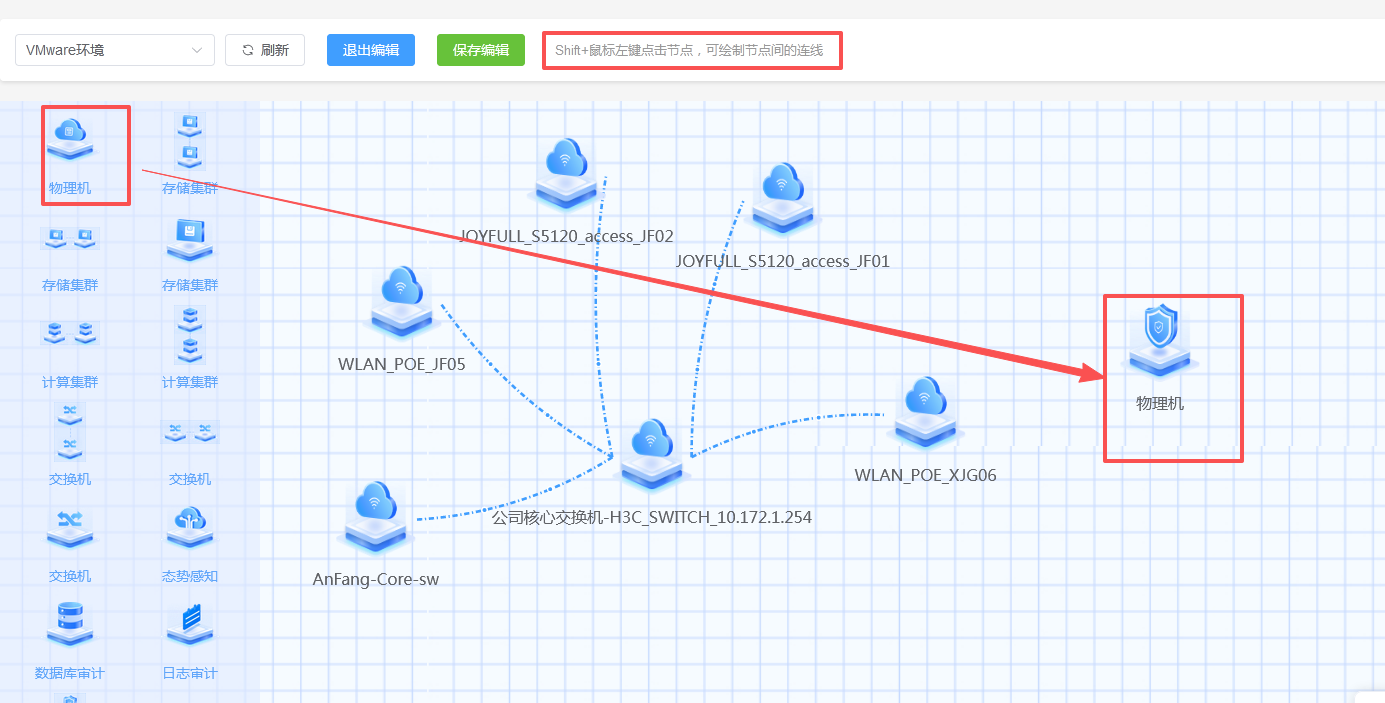
鼠标左键选中需要添加的节点,往画布拖动即可。
绘制连线(边)
Shift+鼠标左键点击节点,可绘制节点间的连线。
配置节点
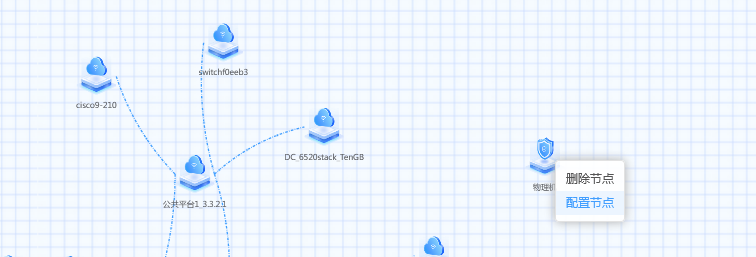
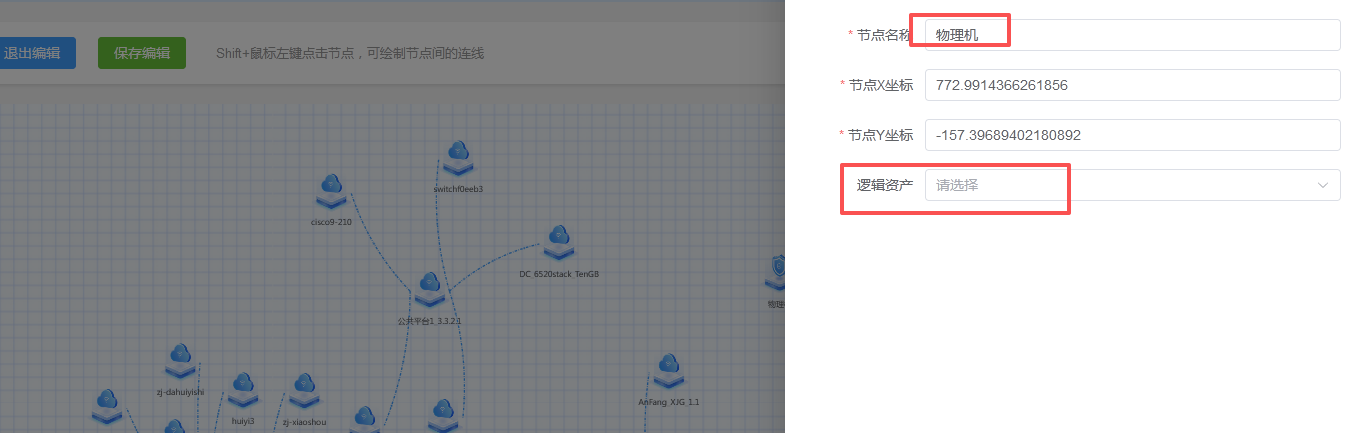
选择节点,鼠标右键点击节点,选择【配置节点】即可进入节点配置,可对节点名称、坐标以及逻辑资产进行配置选择。
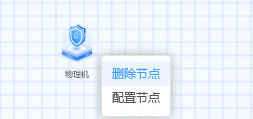
删除节点
择节点,鼠标右键点击节点,选择【删除节点】即可。
配置边
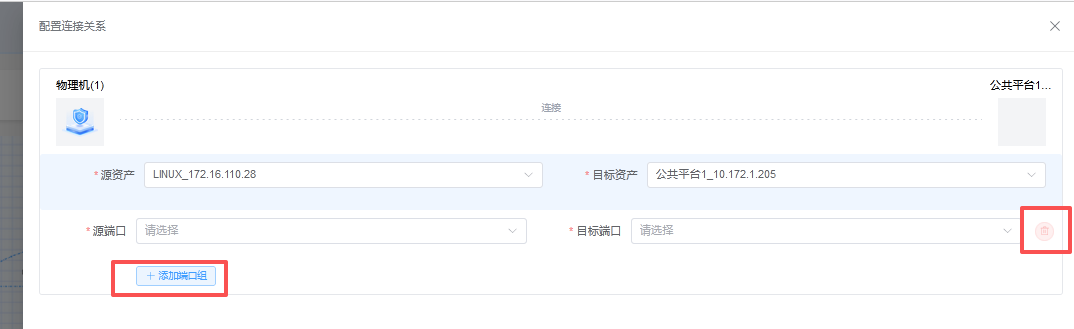
配置节点成功后,鼠标右键点击已配置的边,选择【配置边】即可进行配置,可进行多个接口配置,点击右侧删除图标可删除接口配置。
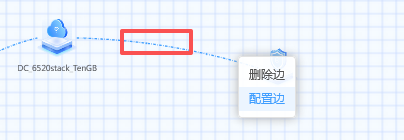
删除边
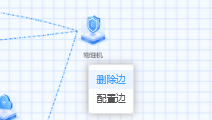
配置节点成功后,鼠标右键点击已配置的边,选择【删除边】即可。
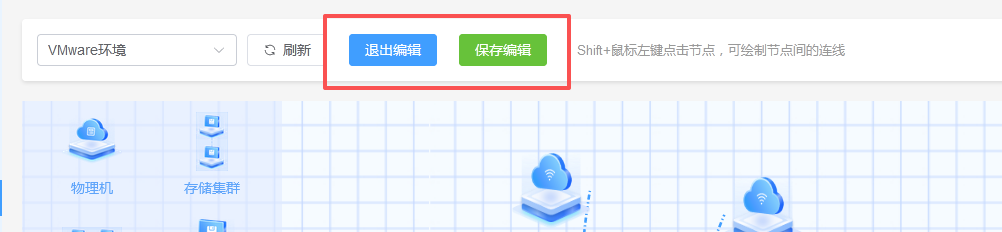
退出编辑
配置成功后,可点击右上角【清空】,即可删除所有配置信息。
保存编辑
所有任务配置结束后,点击右上角【保存】即可保存拓扑。
适应画布
点击左侧【适应画布】图形,调整拓扑图适应页大小。
放大
点击左侧【放大】,将拓扑图放大。
缩小
点击左侧【缩小】图形,可将拓扑图缩小。
节点详情
点击节点可查看详情(虚拟节点暂无详情),节点信息包含节点基本信息,接口列表、LLDP邻居、连接统计、监控指标。
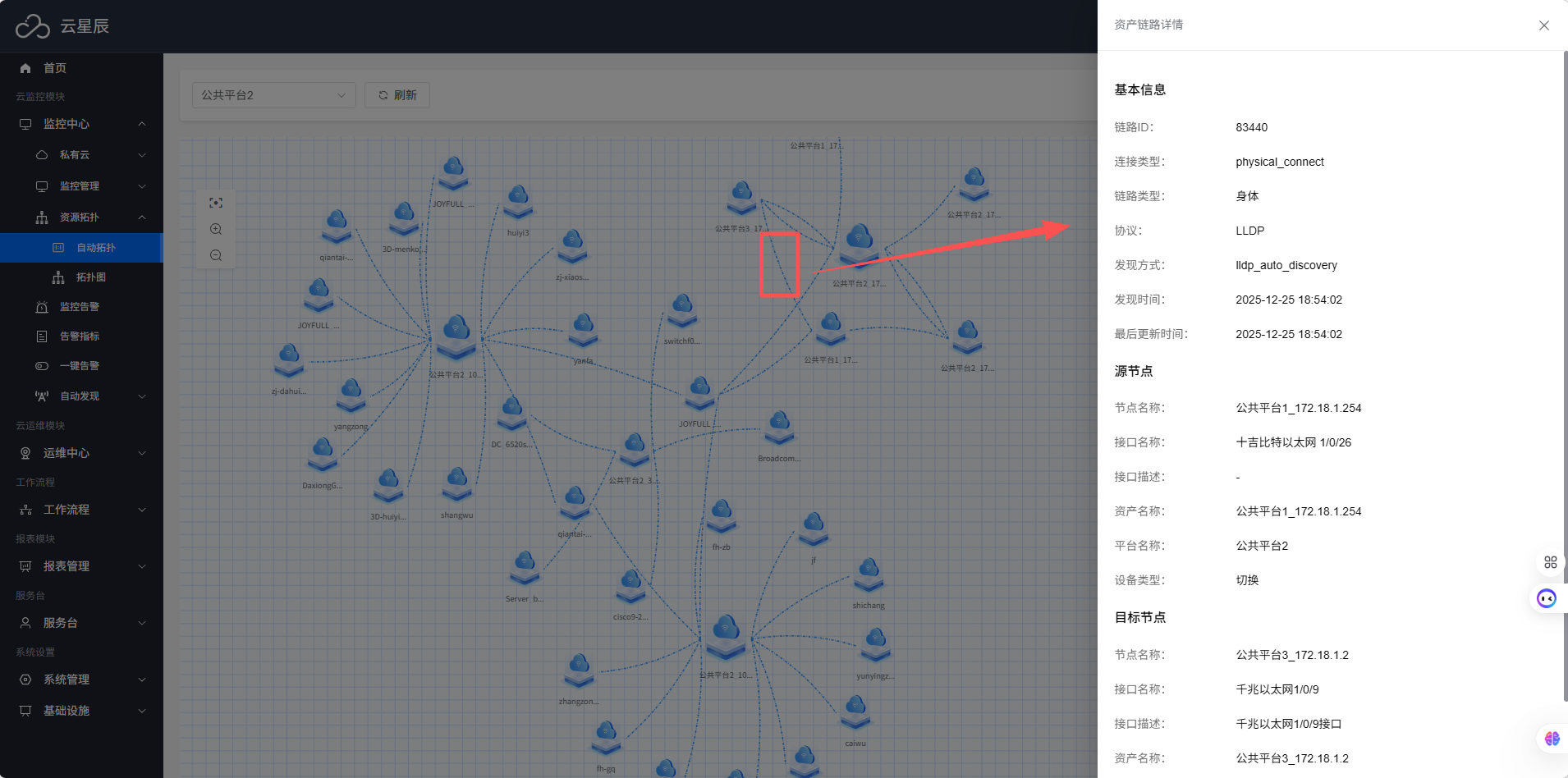
点击链路可查看链路详情
监控告警
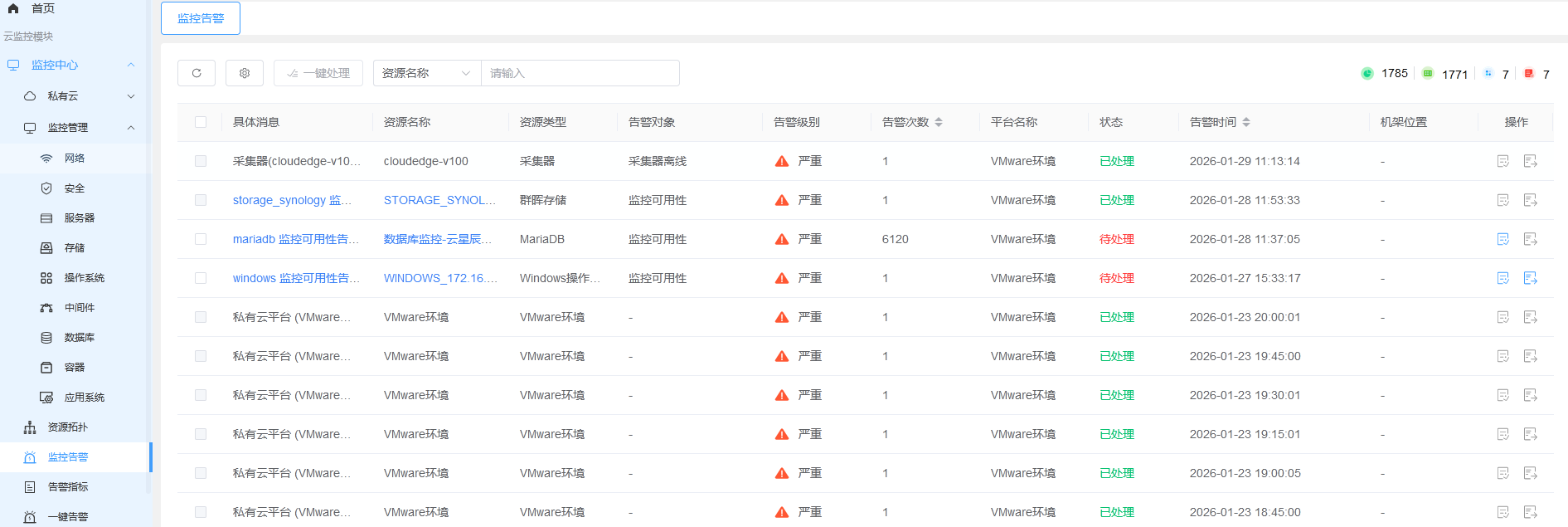
包含不同平台监控告警信息,包含资源名称、资源类型、告警对象、告警级别、机架位置、具体消息、平台名称、流程状态、状态、告警时间等内容,以及对告警总数、已处理、处理中、待处理数量统计。
可进行刷新、自定义列表项、一键处理、搜索、自行处理、发起工单等操作,亦可通过告警次数排序查看。
刷新
点击左上角【刷新】,可刷新告警列表。
自定义列表项
点击左上角【自定义列表项】可根据需求选择展示列表内容。如需恢复默认列表项,点击自定义列表右下角【重置】即可。
一键处理
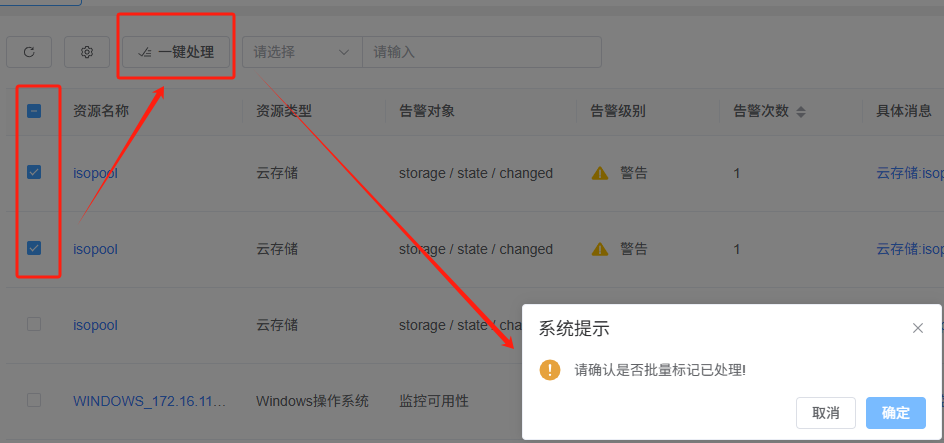
在左侧选择多条未处理的告警消息,点击左上角【一键处理】即可同时处理多条告警消息。
搜索
以平台名称、资源名称、告警类型、告警级别、状态、具体消息为搜索条件,即可进行搜索。
资源查看详情
点击资源名称可进入资源详情。
告警查看详情
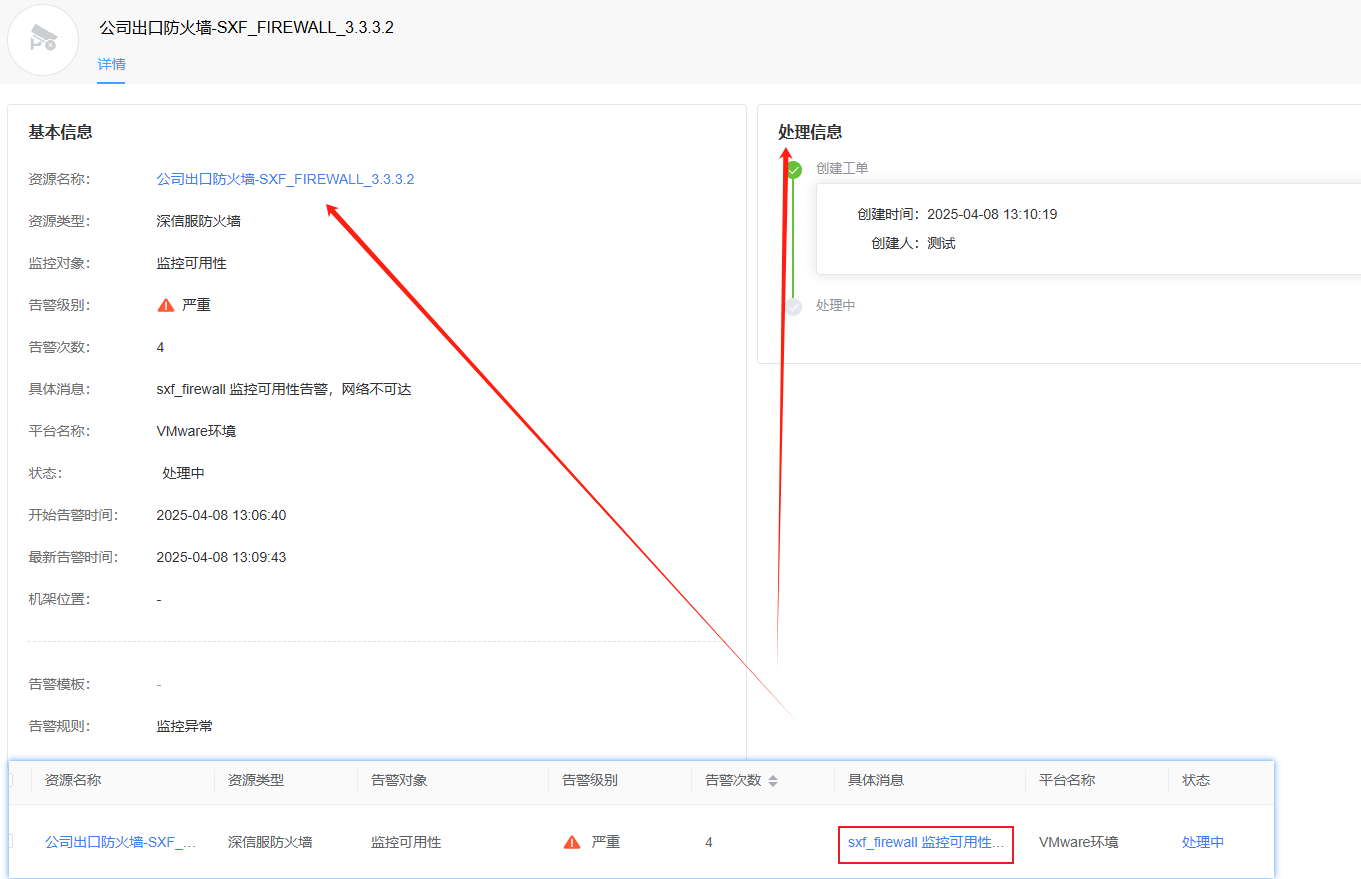
点击具体消息进入告警查看详情页,可查看告警基本信息和处理信息,通过点击资源名称、告警模板进入资源、告警模板查看详情。
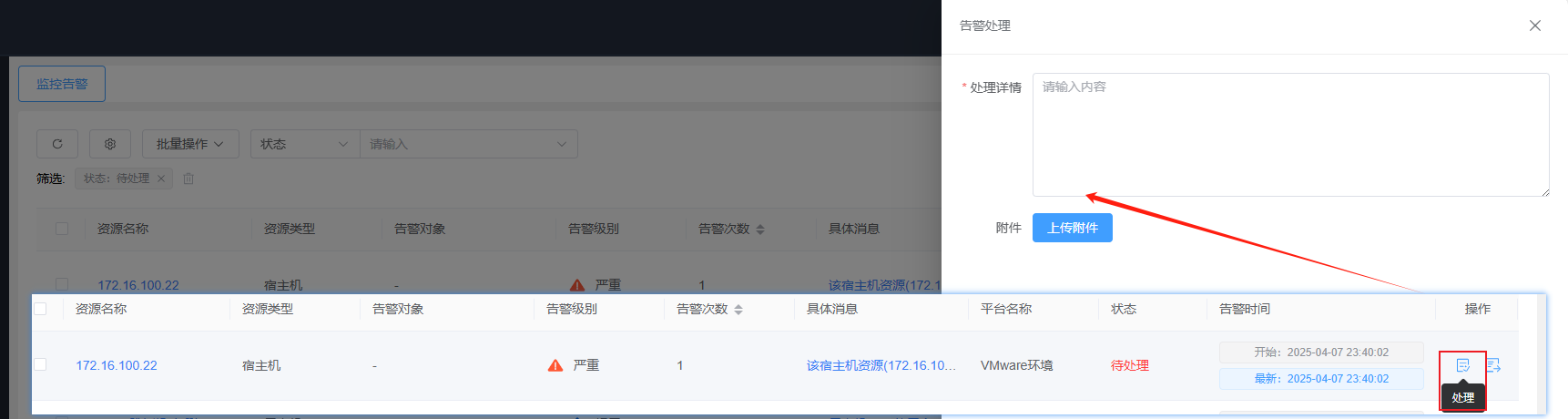
自行处理
点击操作下方【处理】,可直接对告警进行处理。
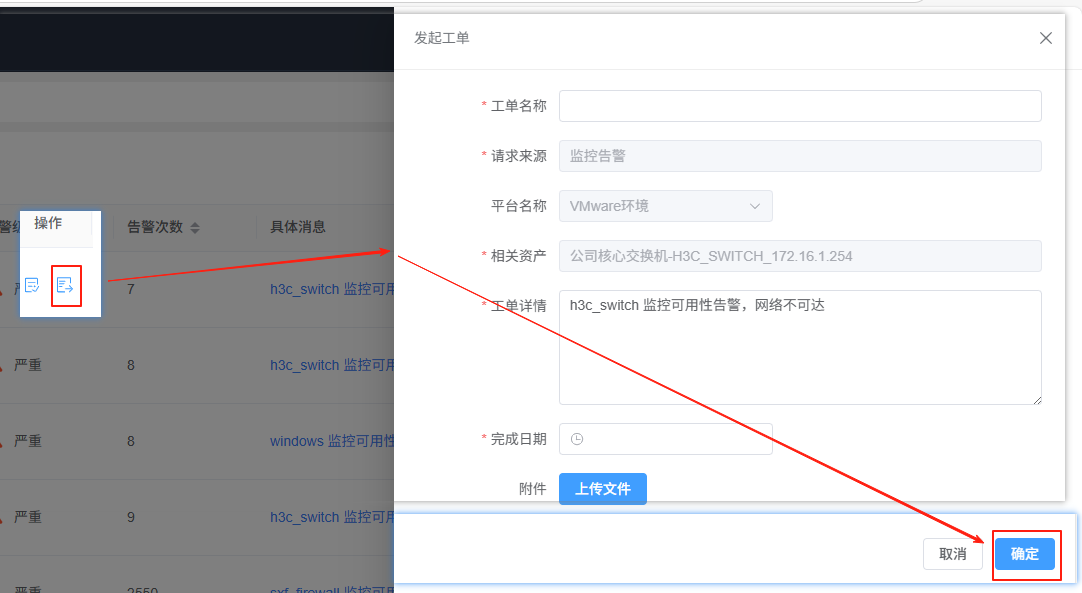
发起工单
点击操作下方【发起工单】即可(工单发起后需经过运维管理审批指定执行运维人员,运维人员处理后到发起工单处确认归档)。
告警指标
云平台告警设置
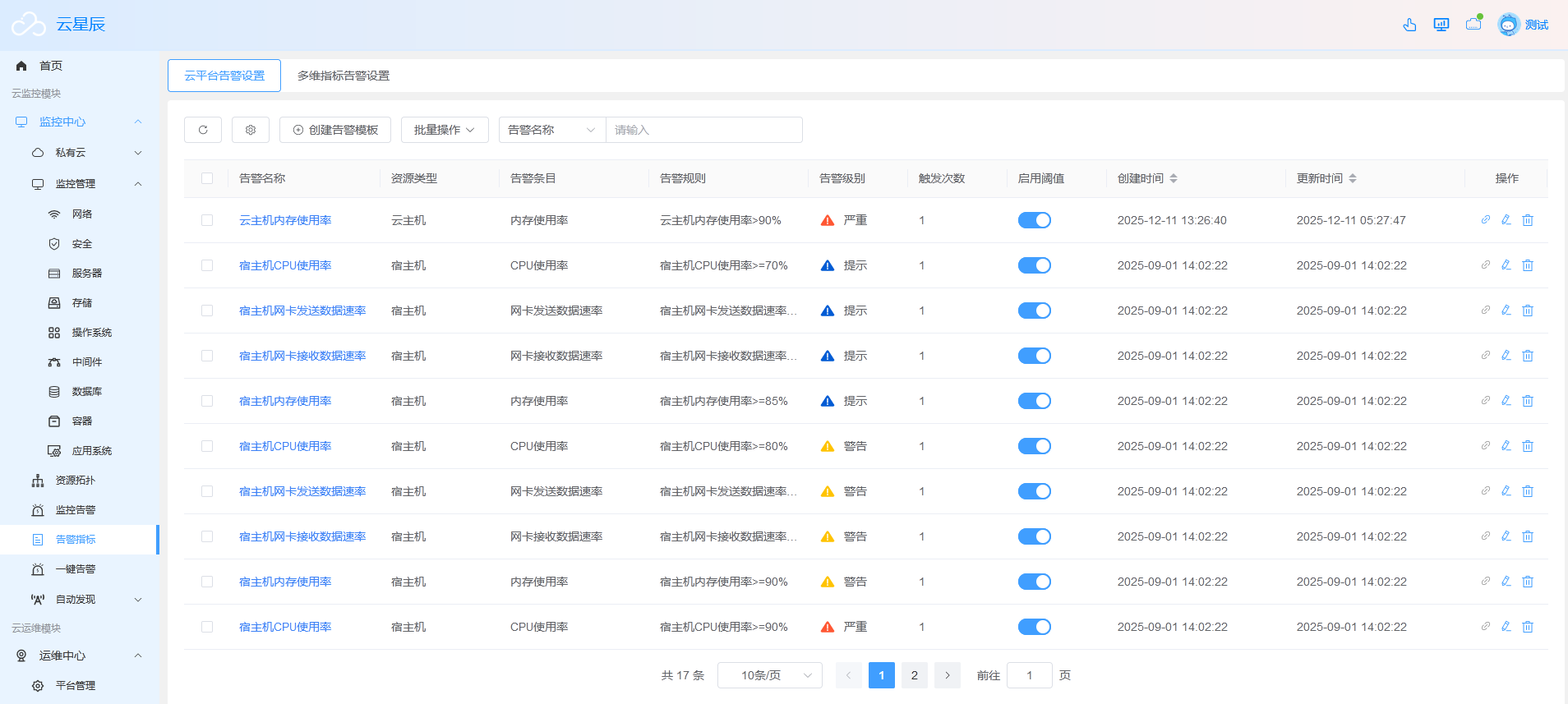
包含告警名称、资源类型、告警条目、告警规则、告警级别、触发次数、启用阈值、创建时间、更新时间以及查看已经关联的监控。
可进行刷新、自定义列表项、搜索、创建告警模板、导入、导出、关联监控、编辑、删除、启用/关闭阈值等操作,亦可通过创建时间、更新时间进行排序查看。
触发次数:如采集时间是1分钟,一分钟采集一次,如果这次的数据符合模板的条件,如果触发次数是1 就会生成一条告警消息数据,如果触发次数是3,不会生成告警消息,会记住这是第1次,等下一次采集又达到告警条件,会记住这是第2次,第三次时符合触发次数3则会生成告警消息,但是告警消息里的次数是1。(与持续时间无关)
刷新
点击左上角【刷新】,可刷新告警模板列表。
自定义列表项
点击左上角【自定义列表项】可根据需求选择展示列表内容。如需恢复默认列表项,点击自定义列表右下角【重置】即可。
搜索
以告警名称、资源类型、告警级别、创建时间为搜索条件,即可进行搜索。。
启用/关闭阈值
点击“启用阈值”下方按钮变灰色关闭阈值,按钮变蓝色启用阈值。

创建告警模板
点击【创建告警模板】即可进行模板创建。
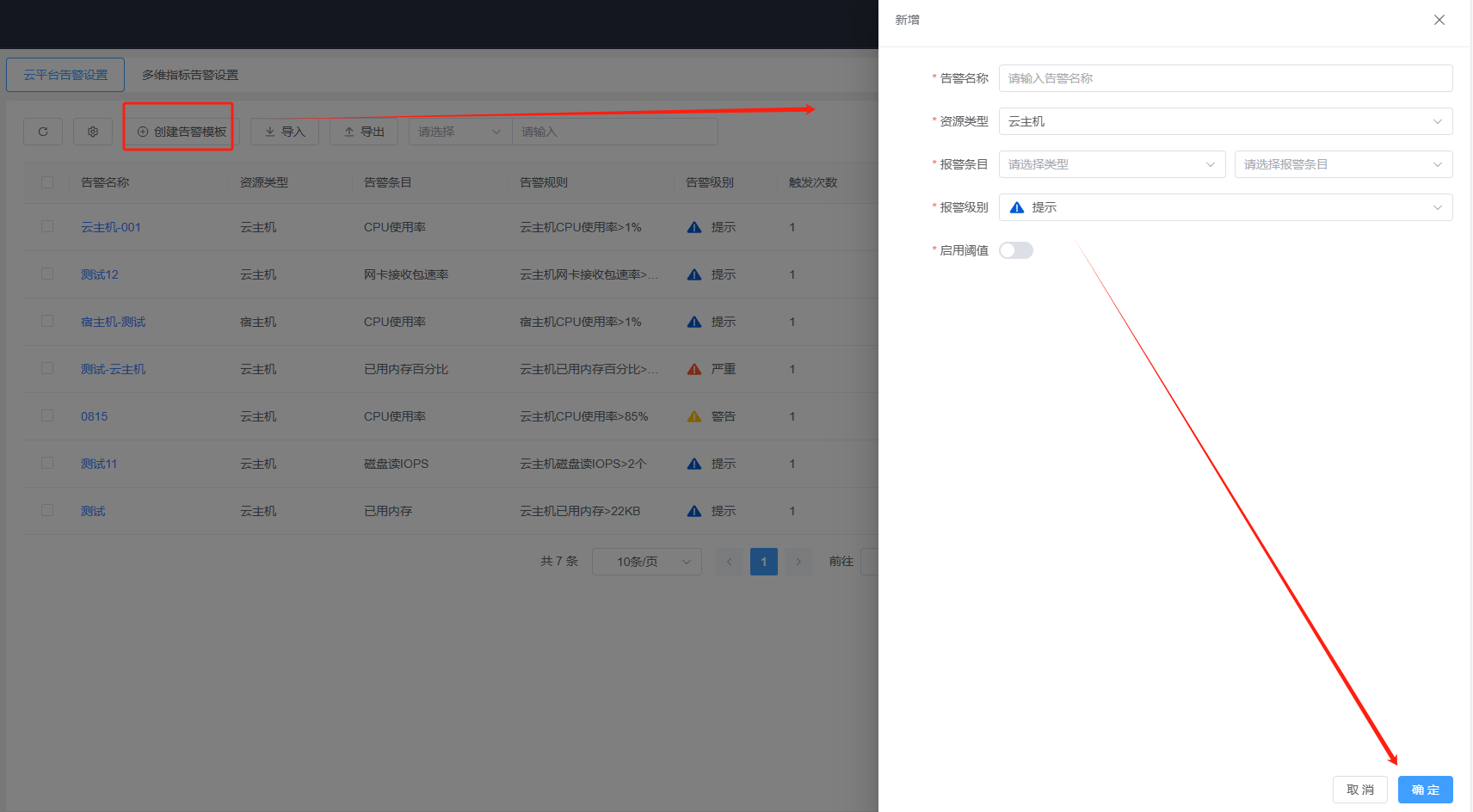
导入
点击左上角【导入】,上传模板文件即可。
导出
点击左上角【导出】即可,以Excel表格形式保存。
关联监控
点击操作下方关联监控,按照如下步骤操作完成后,点击【确定】即可,可选择一条或多条资产进行绑定。反之亦可选择已关联监控,进行取消关联。
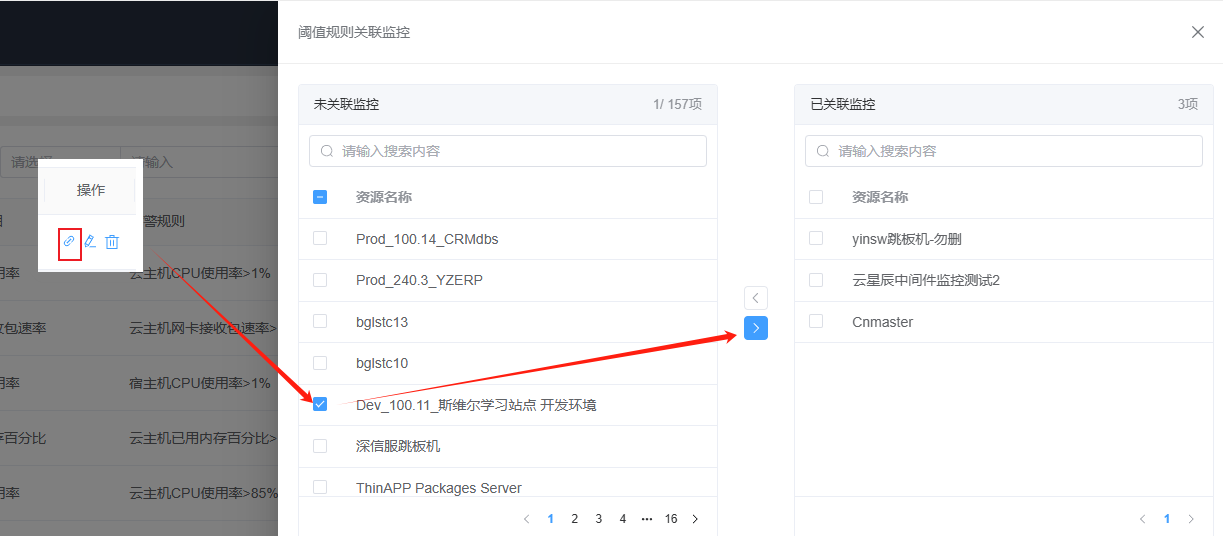
编辑
点击操作下方【编辑】,即可进行编辑修改保存模板。
删除
点击操作下方【删除】,即可删除模板。
查看详情
点击告警名称进入查看详情页,可查看详情和告警资源。告警资源可进行启用/关闭或删除等操作。
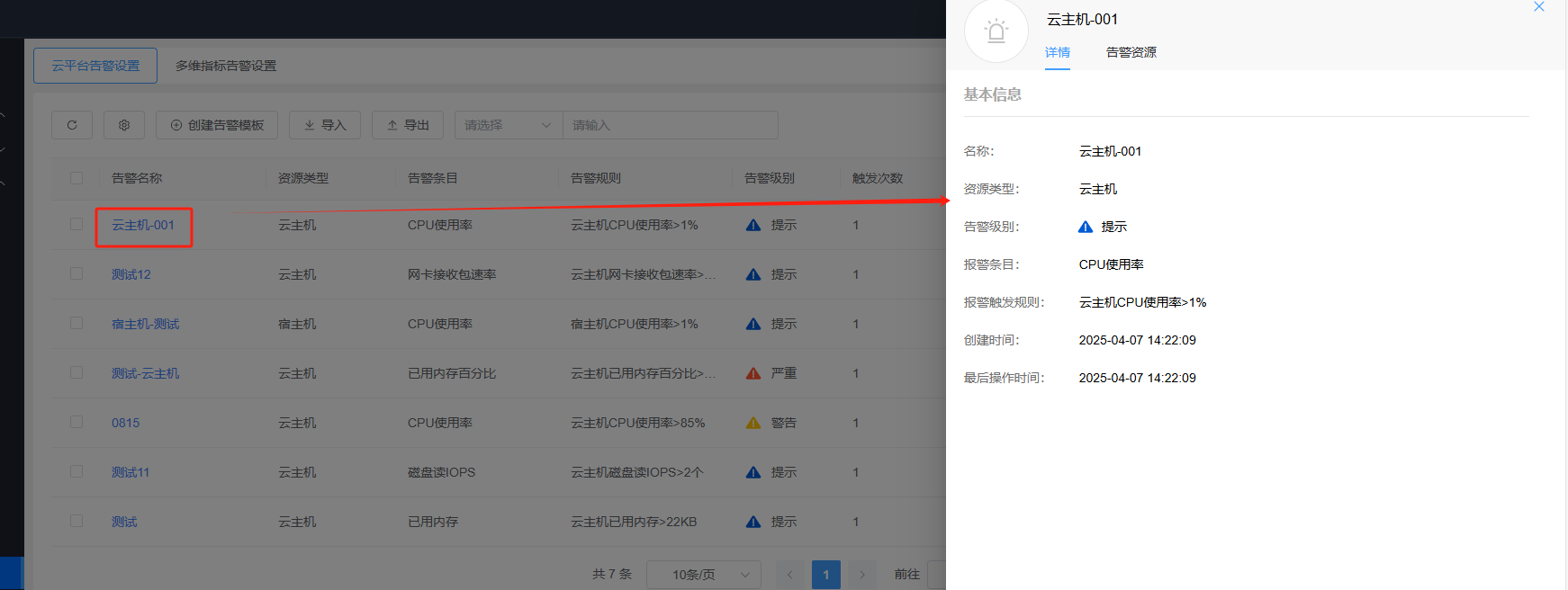
多维指标告警设置
包含告警名称、资源类型、告警规则、告警级别、触发次数、启用阈值、创建时间、更新时间以及查看已经关联的监控。
可进行刷新、自定义列表项、搜索、创建告警模板、导入、导出、关联监控、编辑、删除、启用/关闭阈值等操作,亦可通过创建时间、更新时间进行排序查看。
触发次数:如采集时间是1分钟,一分钟采集一次,如果这次的数据符合模板的条件,如果触发次数是1 就会生成一条告警消息数据,如果触发次数是3,不会生成告警消息,会记住这是第1次,等下一次采集又达到告警条件,会记住这是第2次,第三次时符合触发次数3则会生成告警消息,但是告警消息里的次数是1。(与持续时间无关)
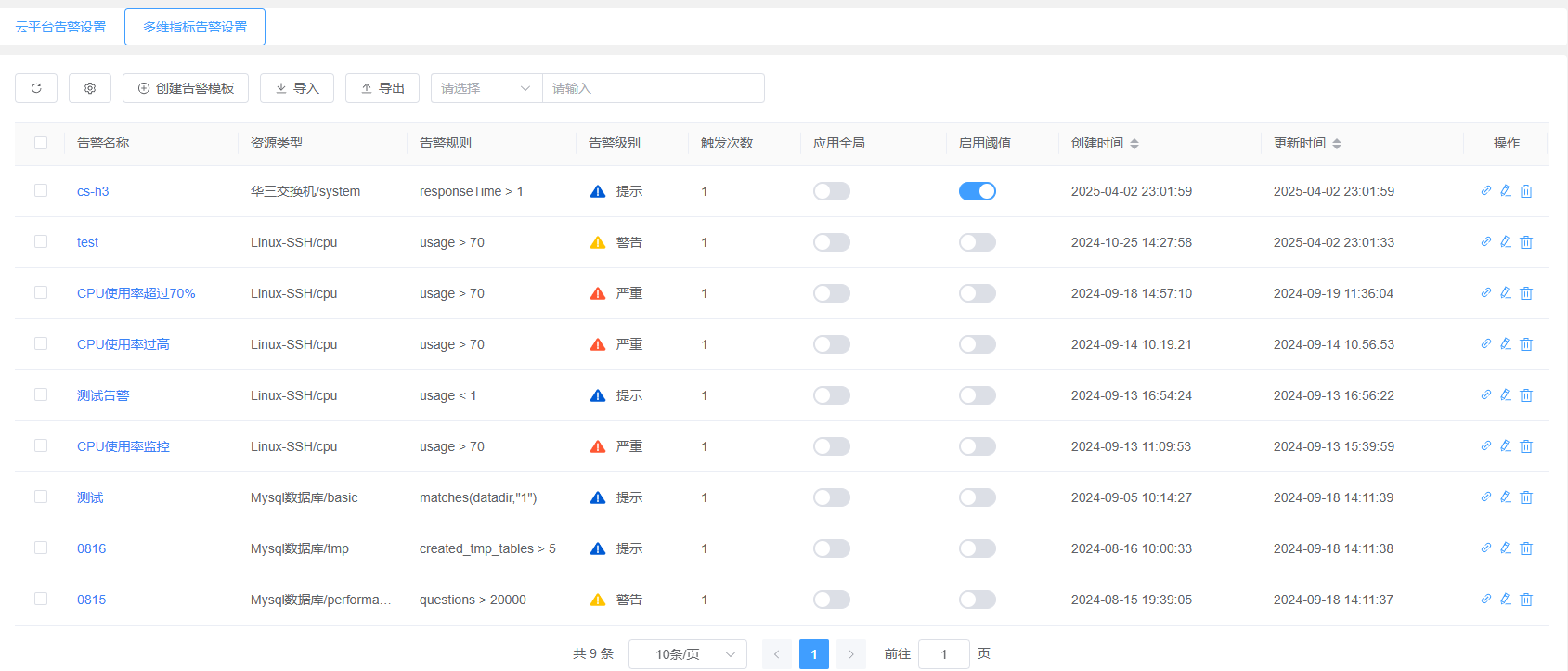
刷新
点击左上角【刷新】,可刷新告警模板列表。
自定义列表项
点击左上角【自定义列表项】可根据需求选择展示列表内容。如需恢复默认列表项,点击自定义列表右下角【重置】即可。
搜索
以告警名称、告警规则、告警级别为搜索条件,即可进行搜索。
启用/关闭阈值
点击“启用阈值”下方按钮变灰色关闭阈值,按钮变蓝色启用阈值。
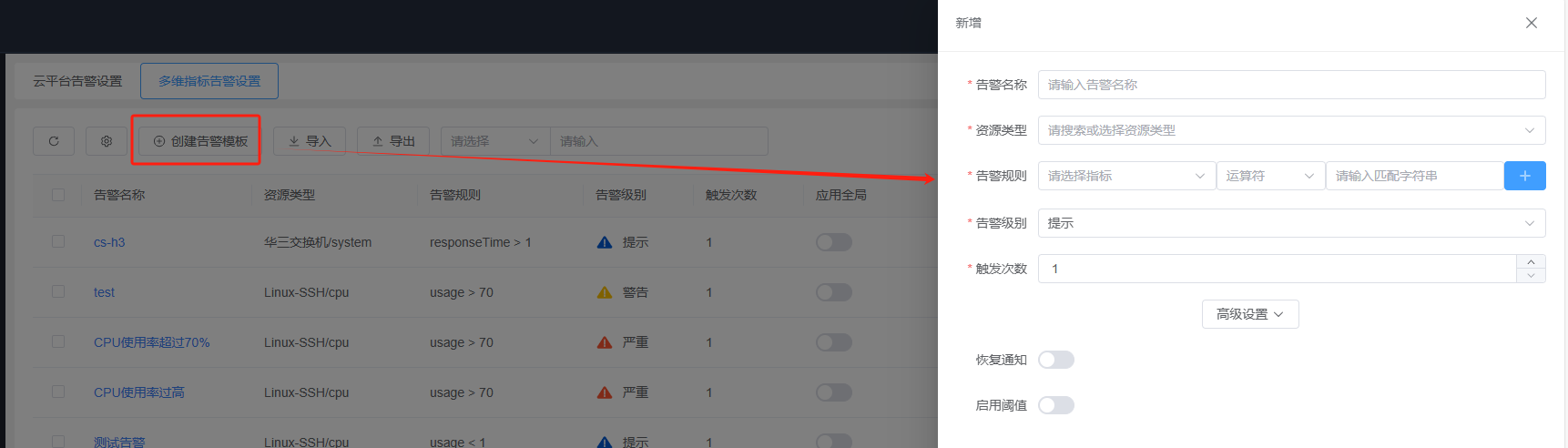
创建告警模板
点击右上角【创建告警模板】,即可进行模板创建新增。
导入
点击左上角【导入】,上传模板文件即可。
导出
点击左上角【导出】即可,以Excel表格形式保存。
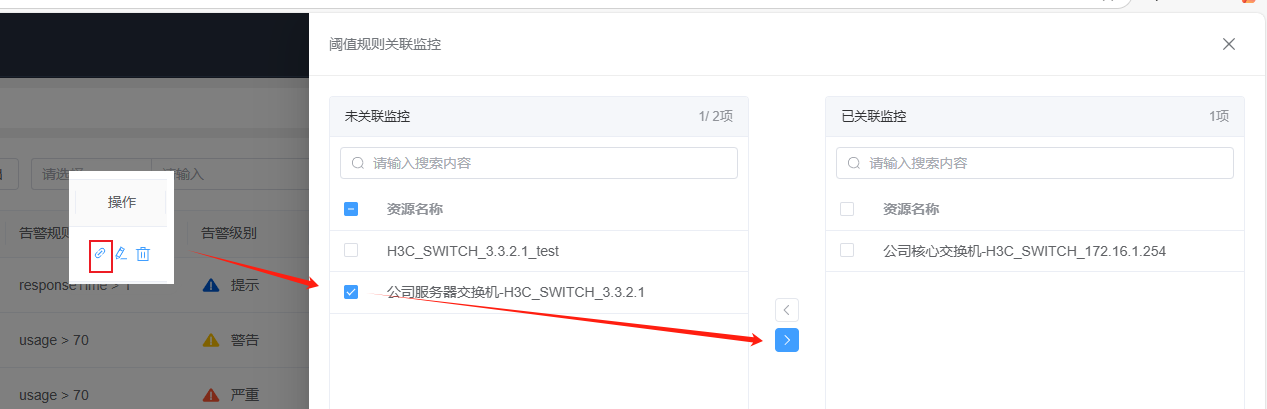
关联监控
点击操作下方关联监控,按照如下步骤操作完成后,点击【确定】即可,可选择一条或多条资产进行绑定。反之亦可选择已关联监控,进行取消关联。
编辑
点击操作下方【编辑】,即可进行编辑修改保存模板。
删除
点击操作下方【删除】,即可删除模板。
查看详情
点击告警名称进入查看详情页,可查看性情和告警资源。
一键告警
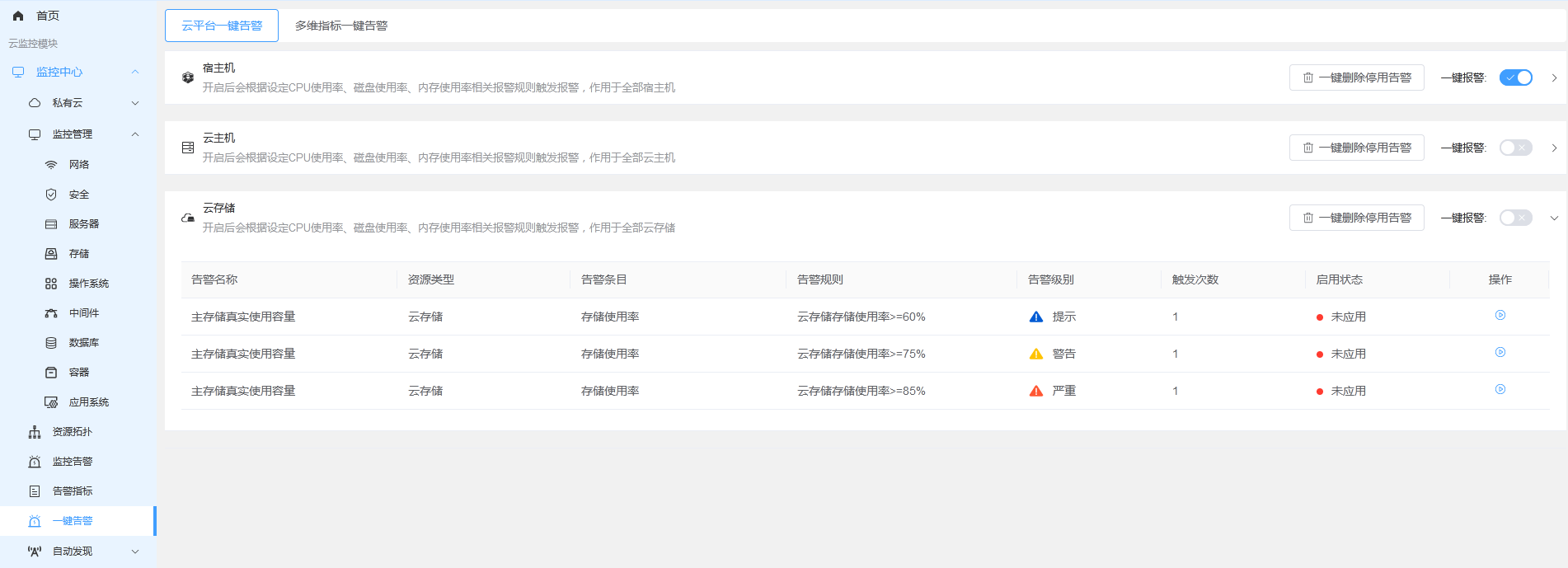
平台为用户设置多种基础告警模板包含私有云:宿主机、云主机、云存储,多维指标告警:操作系统、安全、存储、数据库、网络。用户可在此一键报警批量使用。
一键报警
如云存储,点击右上角【一键报警】按钮打开一键报警,批量启用告警模板,批量启用的告警模板在告警指标中可查看,一键报警中的模板默认应用与所有该类型的资产,无需像告警指标中的模板一样单独绑定资产。开启状态的【一键报警】按钮,再次点击关闭,对该类型下的所有模板停用。


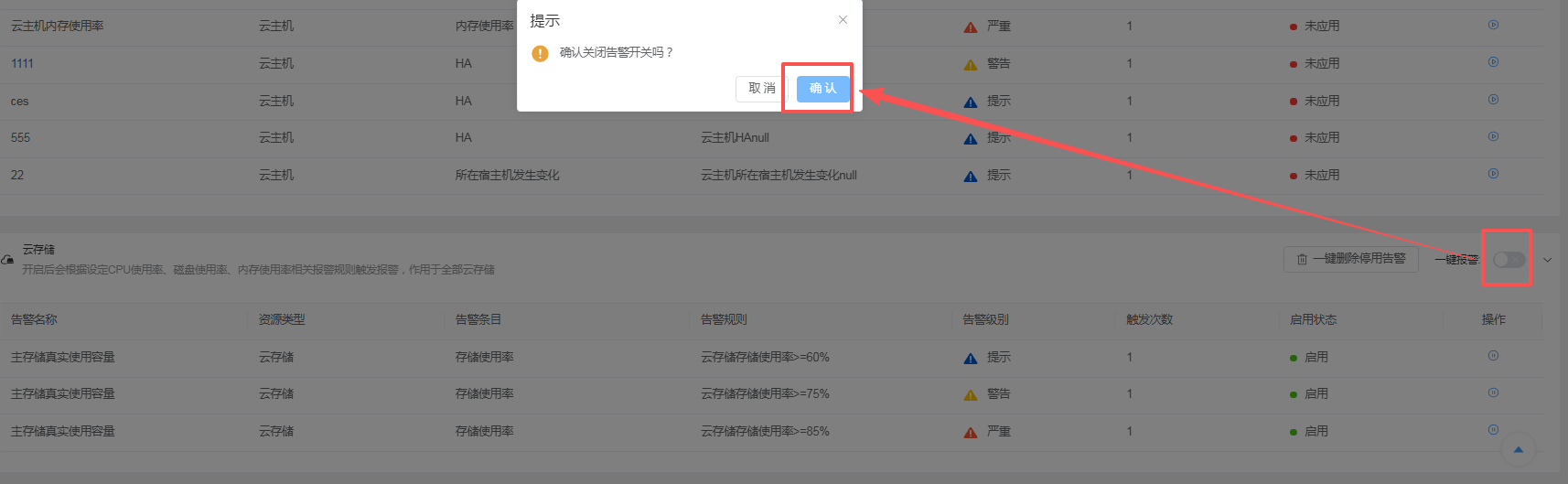


修改
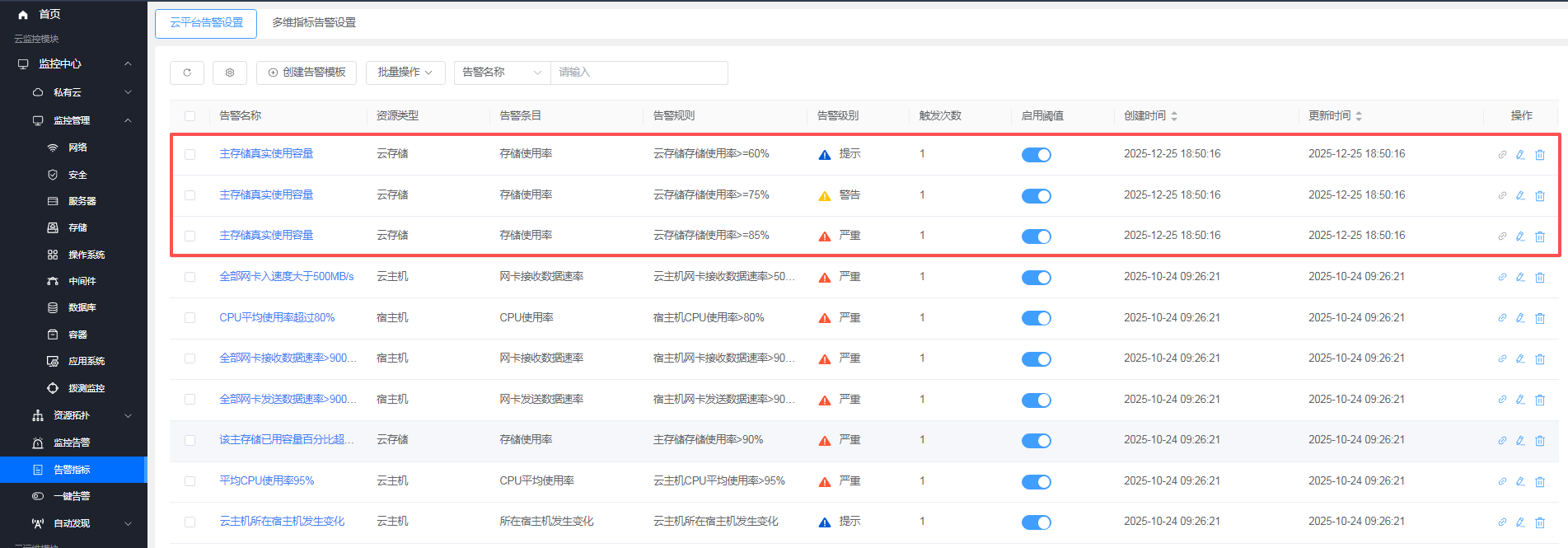
通过【一键告警】添加到告警指标的模板有个别不符合自己需求,可在【告警指标】中修改,点击修改按钮,进行修改。

删除、停用
若【一键告警】的模板有不需要的,在【告警指标】中可删除,点击启用阈值列,停用模板。

启用、停用
在【一键告警】中,可单独对某个模板停用、启用,与【告警指标】中的启用阈值功能相同。

一键删除停用告警
在【一键告警】中,点击【一键删除停用告警】可删除告【告警指标】中停用的告警模板,删除后【告警指标】中仅剩启用的模板,【一键告警】中被删除的状态变为未应用,可再次单独点击【启用】按钮启用。




自动发现
自动发现计划
包含计划名称、IP范围、状态、任务状态、发现设备数量、自动发现周期、最新自动发现时间、创建时间等内容。
可进行刷新、自定义列表项、搜索、新增、编辑、删除、停用、执行计划等操作,亦可通过创建时间排序查看
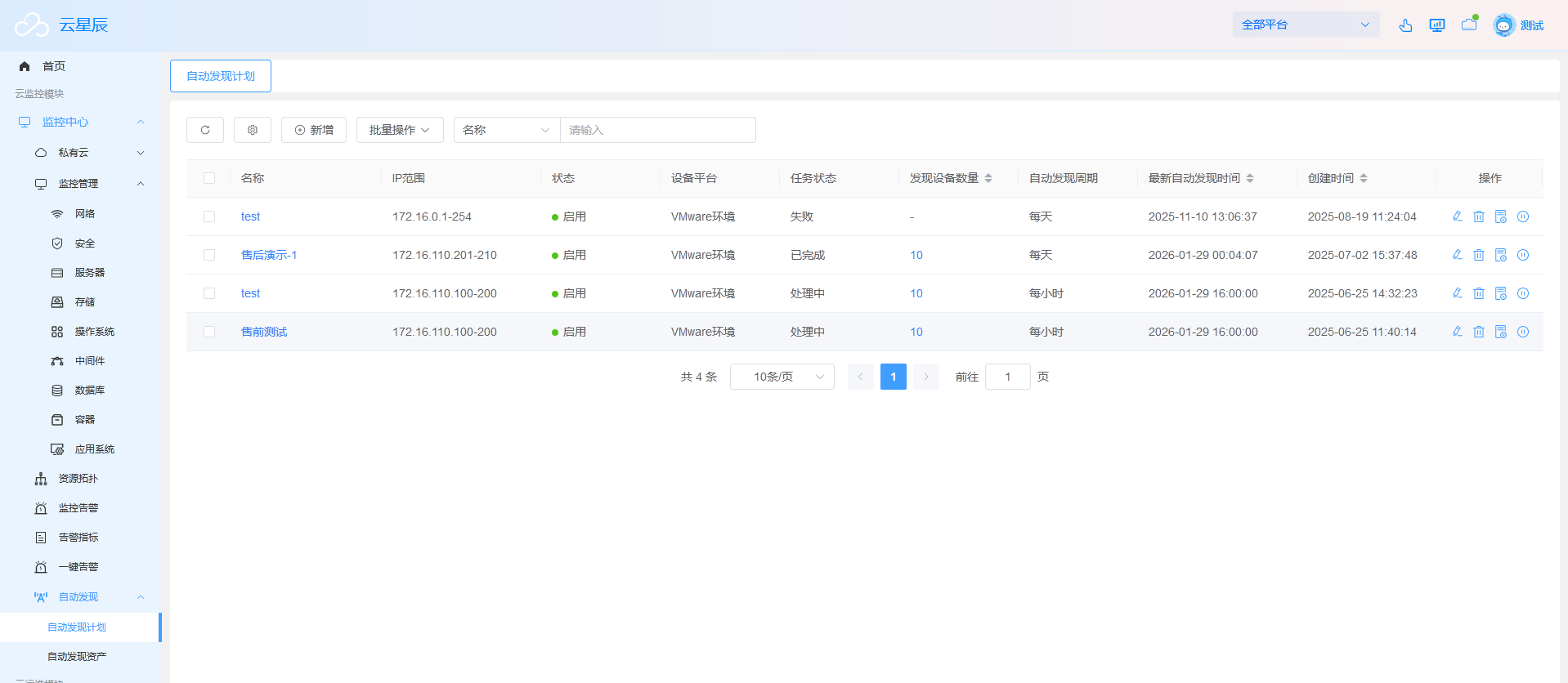
刷新
点击左上角【刷新】,可刷新告平台管理列表。
自定义列表项
点击左上角【自定义列表项】可根据需求选择展示列表内容。如需恢复默认列表项,点击自定义列表右下角【重置】即可。
搜索
以名称、IP范围、状态为搜索条件,即可进行搜索。
新增
点击左上角【新增】即可完成平台新增。
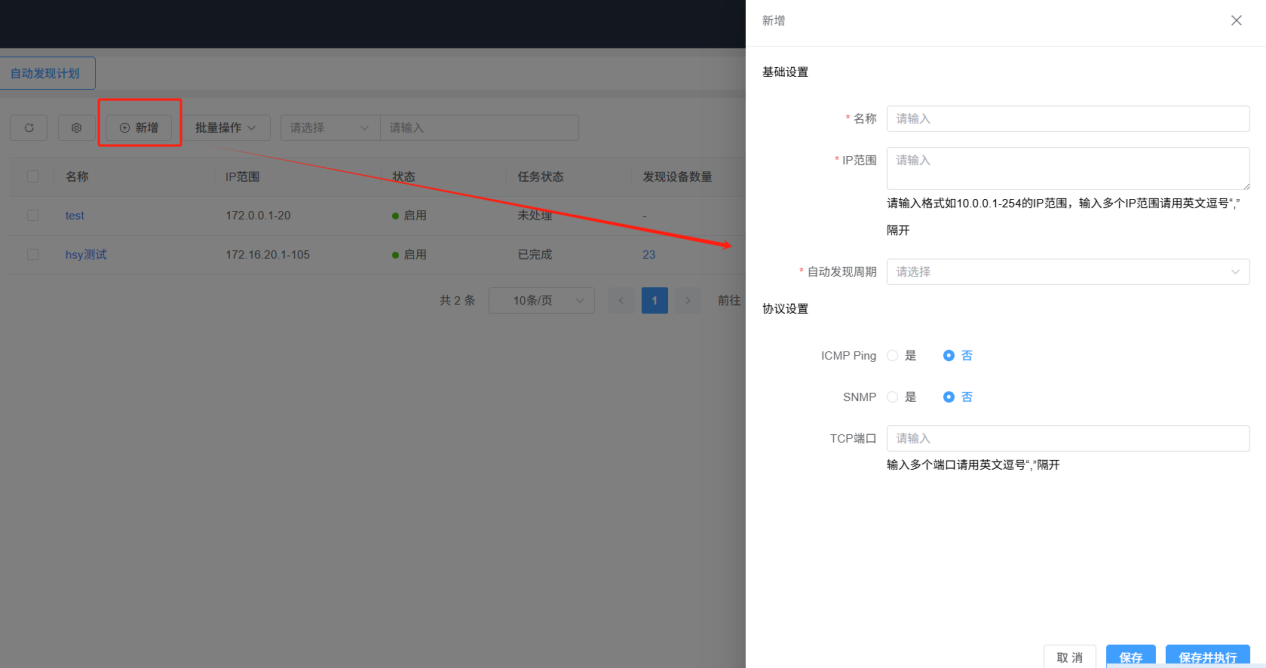
批量停用
在列表左侧选择一条或多条计划,点击上方【批量操作】-【批量停用】即可停用已选计划。
批量删除
在列表左侧选择一条或多条计划,点击上方【批量操作】-【批量删除】即可删除已选计划。
编辑
点击操作下方【编辑】即可进行编辑修改保存。
删除
点击操作下方【删除】即可计划。
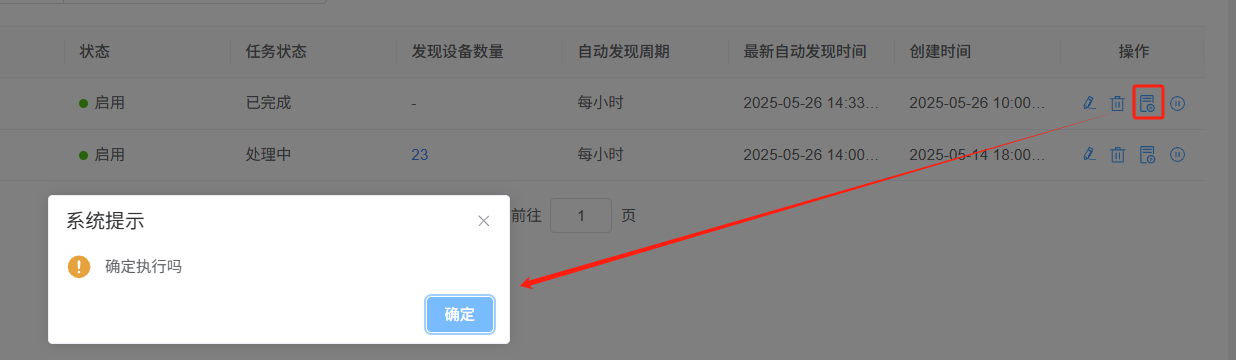
执行
点击操作下方【执行】按钮即可执行计划。
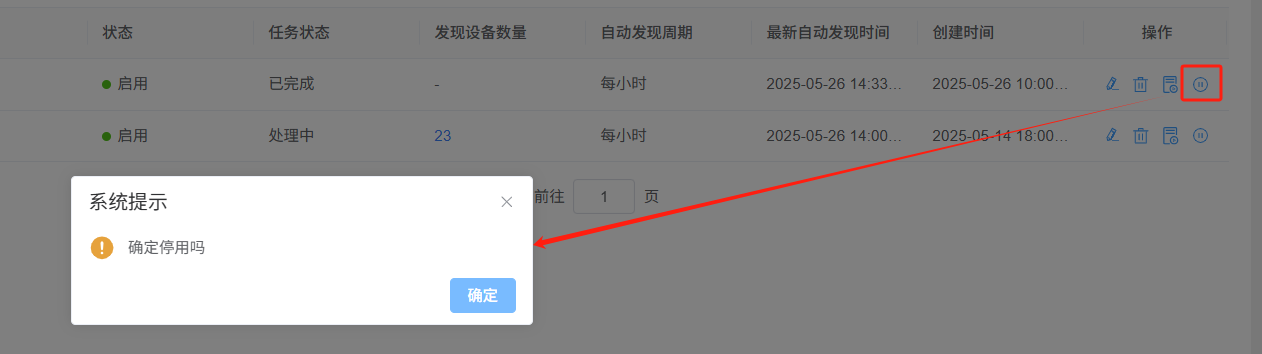
停用
点击操作下方【停用】按钮即可执行停用。
自动发现资产
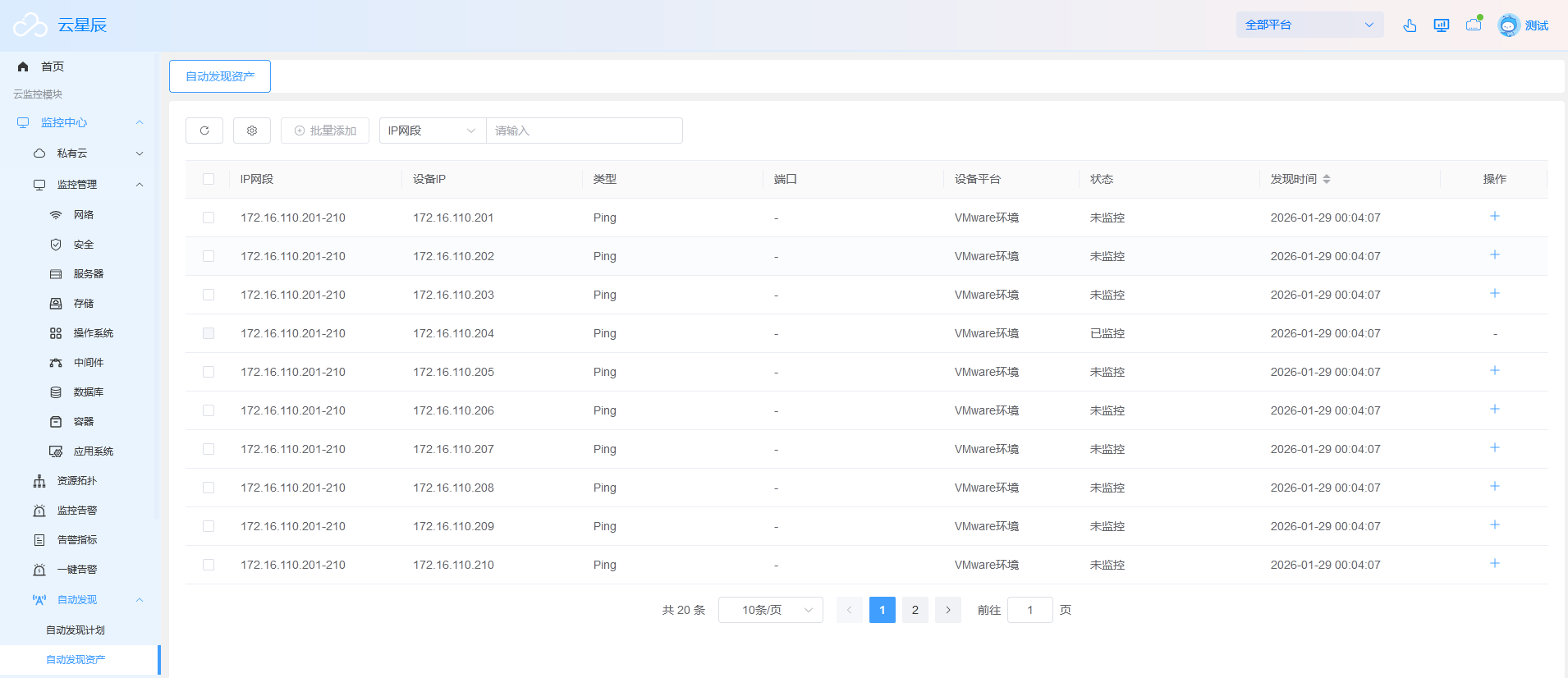
包含IP范围、设备IP、类型、端口号、发现时间等内容。
可进行刷新、自定义列表项、搜索、批量添加资产、单个添加资产划等操作。
自定义列表项
点击左上角【自定义列表项】可根据需求选择展示列表内容。如需恢复默认列表项,点击自定义列表右下角【重置】即可。
搜索
以IP网段、类型、设备IP、状态为搜索条件,即可进行搜索。
批量添加
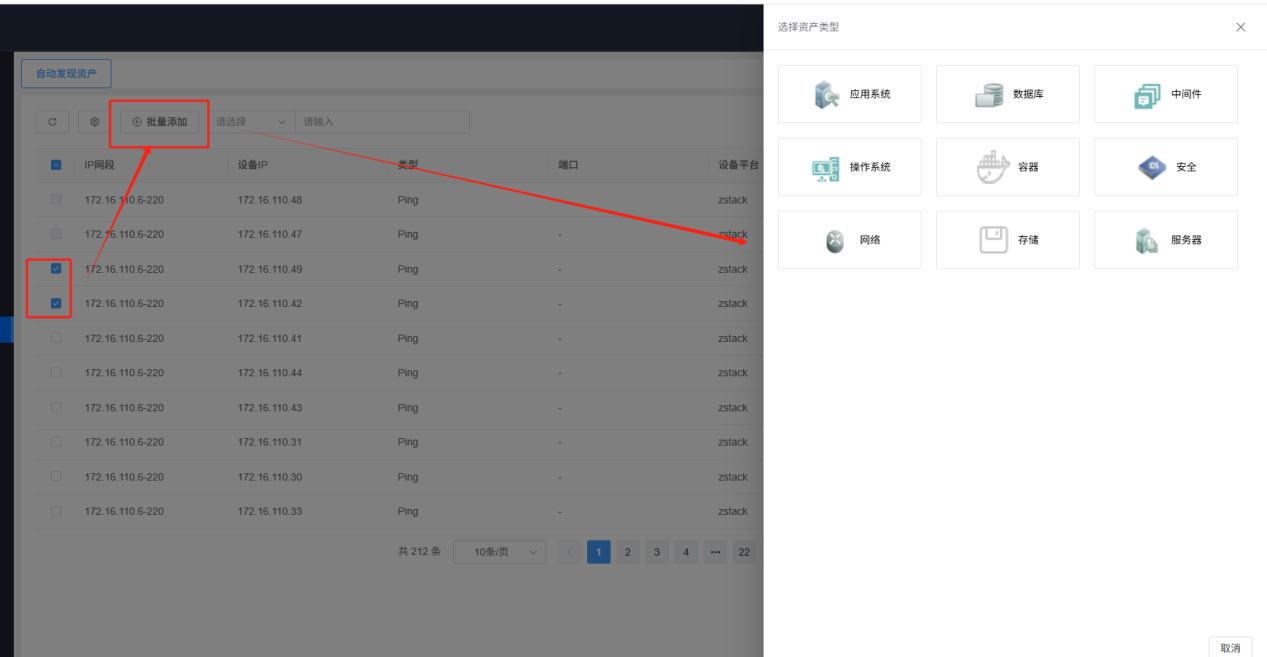
选择多条未监控的IP,点击左上角【批量添加】选择需要添加的资产类型,输入必填信息即可进行添加。
单个添加
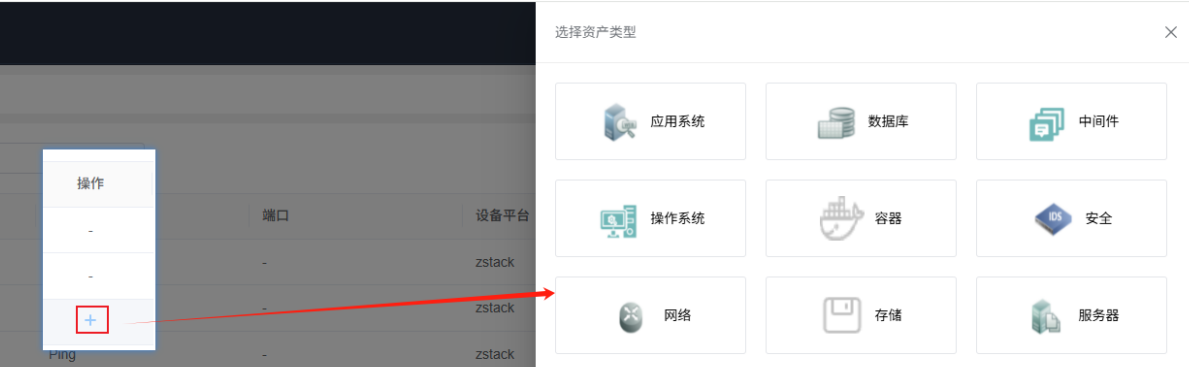
点击操作下方【+】选择需要添加的资产类型,输入必填信息即可进行添加。