报表管理
资产运维报表
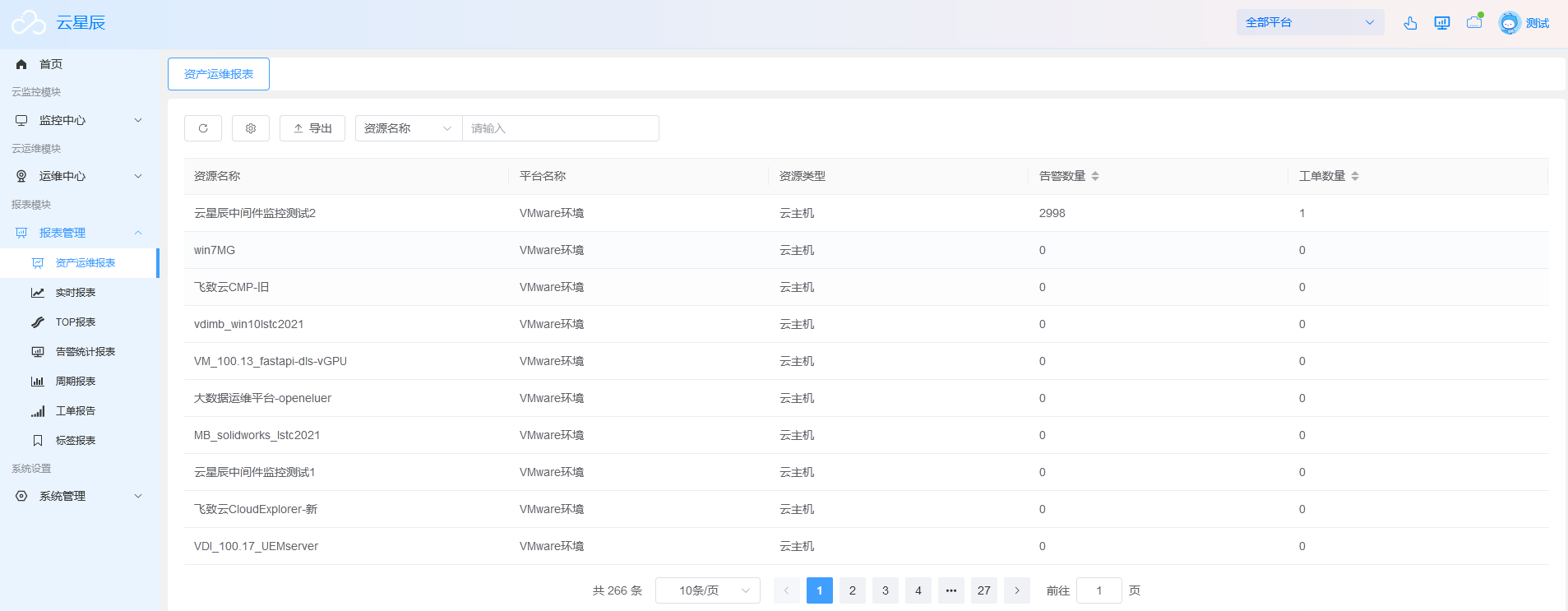
包含资源名称、平台名称、资源类型、告警数量、工单数量等内容。
可进行刷新、自定义列表、搜索、导出操作,亦可通过告警数量、工单数量排序查看。
刷新
点击左上角【刷新】,可刷新资产运维报表列表。
自定义列表项
点击左上角【自定义列表项】可根据需求选择展示列表内容。如需恢复默认列表项,点击自定义列表右下角【重置】即可。
搜索
以平台名称、资源名称、资源类型为搜索条件,即可进行搜索。
导出
点击左上角【导出】即可,以Excel表格形式展示。
实时报表
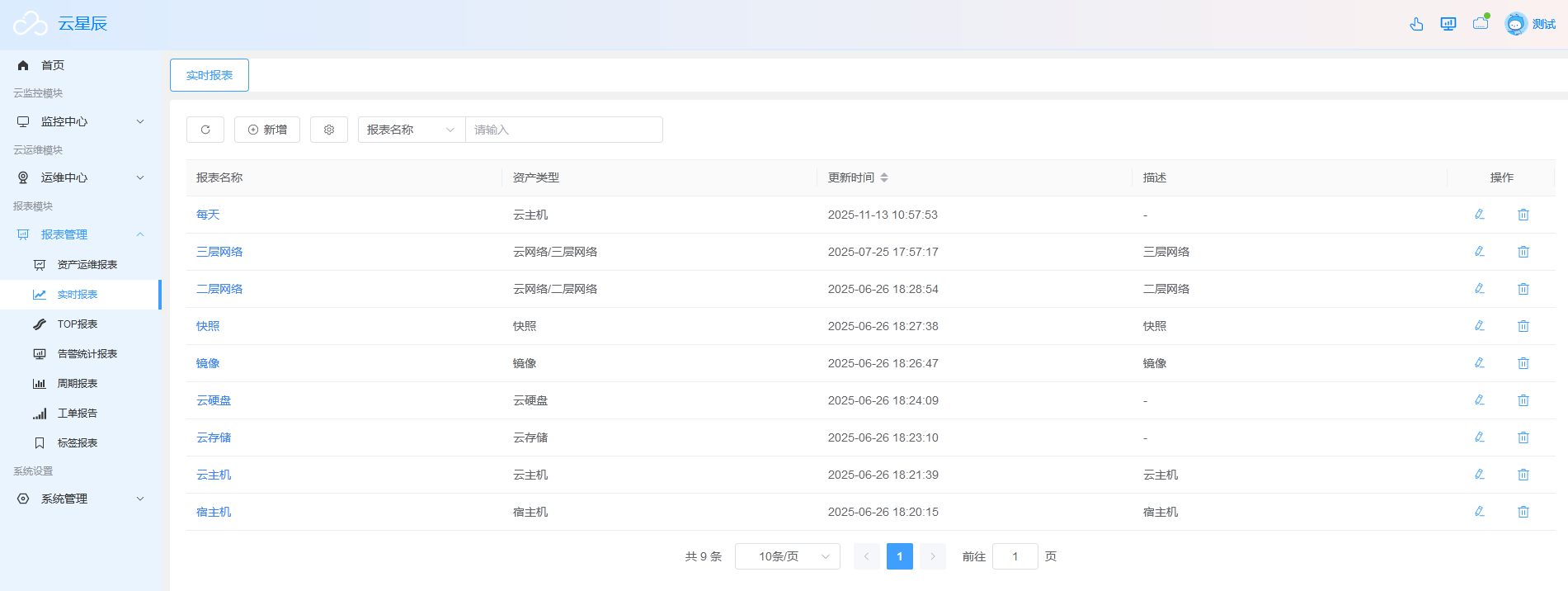
包含报表名称、资产类型、更新时间、描述等内容,主要用于选择查看资产实时报表情况。
可进行刷新、自定义列表项、新增、搜索、编辑、删除、查看详情、导出报表等操作。
刷新
点击左上角【刷新】,可刷新告警统计报表列表。
自定义列表项
点击左上角【自定义列表项】可根据需求选择展示列表内容。如需恢复默认列表项,点击自定义列表右下角【重置】即可。
搜索
以报表名称为搜索条件,即可进行搜索。
查看详情
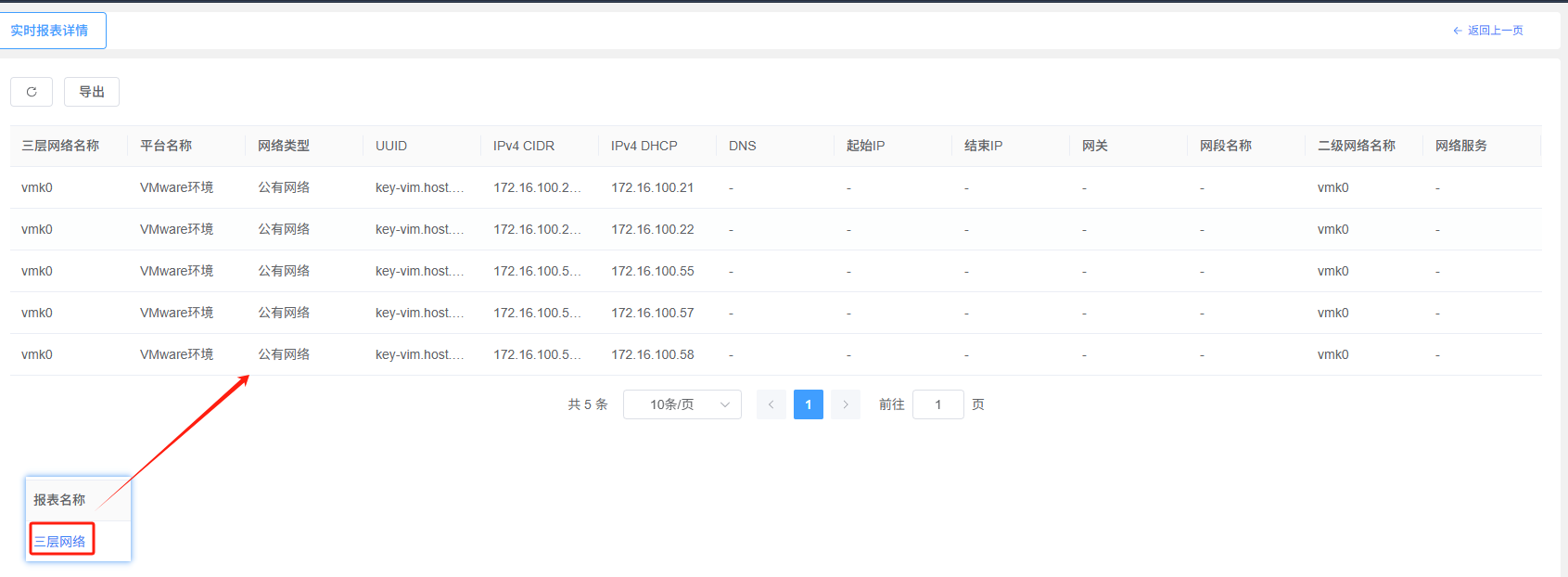
点击列表中报表名称即可进入报表详情。
导出
依次进入【查看详情】→点击左上角【导出】即可导出详情报表。
TOP报表
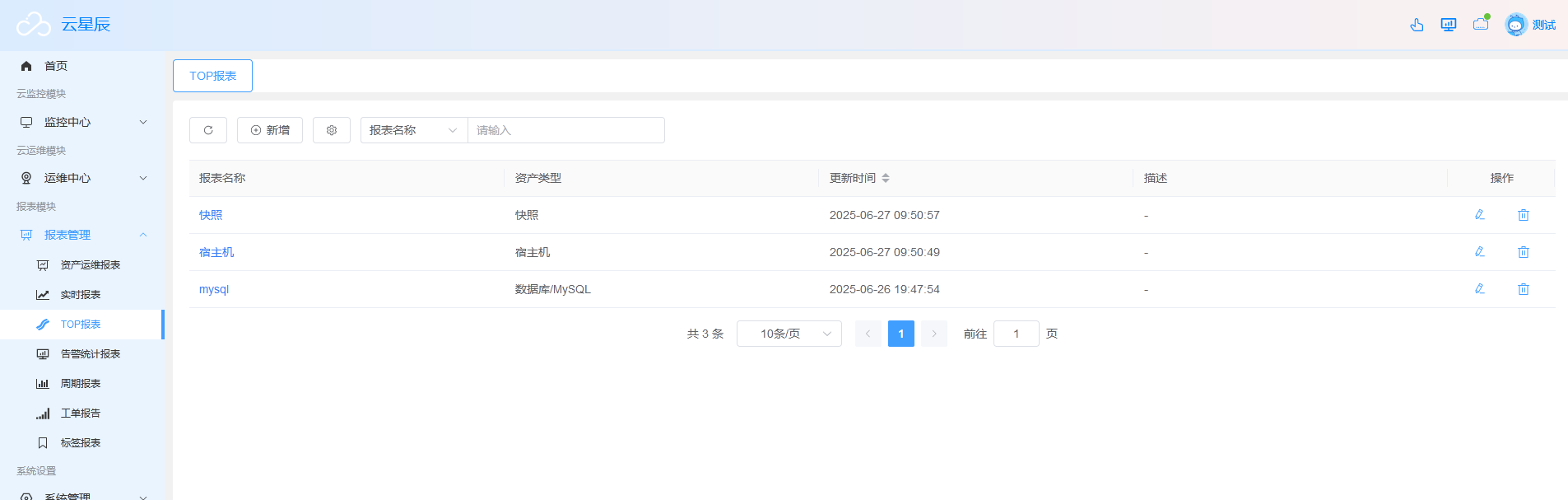
包含报表名称、资产类型、更新时间、描述等内容,主要用于查看TOP1-20的资产数据。
可进行可进行刷新、自定义列表项、新增、搜索、编辑、删除、查看详情、导出报表等操作。
刷新
点击左上角【刷新】,可刷新告警统计报表列表。
自定义列表项
点击左上角【自定义列表项】可根据需求选择展示列表内容。如需恢复默认列表项,点击自定义列表右下角【重置】即可。
搜索
以报表名称为搜索条件,即可进行搜索。
查看详情
点击列表中报表名称即可进入报表详情,详情可切换不同指标项、不同时间范围查看。
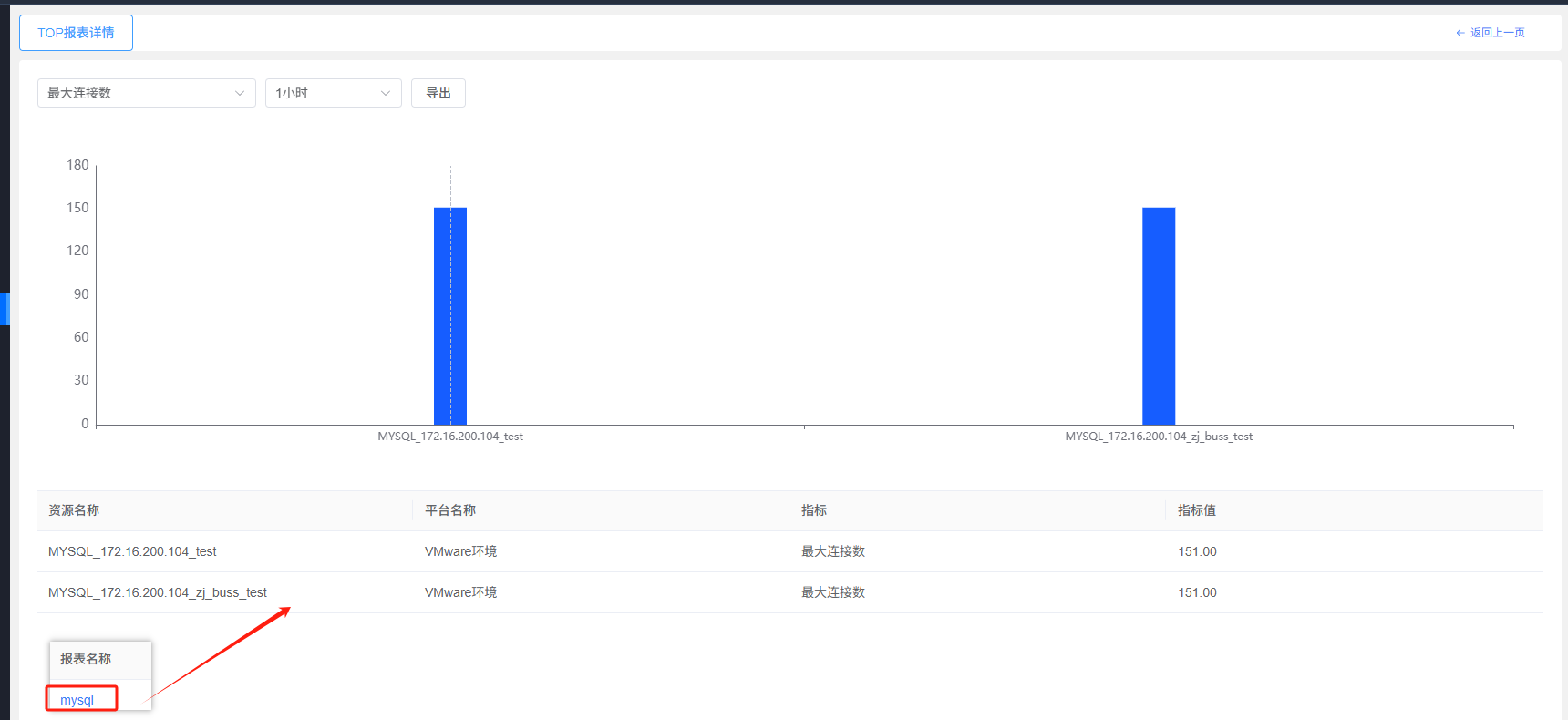
导出
依次进入【查看详情】→点击左上角【导出】即可导出详情报表。(注:导出根据时间筛选导出全部已选指标项)。
告警统计报表
包含资源名称、平台名称、资源类型、告警内容、告警级别、告警次数等内容。
可进行导出操作,亦可通过告警数量、工单数量排序查看,亦可通过告警级别、告警次数排序查看。
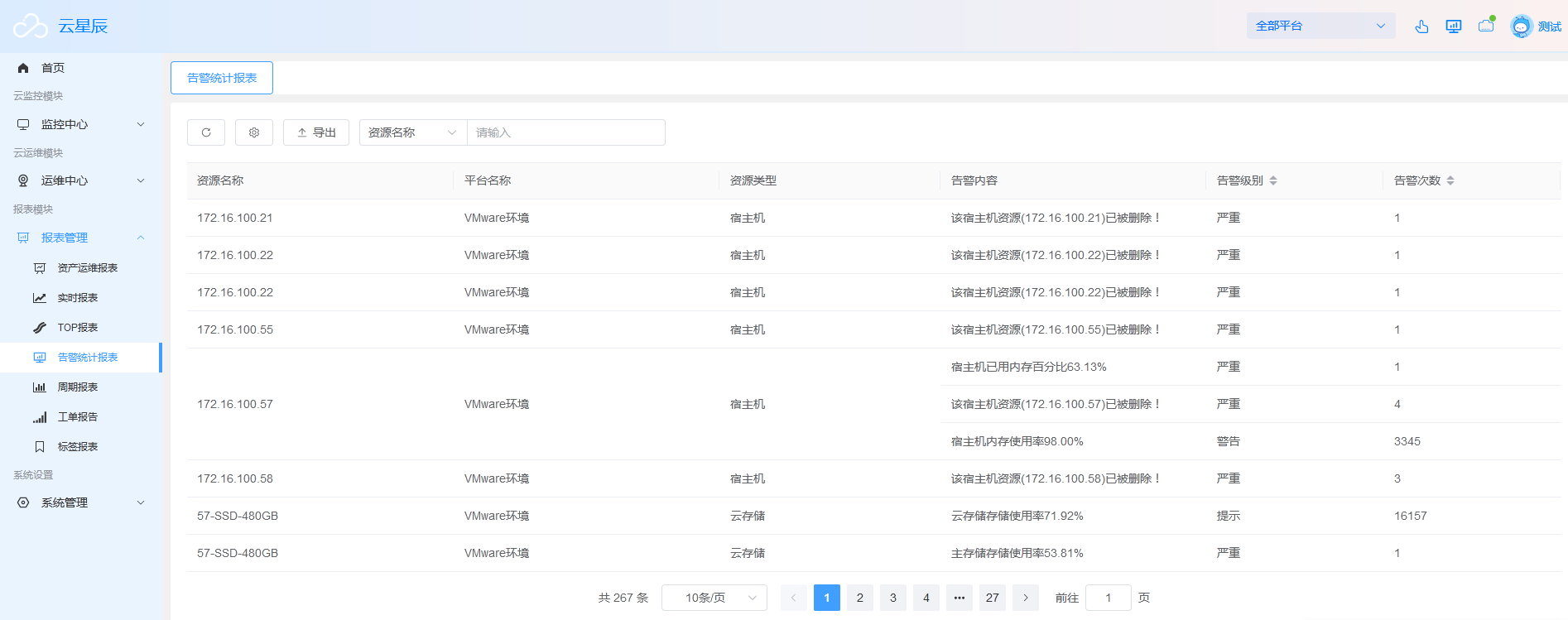
刷新
点击左上角【刷新】,可刷新告警统计报表列表。
自定义列表项
点击左上角【自定义列表项】可根据需求选择展示列表内容。如需恢复默认列表项,点击自定义列表右下角【重置】即可。
搜索
以平台名称、资源名称、资源类型、告警级别为搜索条件,即可进行搜索。
导出
点击左上角【导出】即可,以Excel表格形式展示。
周期报表
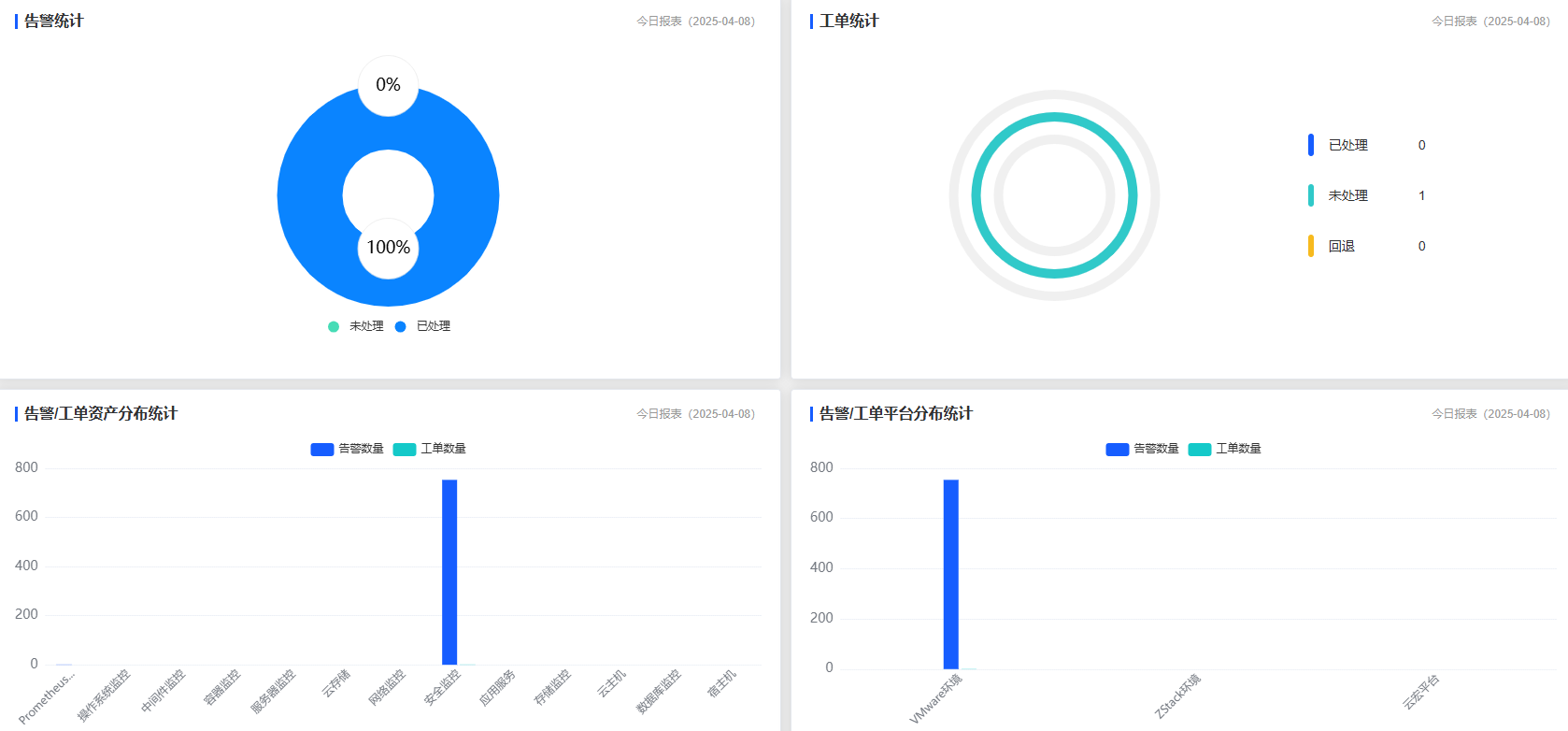
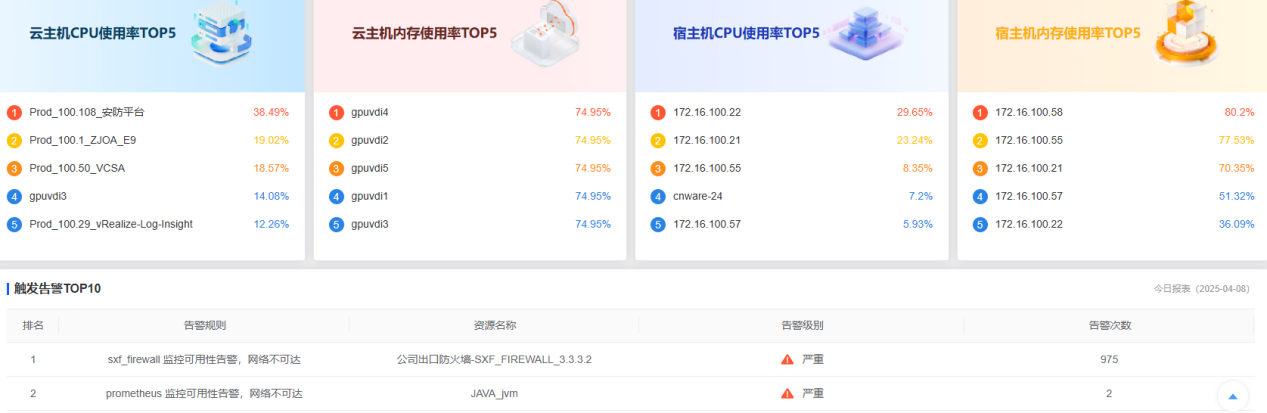
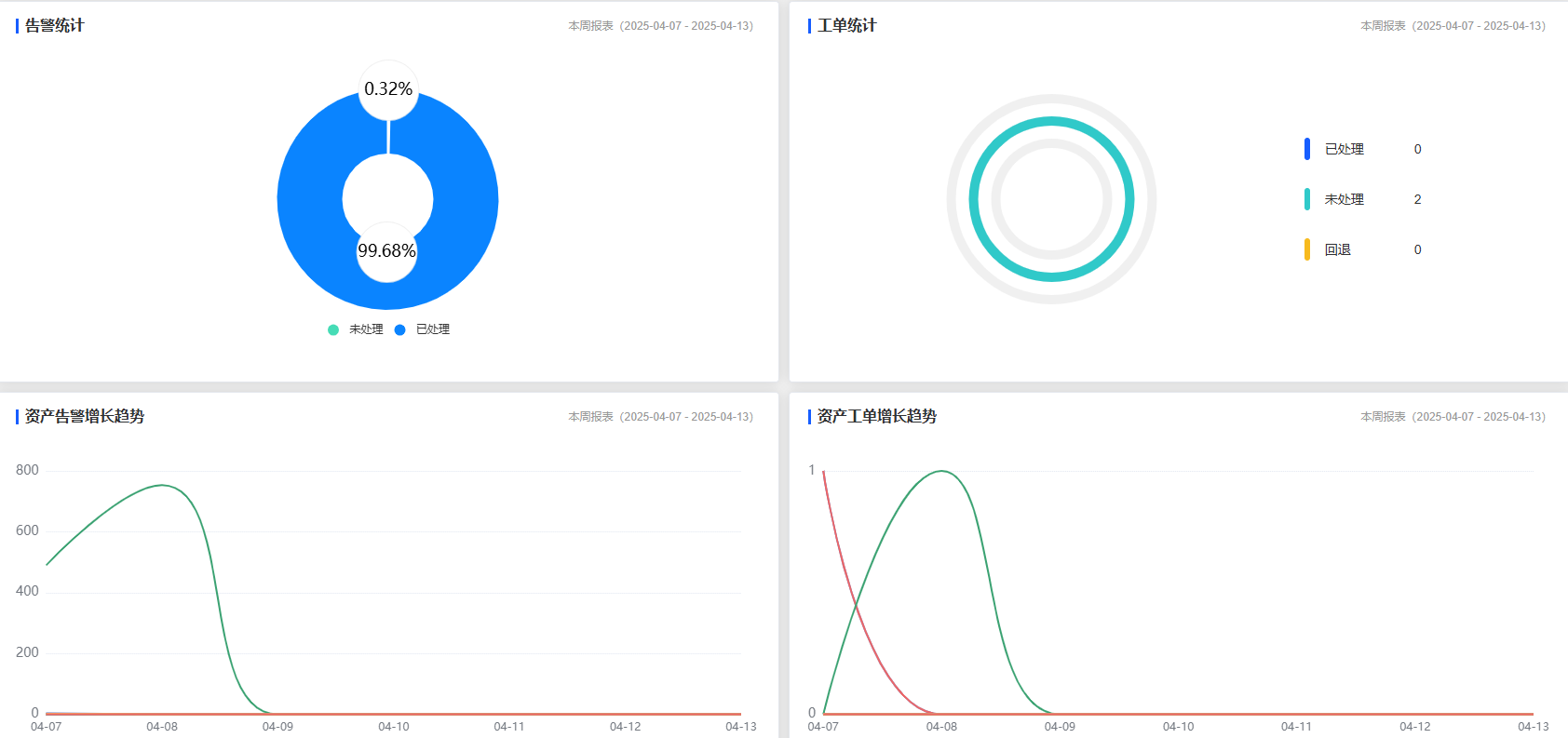
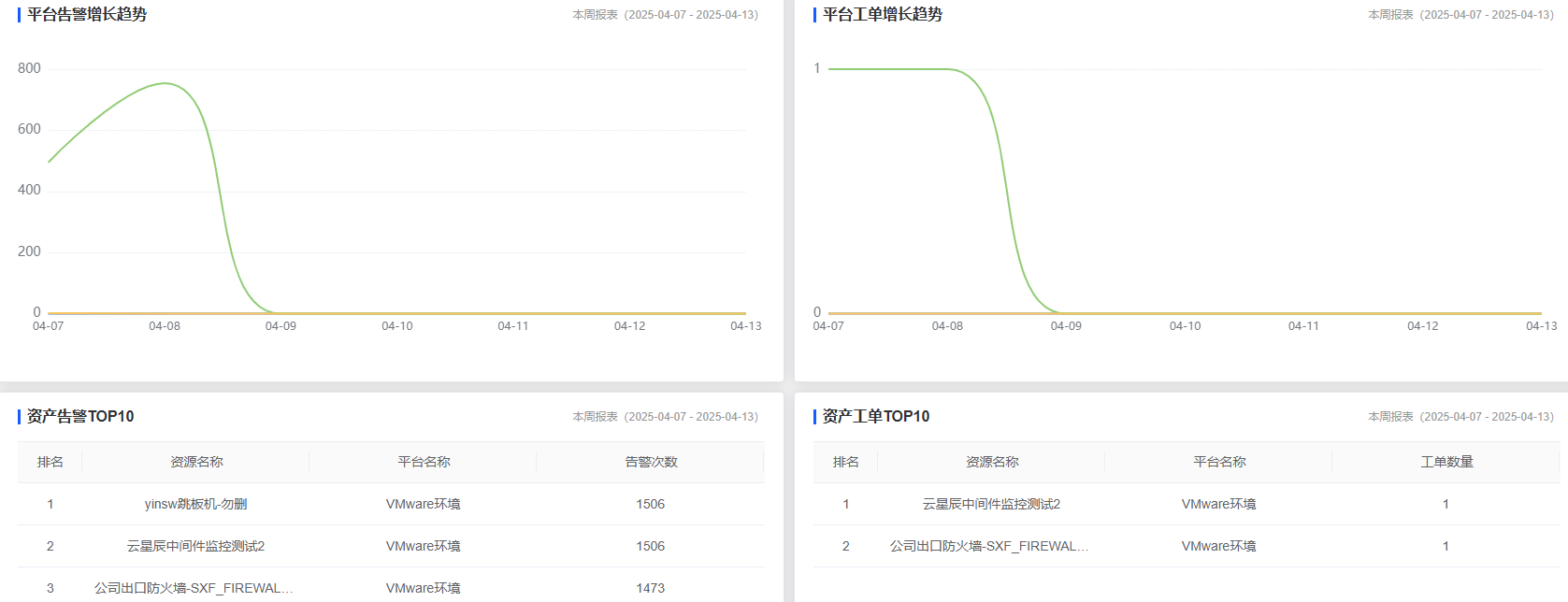
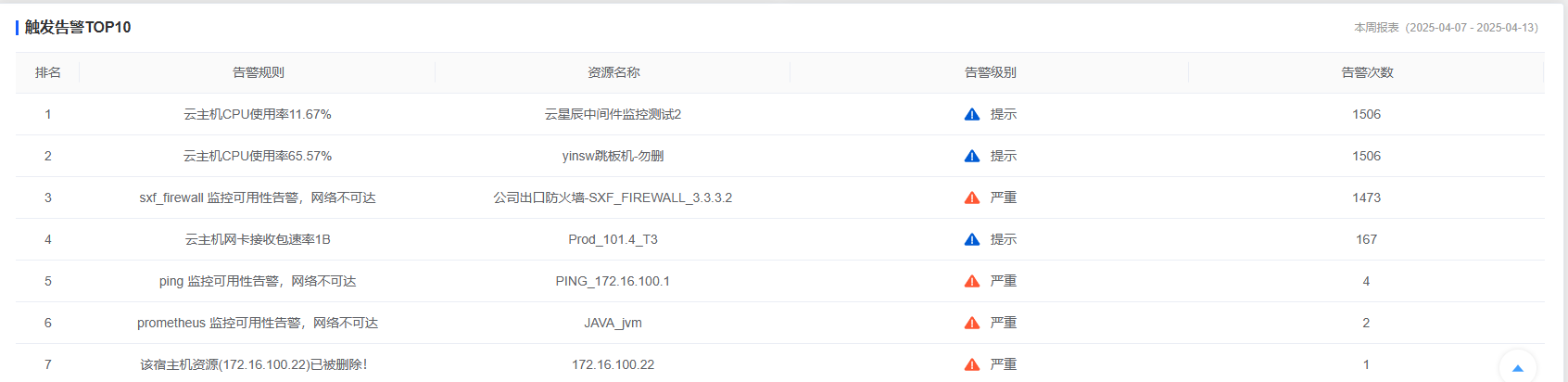
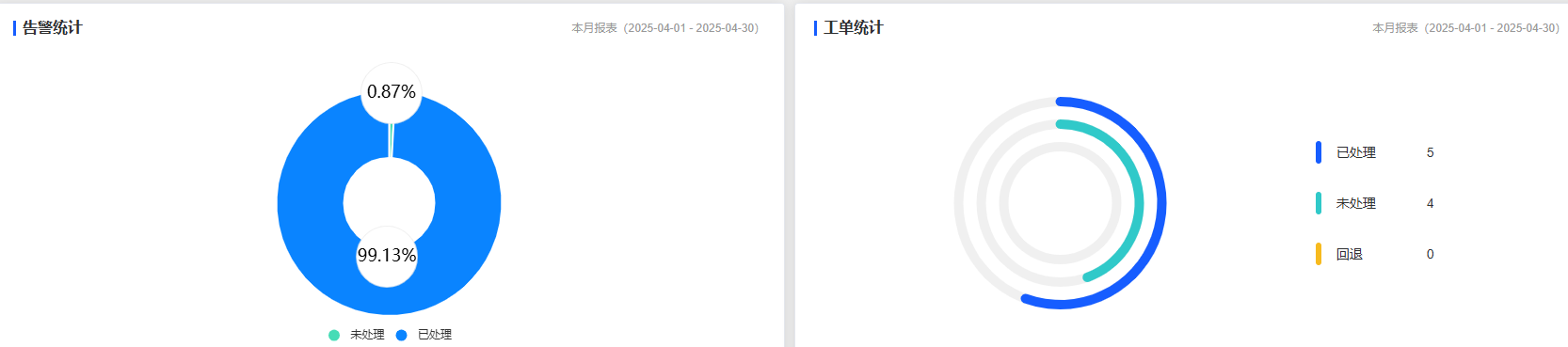
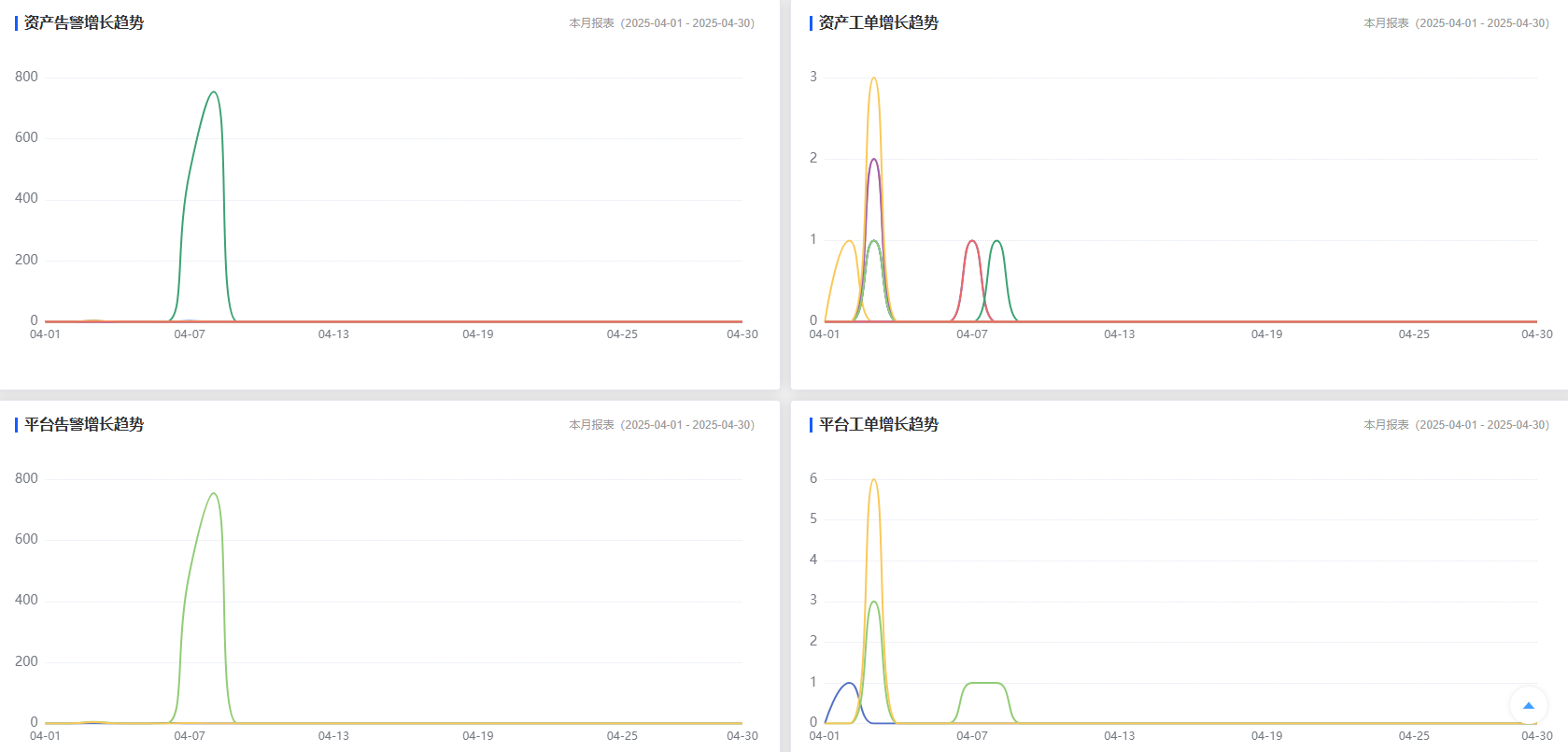
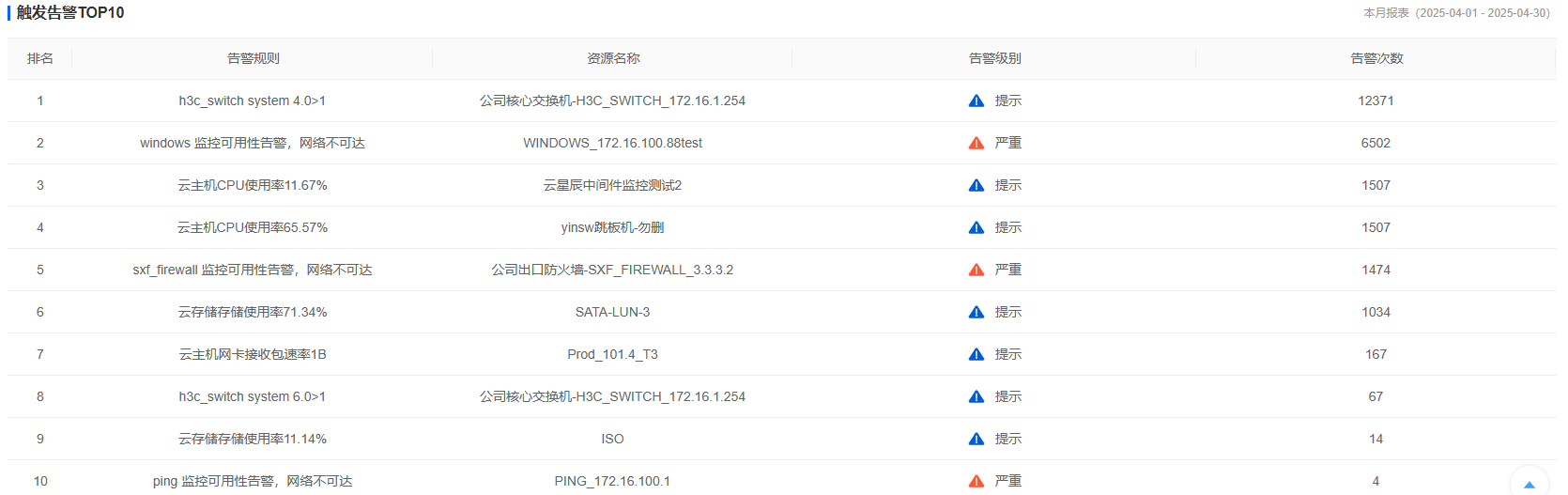
包含告日报、周报以及月报的告警统计、工单统计、告警/工单资产分布统告警/工单平台分布统计、云主机和宿主机CPU和内存使用率TOP5、触发告警TOP10、告警和工单增长趋势等内容,主要是统计各平台告警和工单统计分析查看,可选择不同平台导出。
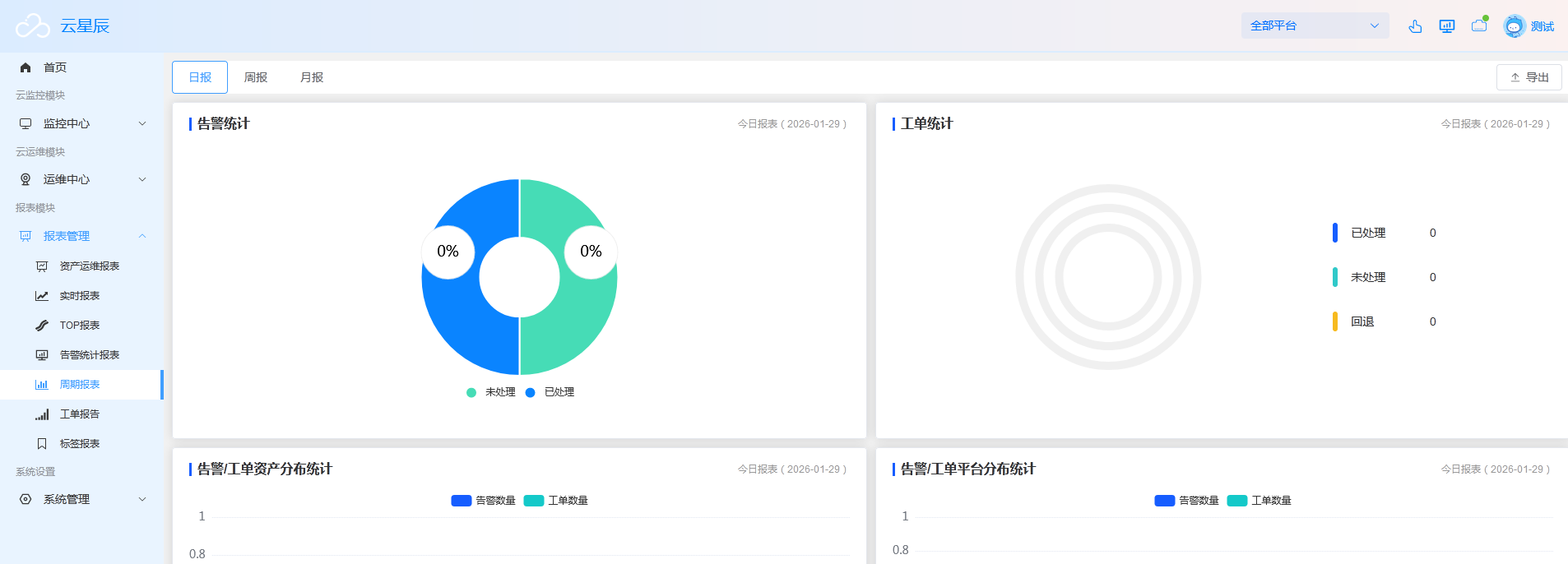
导出
点击右上角【导出】可选择导出PDF或WORD格式的报告。
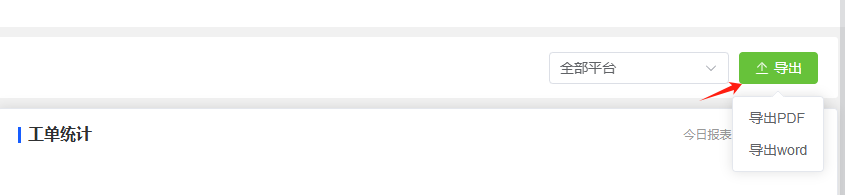
日报
周报
月报

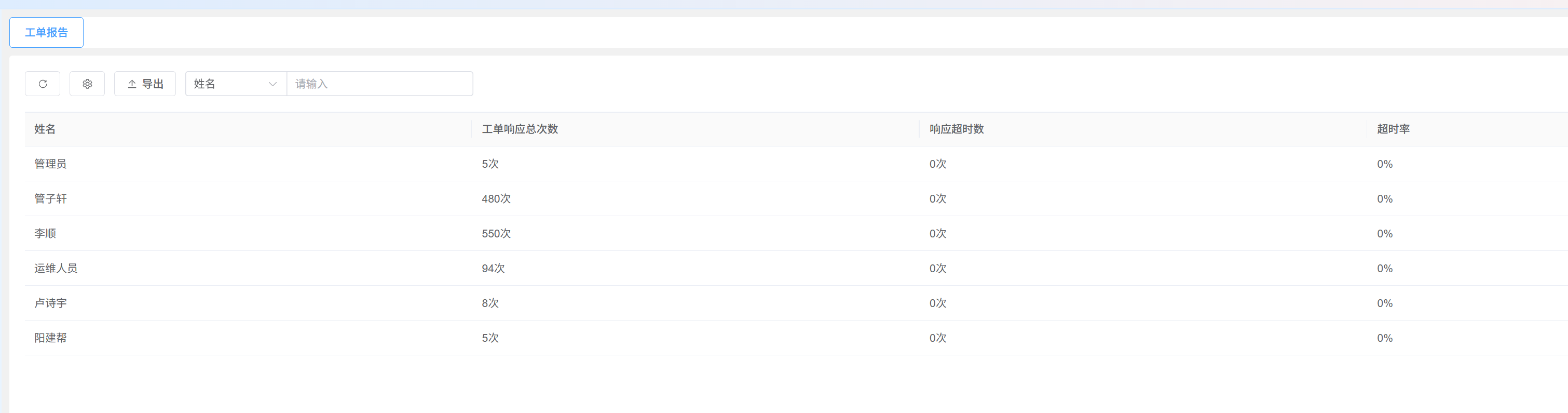
工单报告
它主要用于统计和分析不同运维人员或管理人员在特定周期内的工单处理效率。通过量化的数据,管理层能够直观地评估团队成员的工作负荷及响应质量,从而优化运维流程、提升服务满意度。
标签报表
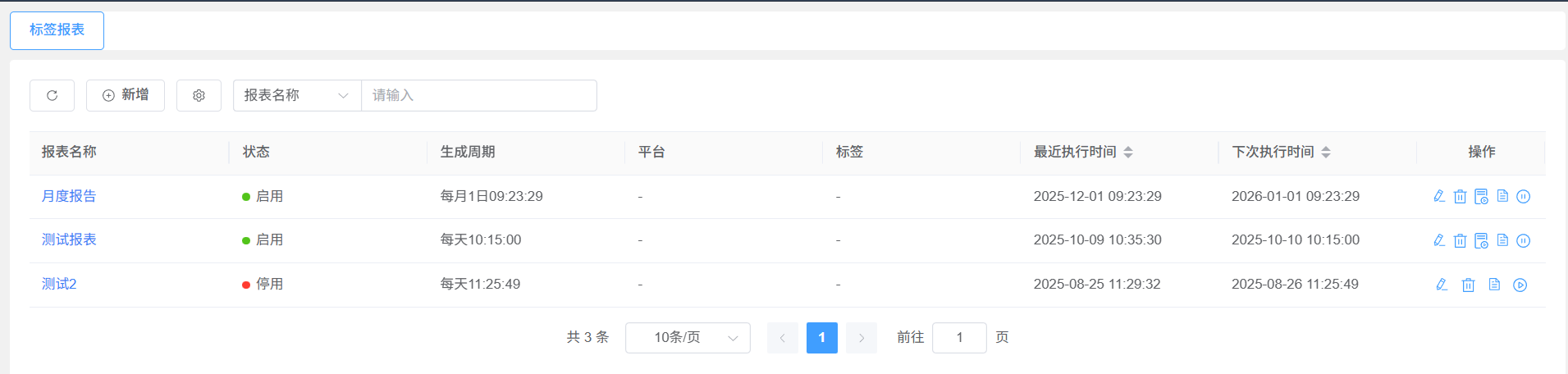
自定义设置标签报表,可查看设置的报表名称、状态、生成周期、平台、标签、最近执行时间、下次执行时间。
可进行刷新、自定义列表项、搜索、新增、编辑、删除、执行、查看报告、停用、启用等操作。
刷新
点击左上角【刷新】,可刷新标签报表列表。
自定义列表项
点击左上角【自定义列表项】可根据需求选择展示列表内容。如需恢复默认列表项,点击自定义列表右下角【重置】即可。
搜索
以报表名称、状态、最近执行时间为搜索条件,即可进行搜索。
新增
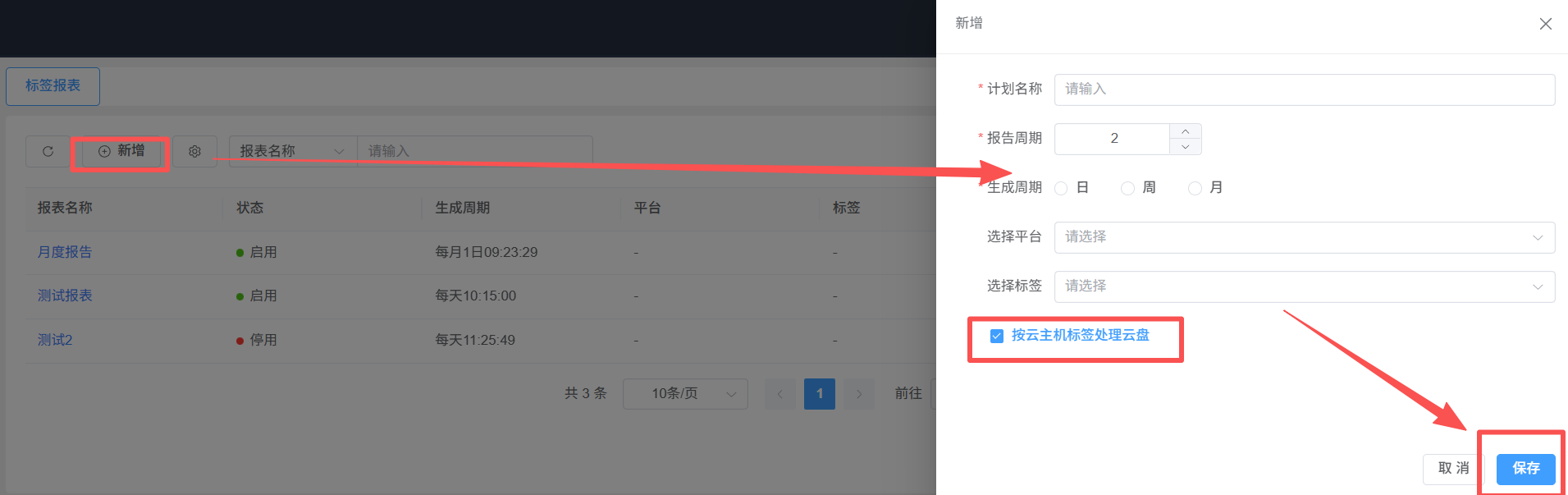
点击左上角【新增】按钮,弹出新增输入框,输入需要设置的信息,点击【保存】即可完成新增。新增后状态默认启用,根据设置的时间生成报告。
生成周期:生成报告的时间设置
报告周期:生成报表的数据周期,单位为“天”,如填写30,即查询今天之前的30天内的数据生成报表。
按云主机标签处理云盘:勾选则查询标签与云主机标签相同的云盘,不勾选则查询所有云盘,如一个云主机下10个云盘,3个云盘的标签与云主机的标签相同,7个为其他标签或无标签,按云主机标签处理云盘则查询3个云盘,不按则查询10个云盘。
编辑
点击操作下面【编辑】,即可对计划进行编辑修改。
删除
点击操作下方【删除】,即可删除已添加计划。
执行
计划在启用状态下,可点击操作下方【执行】按钮直接执行一次已添加的计划。
查看报告
点击操作下方【查看报告】进入报告列表页。
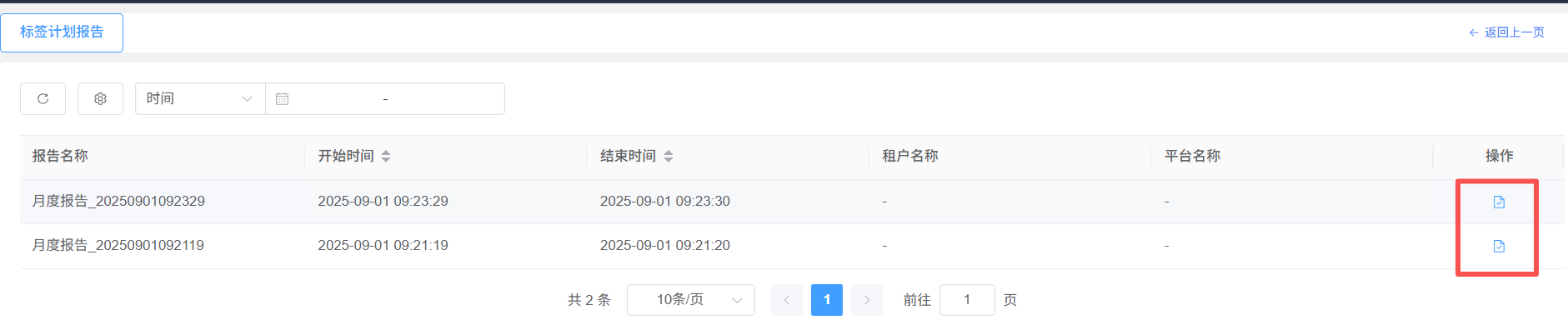
进入报告列表页,点击【】可下载报告。

停用
计划在启用状态下,点击操作下方【停用】按钮,计划状态变为停用,已停用计划不可执行。
启用
报告在停用状态下,点击操作下方【启用】按钮,计划状态变为启用,可执行计划。